
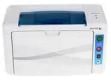
 W tej instrukcji używany jest oficjalny instalator sterownika Xerox_Phaser_3010_installer.exe, dostępny na stronie Xerox. Ten plik EXE nie tylko uruchamia instalację, ale zawiera też w środku pliki sterownika zgodne z Windows 11 / 10 / 8 / 8.1 / 7 / Vista / XP (można je wypakować i zainstalować ręcznie, jeśli standardowa instalacja nie zadziała).
1) Skąd pobrać sterownik (oficjalnie)
Zalecana opcja: otwórz stronę instalatora sterownika w serwisie wsparcia Xerox i kliknij przycisk Pobierz.
Strona sterownika (Xerox Support – język polski):
Xerox Phaser 3010 – oficjalny instalator sterownika
Bezpośredni link do pliku (jeśli chcesz pobrać EXE od razu):
Pobierz Xerox_Phaser_3010_installer.exe (link bezpośredni)
Uwaga: na stronach wsparcia mogą pojawiać się osobne pobrania dla Windows 7/Vista/XP, ale czasem prowadzą do błędu „Not Found (404)”. W takim przypadku użyj właśnie Xerox_Phaser_3010_installer.exe — jako działającej, oficjalnej opcji.
2) Przed instalacją: sprawdź typ systemu Windows (32/64-bit)
- Windows 11 występuje wyłącznie jako 64-bit (x64).
- Windows 10 / 8 / 8.1 / 7 mogą być 32-bit lub 64-bit — najlepiej to sprawdzić.
Jak sprawdzić (Windows 10/11):
- Kliknij Start → Ustawienia.
- Otwórz System → Informacje.
- Znajdź pozycję Typ systemu (64-bitowy lub 32-bitowy system operacyjny).
3) Metoda nr 1 (najprostsza): instalacja przez EXE
Ta metoda pasuje do Windows 11 / 10 / 8 / 8.1 / 7 i zwykle zajmuje kilka minut.
- Pobierz plik Xerox_Phaser_3010_installer.exe.
- Kliknij plik prawym przyciskiem myszy → wybierz Uruchom jako administrator.
- Postępuj zgodnie z instrukcjami kreatora instalacji.
- Po instalacji wydrukuj stronę testową (patrz niżej).
Jak wydrukować stronę testową (Windows 11/10):
- Kliknij Start → Ustawienia.
- Otwórz Bluetooth i urządzenia → Drukarki i skanery.
- Wybierz drukarkę Xerox Phaser 3010 → otwórz Zarządzaj/właściwości → znajdź opcję Drukuj stronę testową (nazwa może się nieznacznie różnić).
Jak wydrukować stronę testową (Windows 7):
- Kliknij Start → Urządzenia i drukarki.
- Znajdź Xerox Phaser 3010 → prawy przycisk myszy → Właściwości drukarki.
- Kliknij Drukuj stronę testową.
Jeśli instalacja przez EXE się nie udała — przejdź do Metody nr 2.
4) Metoda nr 2 (niezawodna): wypakuj pliki sterownika z EXE i zainstaluj ręcznie przez INF
Czasem instalator nie uruchamia się lub informuje, że system „nie jest obsługiwany”. Wtedy zwykle pomaga ręczna instalacja przez plik INF (wbudowana metoda w Windows).
Krok 1. Wypakuj zawartość EXE (EXE można rozpakować jak archiwum)
Najprościej użyć darmowego archiwizera 7-Zip (lub WinRAR):
- Zainstaluj 7-Zip (jeśli go nie masz).
- Kliknij prawym przyciskiem myszy na Xerox_Phaser_3010_installer.exe.
- Wybierz 7-Zip → Wypakuj do „Xerox_Phaser_3010_installer\” (lub opcję typu „Extract to…”).
Po wypakowaniu pojawi się folder z plikami sterownika.
Krok 2. Znajdź plik INF sterownika
W wypakowanym folderze zazwyczaj używany jest taki katalog:
- Dla 64-bit (x64):
...\Xerox_Phaser_3010_installer\Drivers\HB\Win_87VistaXP\x64\English\xrhr1a64.inf - Dla 32-bit (x86):
...\Xerox_Phaser_3010_installer\Drivers\HB\Win_87VistaXP\x32\English\xrhr1a.inf
Krok 3. Zainstaluj sterownik przez „Z dysku…”
Windows 11 / 10 / 8 / 8.1:
- Otwórz Start → wpisz Panel sterowania → uruchom go.
- Przejdź do Urządzenia i drukarki.
- Kliknij Dodaj drukarkę.
- Jeśli drukarka nie zostanie znaleziona, wybierz Nie ma na liście drukarki, której chcę.
- Wybierz Dodaj drukarkę lokalną lub sieciową z ustawieniami ręcznymi.
- Na etapie wyboru sterownika kliknij Z dysku….
- Kliknij Przeglądaj i wskaż plik INF (
xrhr1a64.infdla x64 lubxrhr1a.infdla x86). - Wybierz model Xerox Phaser 3010 → kliknij Dalej i dokończ instalację.
Windows 7:
- Kliknij Start → Urządzenia i drukarki.
- Kliknij Dodaj drukarkę.
- Wybierz Dodaj drukarkę lokalną.
- Na etapie wyboru sterownika kliknij Z dysku….
- Wskaż plik INF (
xrhr1a64.infdla x64 lubxrhr1a.infdla x86). - Zakończ instalację i wydrukuj stronę testową.
W tym filmie pokazano, jak ręcznie zainstalować sterownik przez „Z dysku…”
5) Ważne w Windows 11: „Tryb drukowania chronionego systemu Windows”
W Windows 11 dostępna jest funkcja Tryb drukowania chronionego systemu Windows (Windows protected print mode). Jeśli jest włączona, instalacja niektórych drukarek używających sterowników firm trzecich może być zablokowana. W takim przypadku wyłącz ten tryb i spróbuj ponownie (najlepiej instalując ręcznie przez INF).
Dokumentacja Microsoft (język polski):
Tryb drukowania chronionego systemu Windows (Microsoft Learn)
6) Krótko o Windows Vista i Windows XP
Te systemy są dziś rzadko spotykane. Jeśli używasz Vista/XP, najczęściej działa ta sama zasada: wypakować sterownik z EXE i zainstalować przez Z dysku… (INF). Jeśli instalacja się nie udaje, problem zwykle wynika z ograniczeń starszego systemu (składniki, aktualizacje itp.).
7) Jeśli po instalacji drukarka nie drukuje: szybka check-lista
- Podłącz drukarkę bezpośrednio do portu USB komputera (bez huba USB) i upewnij się, że jest włączona.
- Zainstaluj drukarkę ponownie: usuń ją z listy urządzeń, uruchom ponownie komputer i zainstaluj jeszcze raz (najlepiej przez INF).
- Sprawdź, czy wybrano właściwy sterownik dla typu systemu: x64 dla 64-bit, x86 dla 32-bit.
- W Windows 11 sprawdź Tryb drukowania chronionego systemu Windows (zob. sekcja 5).
Ostatnia aktualizacja: 20 lutego, 2026 przez x555



witam , mam win 11 home, 64, dostałem drukarkę xerox 3010 bez sterowników , w Internecie niczego nie znalazłem , nie chciałbym instalować śmieci które mi utrudnią życie.
czy mogę ją zainstalować ? czy raczej oddać do recyclingu?
po[roszę o informacje
Sterownik drukarki Xerox Phaser 3010 można zainstalować w systemie operacyjnym Windows 11. Informacje zawarte na tej stronie serwisu zostały zaktualizowane. Przeczytaj artykuł na temat instalacji sterownika drukarki w systemie operacyjnym Windows 11.