
 Sterowniki i oprogramowanie dla systemów operacyjnych: Windows 11, Windows 10 (64-bit / 32-bit), Windows 8 (64-bit / 32-bit), Windows 8.1 (64-bit / 32-bit), Windows 7 (64-bit / 32-bit), Windows Vista (64-bit / 32-bit), Windows XP (64-bit / 32-bit)
Model drukarki: TOSHIBA e-STUDIO263CP
Są to sterowniki i oprogramowanie zawarte na płycie CD dołączonej do drukarki TOSHIBA e-STUDIO263CP.
 TOSHIBA e-STUDIO263CP
Ta płyta instalacyjna ze sterownikami jest przeznaczona dla kilku modeli drukarek: TOSHIBA e-STUDIO263CP.
Są to sterowniki dla systemów operacyjnych: Windows 7, Windows Vista, Windows XP (64-bitowy / 32-bitowy). Sterowniki dla nowszych systemów operacyjnych nie zostały wydane, ale sterowniki te są kompatybilne z systemami operacyjnymi: Windows 11, Windows 10, Windows 8 i nie ma problemów z ich instalacją i działaniem.
| e-STUDIO263CP XPS-PCL Sterowniki drukarki dla systemu Windows V1.00 | Pobierz sterowniki |
| e-STUDIO263CP Sterowniki drukarki dla systemu Mac OS X (10.4 – 10.8) V1.0.1 | Pobierz sterowniki |
| Typ pobierania | Drivers |
| Oprogramowanie systemowe | Win-2003, Win-2003 x64, Win-2008, Win-2008 x64, Win-7, Win-7 x64, Win-Vista, Win-Vista x64, Win-XP, Win-XP x64, Win2008 R2. Sterowniki drukarki dla systemu Mac |
| Language | Angielski Czeski Duński Niemiecki Grecki Hiszpański Fiński Francuski Węgierski Włoski Holenderski Norweski Polski Portugalski Rosyjski Szwedzki |
| w odniesieniu do | e-STUDIO263CP |
| File | e-STUDIO263CP_XPS-PCL_DRIVER_V1.00.rar |
| Rozmiar pliku | 7MB |
| Typ pliku | RAR |
Jest to sterownik, który zapewni pełną funkcjonalność dla wybranego modelu. TOSHIBA e-STUDIO263CP / e-STUDIO 263CP.
Zainstaluj sterownik drukarki w systemie Windows
Rozpakuj sterownik
Otwórz rozpakowany folder i upewnij się, że widoczny jest plik: …*****.inf (.INF). Pozostaw to okno otwarte — za chwilę wskażesz ten plik w Windows. Przykładowy wygląd pliku .INF: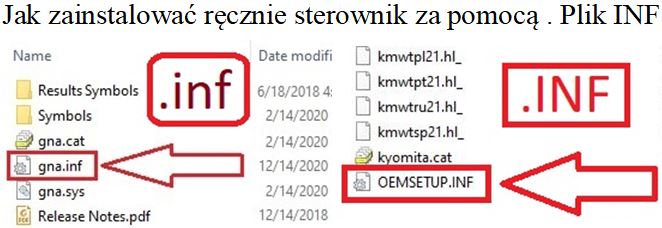
Podłącz i włącz drukarkę
Podłącz drukarkę do komputera przez USB. Włącz drukarkę i odczekaj ok. 10–20 sekund. Jeśli Windows wyświetli komunikat „Sterownik jest niedostępny” (Driver unavailable), kontynuuj — poniższe kroki rozwiążą problem.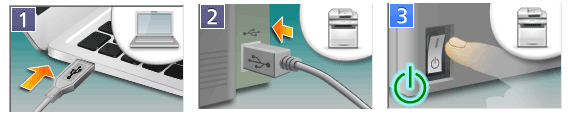
Otwórz klasycznego kreatora dodawania drukarki
Naciśnij Win + R, wpisz control i naciśnij Enter, aby otworzyć Panel sterowania. Przejdź do Sprzęt i dźwięk → Urządzenia i drukarki. Kliknij Dodaj drukarkę. Jeśli Twojej drukarki nie ma na liście, kliknij Żądanej drukarki nie ma na liście.
Wybierz konfigurację ręczną
Zaznacz Dodaj drukarkę lokalną lub drukarkę sieciową z ustawieniami ręcznymi → Dalej.Na ekranie Wybierz port drukarki wybierz Użyj istniejącego portu → USB001 (Wirtualny port drukarki dla USB) → Dalej. (Jeśli później drukowanie nie będzie działać, możesz przełączyć na USB002 w Właściwości drukarki → Porty).
Zainstaluj sterownik metodą „Z dysku…”
Na ekranie Zainstaluj sterownik drukarki kliknij Z dysku… → Przeglądaj…. Przejdź do rozpakowanego folderu i wskaż …*****.inf (.INF) → Otwórz → OK. Wybierz wyświetloną pozycję sterownika → Dalej. Jeśli pojawi się pytanie o zastąpienie istniejącego sterownika, wybierz Zastąp obecny sterownik → Dalej. Nadaj nazwę drukarce (dowolną) → Dalej → Zakończ. Kliknij prawym przyciskiem nowo dodaną drukarkę → Właściwości drukarki → Drukuj stronę testową.
W tym filmie pokazano, jak zainstalować sterownik drukarki w systemie operacyjnym Windows.
Jeśli nie widzisz rozszerzeń nazw plików (.INF) w Eksploratorze plików
Windows 10: W Eksploratorze plików wybierz kartę Widok na pasku menu i włącz Rozszerzenia nazw plików. Windows 11: Wpisz w polu wyszukiwania na pasku zadań Eksplorator plików i otwórz Eksplorator plików. W Eksploratorze plików wybierz Widok → Pokaż → zaznacz Rozszerzenia nazw plików.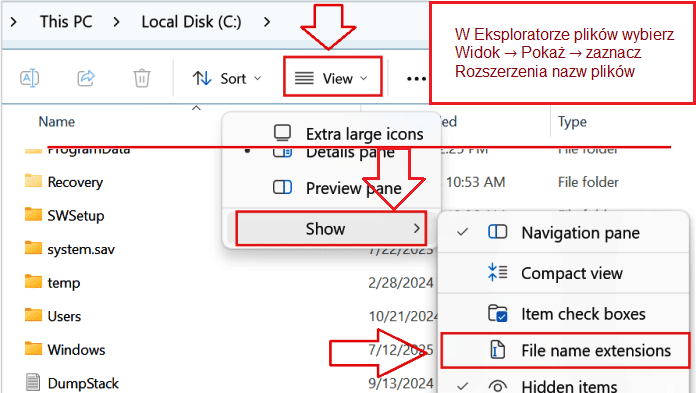
Szybkie rozwiązania (tylko jeśli pierwszy wydruk się nie powiedzie)
Brak wydruku / „Offline”:
Kliknij prawym przyciskiem drukarkę → Właściwości drukarki → Porty → przełącz między USB001 i USB002 → Zastosuj → sprawdź ponownie.
Zacięcie usługi bufora wydruku:
Naciśnij Win + R → wpisz services.msc → Enter → dwukrotnie kliknij Bufor wydruku (Print Spooler) → Uruchom ponownie → spróbuj wydrukować stronę testową.
Dlaczego polecamy wyłącznie tę metodę
Kliknięcie prawym przyciskiem pliku .INF i wybranie Zainstaluj może skopiować pliki do Windows, ale często nie łączy sterownika CAPT z właściwym wirtualnym portem USB. Metoda Z dysku… opisana powyżej konfiguruje wszystko poprawnie za jednym razem i jest najbardziej niezawodnym sposobem dla tej drukarki.
TOSHIBA e-STUDIO263CP
Ostatnia aktualizacja: 5 listopada, 2025 przez x555



ten sterownik wymaga aktualizacji, aby dopasować użytkownika do najnowszego systemu operacyjnego.
Są to sterowniki dla systemów operacyjnych: Windows 7, Windows Vista, Windows XP (64-bitowy / 32-bitowy). Sterowniki dla nowszych systemów operacyjnych nie zostały wydane, ale sterowniki te są kompatybilne z systemami operacyjnymi: Windows 11, Windows 10, Windows 8 i nie ma problemów z ich instalacją i działaniem.