 Sterowniki i oprogramowanie dla systemów operacyjnych Windows 11, Windows 10 (64-bit / 32-bit), Windows 8 (64-bit / 32-bit), Windows 8.1 (64-bit / 32-bit), Windows 7 (64-bit / 32-bit), Windows Vista (64-bit / 32-bit), Windows XP (64-bit / 32-bit)
Model drukarki: HP LaserJet Pro P1606dn (P1600dn Series)
Są to sterowniki i oprogramowanie, które znajdują się na dysku CD dostarczonym z drukarką.
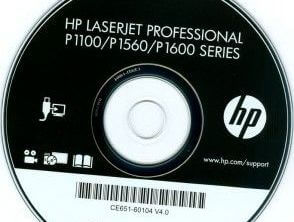 Drukarka HP LaserJet Pro P1606dn należy do serii P1600dn. Należy o tym pamiętać podczas instalowania sterownika drukarki, ponieważ ta płyta CD z oprogramowaniem jest przeznaczona dla kilku modeli drukarek.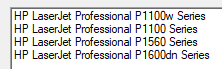
Prawidłowa instalacja sterownika drukarki: Nie podłączaj drukarki do komputera. Najpierw rozpocznij instalację oprogramowania. Podczas procesu instalacji na monitorze pojawi się komunikat informujący, kiedy podłączyć drukarkę do komputera.

Oprogramowanie dla systemów operacyjnych Windows
Pobierz sterowniki drukarki dla systemu Windows Windows 11, Windows 10 (64-bit / 32-bit), Windows 8 (64-bit / 32-bit), Windows 8.1 (64-bit / 32-bit), Windows 7 (64-bit / 32-bit), Windows Vista (64-bit / 32-bit), Windows XP (64-bit / 32-bit) Oprogramowanie zawierające sterownik i wszystko, czego potrzebujesz do zainstalowania i używania drukarki HP. |

Oprogramowanie dla systemów operacyjnych MAC
Pobierz sterowniki drukarki dla systemu MAC Mac OS X 10.10, Mac OS X 10.11, Mac OS X 10.12, Mac OS X 10.9, macOS 10.13, macOS 10.14, macOS 10.15, macOS 11, macOS 12 |

HP LaserJet Pro P1606dn (P1600dn Series) Sterowniki drukarki
Kliknij dwukrotnie pobrany plik .exe. Zostanie rozpakowany i wyświetlony zostanie ekran konfiguracji. Postępuj zgodnie z instrukcjami, aby zainstalować oprogramowanie i wprowadzić niezbędne ustawienia.
HP LaserJet Pro P1606dn: instalacja sterownika w Windows 11 (gdy Setup.exe nie działa) — przez INF (Have Disk) przez USB
Ten poradnik pomoże, jeśli Twoja HP LaserJet Pro P1606dn (seria P1600dn) wcześniej działała (np. w Windows 10), ale w Windows 11:
- sterownik nie instaluje się przez Setup.exe;
- instalator nie wykrywa drukarki przez USB;
- drukarka została dodana, ale nie drukuje.
Jeśli już próbowałeś instalować i „nic nie zadziałało”, najlepiej usuń stare wpisy drukarki i uruchom ponownie komputer.
Jak usunąć stare wpisy:
Ustawienia → Bluetooth i urządzenia → Drukarki i skanery → usuń wszystkie drukarki HP LaserJet (jeśli są) → uruchom ponownie komputer.
Metoda (niezawodna): instalacja przez INF (Have Disk) w Windows 11 przy połączeniu USB
Ta metoda pomaga, gdy Setup.exe nie instaluje drukarki lub drukarka nie drukuje po instalacji.
Co będzie potrzebne:
- Pakiet sterowników (archiwum/plik): hp_LJP1100_P1560_P1600_Full_Solution-v20180815-50157037_1
- Plik INF: HP1100.INF
Rozpakuj archiwum
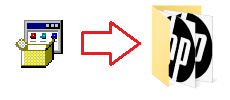
Po rozpakowaniu plik INF znajduje się tutaj:
…\hp_LJP1100_P1560_P1600_Full_Solution-v20180815-50157037_1\HP1100.INF
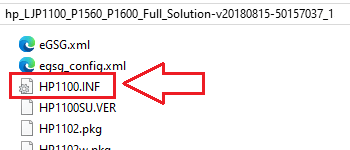 Jeśli w folderze nie są wyświetlane rozszerzenia plików (na przykład .INF) i nie możesz znaleźć pliku HP1100.INF, poszukaj pliku o nazwie HP1100. To ten sam plik. W systemie Windows rozszerzenia plików mogą być ukryte, więc część .INF nie jest widoczna i plik wyświetla się jako HP1100 zamiast HP1100.INF.
Instalacja przez INF (Have Disk): opcja A (przez „Drukarki i skanery”)
- Podłącz drukarkę przez USB.
- Otwórz: Ustawienia → Bluetooth i urządzenia → Drukarki i skanery
- Kliknij Dodaj urządzenie.
- Jeśli drukarka się nie pojawi, kliknij „Nie ma drukarki, której szukam na liście”.
- Wybierz: Dodaj drukarkę lokalną lub sieciową z ustawieniami ręcznymi.
- Wybierz port:
- Użyj istniejącego portu
- zwykle USB001 (Wirtualny port drukarki dla USB)
- Kliknij Z dysku… (Have Disk).
- Kliknij Przeglądaj… i wskaż: …\HP1100.INF
- Z listy wybierz HP LaserJet Professional P1606dn.
- Zakończ kreator i wydrukuj stronę testową.
W tym filmie pokazano, jak zainstalować sterownik drukarki w systemie operacyjnym Windows.
Instalacja przez INF (Have Disk): opcja B (przez „Menedżer urządzeń”)
Ta opcja jest przydatna, jeśli Windows pokazuje drukarkę jako nieznane urządzenie.
- Podłącz drukarkę przez USB.
- Otwórz Menedżer urządzeń.
- Znajdź urządzenie z żółtym trójkątem ostrzegawczym (często w „Inne urządzenia” lub „Kontrolery uniwersalnej magistrali szeregowej USB”).
- Kliknij prawym przyciskiem → Aktualizuj sterownik
- Przeglądaj mój komputer w poszukiwaniu sterowników
- Pozwól mi wybrać z listy dostępnych sterowników na moim komputerze
- Z dysku… (Have Disk) → wybierz HP1100.INF
- Wybierz HP LaserJet Professional P1606dn → Dalej → Zakończ
Jeśli drukarka jest zainstalowana, ale nadal nie drukuje: szybka checklista
- Podłącz kabel USB do innego portu (z tyłu komputera stacjonarnego zwykle działa lepiej).
- Upewnij się, że wybrano właściwy port (USB001 / DOT4_001).
- Usuń drukarkę i zainstaluj ją ponownie przez INF (czasem Windows tworzy dodatkowe/nieprawidłowe kolejki wydruku).


