
 Sterowniki i oprogramowanie dla systemów operacyjnych: Windows 11, Windows 10 (64-bit / 32-bit), Windows 8 (64-bit / 32-bit), Windows 8.1 (64-bit / 32-bit), Windows 7 (64-bit / 32-bit), Windows Vista (64-bit / 32-bit), Mac OS.
Model drukarki: TOSHIBA e-STUDIO2809A
Są to sterowniki i oprogramowanie zawarte na płycie CD dołączonej do drukarki TOSHIBA e-STUDIO2809A.
 TOSHIBA e-STUDIO2809A
Ta płyta instalacyjna ze sterownikami jest przeznaczona dla kilku modeli drukarek: TOSHIBA e-STUDIO2309A / e-STUDIO2809A.
Pobierz sterowniki i oprogramowanie dla TOSHIBA e-STUDIO2809A
Rozmiar pliku: 253 MB.
Opis pliku: kompletny zestaw oprogramowania do drukarki TOSHIBA e-STUDIO2809A (sterowniki i oprogramowanie do drukarki i skanera, instrukcja instalacji i obsługi drukarki i skanera).
TOSHIBA e-STUDIO2809A Instalacja sterowników drukarki i skanera
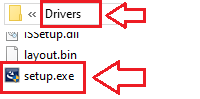
Prawidłowa instalacja sterownika drukarki: Nie podłączaj drukarki do komputera. Najpierw rozpocznij instalację oprogramowania. Podczas procesu instalacji na monitorze pojawi się komunikat informujący, kiedy podłączyć drukarkę do komputera.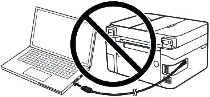 Jeśli na ekranie pojawi się komunikat „Znaleziono nowy sprzęt”, kliknij „Anuluj” i odłącz kabel USB. Następnie przejdź do instalacji oprogramowania. Częstym błędem podczas instalacji sterownika jest to, że najpierw podłączasz urządzenie do komputera kablem USB, a następnie instalujesz sterownik. W takim przypadku system operacyjny wykrywa podłączone urządzenie i instaluje własny sterownik, który może nie działać poprawnie lub w ogóle nie działać. Jednakże niektóre inne urządzenia mogą działać poprawnie ze sterownikiem zainstalowanym przez system operacyjny. Dlatego jeśli istnieje sterownik stworzony specjalnie dla Twojego urządzenia, najpierw rozpocznij instalację tego sterownika, a dopiero potem podłącz urządzenie do komputera.
TOSHIBA e-STUDIO2809A : Przygotuj wcześniej drukarkę do podłączenia do komputera. Usuń opakowanie z drukarki i zainstaluj kasetę i papier.
Ten film przedstawia sposób instalacji sterowników drukarki i skanera TOSHIBA e-STUDIO2809A.
TOSHIBA e-STUDIO2809A Jak skanować dokumenty i zdjęcia.
„e-STUDIO Scan Editor” to oprogramowanie przeznaczone do skanowania dokumentów i zdjęć oraz ich edycji w systemie operacyjnym Windows. To oprogramowanie jest instalowane wraz ze sterownikiem skanera. Możesz także zainstalować oprogramowanie e-STUDIO Scan Editor przy użyciu pliku eSScanSetup.exe. Plik ten znajduje się w folderach „Aplikacja” i „e-STUDIO Scan Editor”.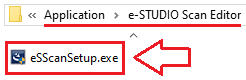 Oprogramowanie e-STUDIO Scan Editor posiada następujące funkcje: Skanuj obrazy i zapisuj je w formatach PDF, TIFF lub JPEG, a także łatwo edytuj obrazy. To oprogramowanie można otworzyć z menu [Start] systemu operacyjnego Windows.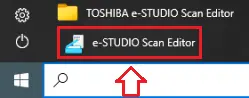
TOSHIBA e-STUDIO2809A
Do skanowania można używać bezpłatnych narzędzi systemu Windows.
W systemach Windows 11, Windows 10 i Windows 8.1 jest dostępna aplikacja Skanowanie Windows. Można ją bezpłatnie pobrać ze sklepu Microsoft Store i używać do skanowania dokumentów i obrazów.
W systemie Windows 10 (w wersji 1909 i starszych), a także w Windows 8, 8.1 i 7 może być również dostępny wbudowany program Faksowanie i skanowanie systemu Windows, który także nadaje się do skanowania. Aby otworzyć ten program, kliknij Start lub użyj funkcji Wyszukaj. W polu wyszukiwania wpisz: Faksowanie i skanowanie systemu Windows.
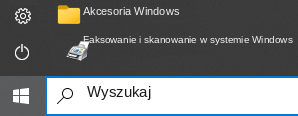
Do działania tych programów wymagany jest sterownik skanera. Więcej informacji o skanowaniu za pomocą wbudowanych narzędzi systemu Windows można przeczytać tutaj.
Jeśli masz problemy z instalacją sterowników lub drukarka i skaner nie działają prawidłowo. Tutaj możesz przeczytać, jak rozwiązać te problemy. TOSHIBA e-STUDIO2809A
Ostatnia aktualizacja: 9 sierpnia, 2024 przez x555



Dziękuję. Sterowniki są zainstalowane i działają dobrze.
Dziękuję.
Dziękuję.
Dziękuję. Instalacja sterownika przebiegła pomyślnie.