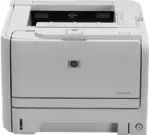
 W tym poradniku pokazano, jak zainstalować sterownik drukarki HP LaserJet P2035 w systemach Windows 11, Windows 10, Windows 8.1, Windows 8 i Windows 7.
Ważne: na stronie HP system Windows 11 nie jest podany jako osobno obsługiwany system dla tego modelu. Ten pakiet można jednak wykorzystać jako ostatni dostępny sterownik HP, jeśli automatyczna instalacja przez Windows nie zadziałała.
Gdzie pobrać sterownik
Pobierz sterownik z oficjalnej strony HP
- Pobierz plik (ljP2035-gdi-pnp-win64-en.exe) dla Windows 11, 10, 8.1, 8, 7, Vista i XP (64-bit)
- Pobierz plik (ljP2035-gdi-pnp-win32-en.exe) dla Windows 10, 8.1, 8, 7, Vista i XP (32-bit)
Który plik wybrać
Jeśli masz 64-bitowy system Windows, pobierz plik ljP2035-gdi-pnp-win64-en.exe. Jeśli masz 32-bitowy system Windows, pobierz plik ljP2035-gdi-pnp-win32-en.exe.
Jeśli nie wiesz, jaki masz system, otwórz właściwości komputera i sprawdź wiersz Typ systemu.
Przed instalacją
- Jeśli instalujesz sterownik z pliku EXE, nie podłączaj wcześniej kabla USB.
- Jeśli drukarka była już wcześniej zainstalowana, usuń starą drukarkę z Windows przed ponowną instalacją.
- Podłączaj drukarkę bezpośrednio do komputera, bez koncentratora USB i bez stacji dokującej.
Instalacja w Windows 11
W Windows 11 tę drukarkę zwykle da się zainstalować, ale starszy program HP może działać niestabilnie. Jeśli zwykła instalacja nie zadziałała, lepiej skorzystać ze standardowych narzędzi Windows.
- Pobierz plik ljP2035-gdi-pnp-win64-en.exe.
- Nie podłączaj drukarki przed rozpoczęciem instalacji.
- Kliknij plik prawym przyciskiem myszy i wybierz Uruchom jako administrator.
- Jeśli program poprosi o podłączenie drukarki, dopiero wtedy podłącz kabel USB.
- Poczekaj na zakończenie instalacji.
- Otwórz Ustawienia > Bluetooth i urządzenia > Drukarki i skanery.
- Sprawdź, czy drukarka pojawiła się na liście.
Jeśli drukarka się nie pojawiła albo nie drukuje:
- Otwórz Ustawienia > Bluetooth i urządzenia > Drukarki i skanery.
- Kliknij Dodaj urządzenie.
- Jeśli Windows znajdzie drukarkę, dokończ instalację.
- Następnie otwórz Windows Update i zainstaluj dostępne aktualizacje, w tym Aktualizacje opcjonalne, jeśli są dostępne.
Jeśli zwykła instalacja nie pomogła: usuń stary wpis drukarki, uruchom ponownie komputer i dodaj urządzenie jeszcze raz. Jeśli problem nadal występuje, użyj ręcznej instalacji sterownika przez kreator Windows i wskaż sterownik z rozpakowanego pakietu HP. W przypadku tego modelu jest to nadal działająca metoda awaryjna w Windows 11.
Ręczna instalacja pomaga, jeśli:
- Windows nie znajduje sterownika automatycznie;
- drukarka nie jest wykrywana;
- urządzenie jest wyświetlane jako nieznane;
Setup.exenie uruchamia się albo nie kończy instalacji;- po zwykłej instalacji drukarka nie drukuje.
Rozpakuj sterownik do osobnego folderu
Jak wyodrębnić plik INF z pliku EXE.
- Zainstaluj 7-Zip albo WinRAR, jeśli program nie jest jeszcze zainstalowany.
- Kliknij prawym przyciskiem myszy plik EXE i wybierz 7-Zip/WinRAR > Wypakuj.
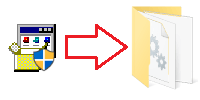
Powinieneś otrzymać folder z plikami sterownika. W środku znajdź plik HP2030.INF.
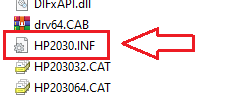
To właśnie ten plik jest używany do ręcznej instalacji.
Jeśli w folderze nie są wyświetlane rozszerzenia plików i nie możesz znaleźć pliku HP2030.INF, poszukaj pliku o nazwie HP2030. To ten sam plik. W Windows może być po prostu wyłączone wyświetlanie rozszerzeń plików.
W tym filmie pokazano, jak ręcznie zainstalować sterownik przez „Z dysku…”
Instalacja w Windows 10
W Windows 10 sterownik zwykle instaluje się łatwiej niż w Windows 11. Zdarza się jednak, że starszy instalator HP zamyka się zbyt wcześnie albo kończy działanie błędem.
- Pobierz właściwą wersję sterownika: 64-bit albo 32-bit.
- Nie podłączaj drukarki przed rozpoczęciem instalacji.
- Uruchom plik sterownika jako administrator.
- Podłącz kabel USB dopiero wtedy, gdy program o to poprosi.
- Poczekaj na zakończenie instalacji.
- Otwórz sekcję Drukarki i skanery i upewnij się, że drukarka pojawiła się na liście.
Jeśli program nic nie robi albo instalacja zakończyła się błędem, usuń starą drukarkę, uruchom ponownie komputer i spróbuj dodać drukarkę przez Windows. W razie potrzeby użyj ręcznej instalacji sterownika przez kreator Windows.
Instalacja w Windows 8.1
W Windows 8.1 często lepiej użyć wbudowanego sterownika Windows zamiast starszego pliku EXE od HP. Dlatego jeśli zwykła instalacja nie zadziałała, od razu przejdź do dodawania drukarki przez Windows.
- Podłącz drukarkę do komputera.
- Otwórz Urządzenia i drukarki.
- Kliknij Dodaj drukarkę.
- Poczekaj, aż Windows wyszuka urządzenie.
- Jeśli drukarka nie zostanie znaleziona, uruchom Windows Update w kreatorze instalacji.
- Wybierz z listy HP LaserJet P2035 i zakończ instalację.
Jeśli chcesz spróbować użyć pliku EXE od HP, możesz to zrobić, ale w Windows 8.1 wbudowany sterownik Windows często okazuje się bardziej niezawodnym rozwiązaniem.
Instalacja w Windows 8
W Windows 8 starszy pakiet HP zwykle działa prawidłowo.
- Pobierz właściwą wersję sterownika.
- Nie podłączaj drukarki wcześniej.
- Uruchom plik EXE.
- Podłącz kabel USB dopiero na żądanie programu.
- Po instalacji wydrukuj stronę testową.
Jeśli instalacja nie została zakończona, dodaj drukarkę przez Windows i zaktualizuj listę sterowników przez Windows Update.
Instalacja w Windows 7
W Windows 7 instalacja tej drukarki zwykle przebiega bez większych problemów.
- Pobierz właściwą wersję sterownika.
- Odłącz kabel USB drukarki.
- Uruchom instalator.
- Podłącz drukarkę, gdy program o to poprosi.
- Sprawdź, czy drukarka pojawiła się na liście urządzeń.
Co zrobić, jeśli drukarka się nie instaluje
- Sprawdź, czy pobrałeś właściwą wersję sterownika: 32-bit albo 64-bit.
- Podłączaj kabel USB dopiero wtedy, gdy program o to poprosi.
- Usuń starą drukarkę przed ponowną instalacją.
- Uruchom ponownie komputer i spróbuj jeszcze raz.
- Skorzystaj z instalacji przez Windows, jeśli starszy program HP nie działa.
- W razie potrzeby użyj ręcznej instalacji sterownika z rozpakowanego pakietu.
Krótkie podsumowanie
W przypadku Windows 7 i Windows 8 zwykle wystarczy pobrać odpowiedni plik EXE i przeprowadzić standardową instalację. W przypadku Windows 8.1 często lepiej sprawdza się wbudowany sterownik Windows. Dla Windows 11 i czasem także Windows 10 warto znać metodę awaryjną: usunięcie starej drukarki, ponowne dodanie urządzenia i ręczna instalacja sterownika przez Windows, jeśli standardowy instalator HP nie pomógł.


