
 Sterowniki dla Windows 11, Windows 10 (64-bit / 32-bit), Windows 8 (64-bit / 32-bit), Windows 8.1 (64-bit / 32-bit), Windows 7 (64-bit / 32-bit), Windows Vista (64-bit / 32-bit), Windows XP (64-bit / 32-bit)
Sterownik drukarki Kyocera
W przypadku drukarek Kyocera w systemach Windows 11, 10, 8, 8.1 i 7 najlepszym rozwiązaniem jest zazwyczaj instalacja KX Universal Printer Driver. Jest to główny uniwersalny sterownik Kyocera, który na oficjalnej stronie jest oznaczony jako zalecany sterownik drukowania z zaawansowanymi funkcjami. Wygodnie jest używać go zamiast innych uniwersalnych sterowników Kyocera, takich jak KX v4 i Classic Universal Printer Driver, ponieważ zapewnia dobrą zgodność, prostą instalację i dostęp do najważniejszych funkcji urządzenia. Jeśli celem jest szybkie skonfigurowanie drukowania bez zbędnych komplikacji, w pierwszej kolejności należy pobrać i zainstalować właśnie KX Universal Printer Driver.
Najnowszą wersję tego sterownika można pobrać z oficjalnej strony lub za pomocą poniższego bezpośredniego linku:

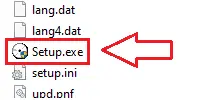
Instalacja przebiega standardowo: pobierz archiwum ZIP, rozpakuj je do osobnego folderu, uruchom plik Setup.exe jako administrator i postępuj zgodnie z instrukcjami kreatora instalacji. Jeśli w folderze nie są wyświetlane rozszerzenia nazw plików i nie możesz znaleźć pliku Setup.exe, poszukaj pliku o nazwie Setup. To ten sam plik — w systemie Windows wyświetlanie rozszerzeń może być po prostu wyłączone.

Jeśli podczas instalacji ekspresowej program zaproponuje wybór dodatkowych funkcji, dla większości użytkowników wystarczy włączyć drukowanie strony testowej, aby od razu sprawdzić, czy sterownik został poprawnie zainstalowany i czy drukarka działa. Pozostałe dodatkowe funkcje nie są obowiązkowe i w razie potrzeby można je skonfigurować później we Właściwościach drukarki. Jeśli urządzenie jest podłączone do sieci, zazwyczaj wygodniej jest dodać je według adresu IP, ponieważ często pomaga to uniknąć błędów automatycznego wyszukiwania. Po zakończeniu instalacji warto otworzyć Właściwości drukarki w systemie Windows, sprawdzić format papieru i jakość wydruku, a w razie potrzeby ustawić urządzenie jako drukarkę domyślną.
Jednym z najczęstszych problemów jest to, że Windows nie wykrywa urządzenia automatycznie albo instaluje je nieprawidłowo. W takiej sytuacji lepiej nie używać automatycznego wyszukiwania. Zamiast tego uruchom Setup.exe jako administrator i w przypadku połączenia sieciowego dodaj urządzenie według adresu IP. Jeśli drukarka jest zainstalowana, ale drukowanie działa nieprawidłowo, niektóre ustawienia są niedostępne, zadania zawieszają się w kolejce, urządzenie jest wyświetlane jako offline albo po aktualizacji Windows pojawiają się błędy sterownika, usuń stary sterownik, uruchom ponownie komputer i zainstaluj KX Universal Printer Driver ponownie. Jeśli to nie pomoże, skorzystaj z tej instrukcji: Jak naprawić problemy, przez które drukarka lub skaner nie działa.
Sterowniki skanera
Nazwa pliku: Quick Scan Tool – Oprogramowanie wymagane do działania skanera.
Pobierz sterowniki skanera dla systemu Windows
Rozmiar pliku: 47.6 MB
Instalacja sterownika skanera: Przed rozpoczęciem instalacji wypakuj pliki z archiwum i podłącz drukarkę do komputera. Użyj pliku o nazwie „Setup.exe”, aby zainstalować sterownik skanera. Postępuj zgodnie z instrukcjami na ekranie monitora. To oprogramowanie jest przeznaczone dla skanerów: ECOSYS M2040dn; ECOSYS M2135dn; ECOSYS M2235dn; ECOSYS M2540dn; ECOSYS M2540dw; ECOSYS M2635dn; ECOSYS M2635dw; ECOSYS M2640idw; ECOSYS M2735dn; ECOSYS M2735dw; ECOSYS M2835dw; ECOSYS M5021cdn; ECOSYS M5520cdn; ECOSYS M5520cdw; ECOSYS M5521cdn; ECOSYS M5521cdw; ECOSYS M5525cdn; ECOSYS M5526cdn; ECOSYS M5526cdw.
Ostatnia aktualizacja: 16 grudnia, 2016 przez x555



Dziękuję. Sterowniki są zainstalowane i działają dobrze.
dobra robota
Uwielbiam to…. Dobra robota
bardzo fajne oprogramowanie
Hoo, jesteś najlepszy, dzięki