W modelu Samsung SCX-4300 w Windows 10 i Windows 11 często pojawiają się problemy właśnie ze sterownikiem drukarki. Zwykle wygląda to tak: sterownik niby się instaluje, ale drukarka nie drukuje, nie jest wykrywana przez system, zadania znikają z kolejki albo Windows używa niewłaściwego sterownika.
W przypadku Samsung SCX-4300 lepiej najpierw spróbować oficjalnego sterownika drukarki dla tego modelu, a nie Samsung Universal Print Driver. Ta instrukcja jest przeznaczona przede wszystkim dla sytuacji, w której drukarkę próbowano już zainstalować, ale po instalacji nie działa.
Ważne: ten artykuł dotyczy tylko sterownika drukarki. Nie omawia kwestii instalacji sterownika skanera.
Skąd pobrać sterownik drukarki Samsung SCX-4300
Oficjalna strona pomocy technicznej:
Otwórz stronę sterownika Samsung SCX-4300 w witrynie HP
Bezpośredni oficjalny odsyłacz do sterownika drukarki:
Pobierz SCX-4300_Print.exe
Uwaga: oficjalna strona znajduje się w witrynie HP, ponieważ wsparcie dla drukarek Samsung jest obecnie zapewniane przez HP.
Przed instalacją (ważne)
Najważniejsza zasada: nie podłączaj drukarki do komputera wcześniej. Najpierw uruchom instalację, a kabel USB podłącz dopiero wtedy, gdy poprosi o to instalator.
Jeśli najpierw podłączysz drukarkę, Windows może automatycznie przypisać własny sterownik, a to często przeszkadza w prawidłowej instalacji Samsung SCX-4300.
Jeśli wcześniej próbowano już instalować sterownik, najpierw usuń z systemu starą drukarkę i stary sterownik, a dopiero potem rozpocznij instalację od nowa.
Sposób 1. Główny wariant: instalacja oficjalnego sterownika SCX-4300_Print.exe
Krok 1. Przygotuj drukarkę i komputer
- Zamknij Worda, przeglądarkę PDF i inne programy.
- Wyłącz drukarkę przyciskiem zasilania.
- Odłącz kabel USB drukarki od komputera.
Krok 2. Usuń starą drukarkę z Windows
Windows 11
- Kliknij Start.
- Otwórz Ustawienia.
- Otwórz Bluetooth i urządzenia.
- Otwórz Drukarki i skanery.
- Znajdź na liście Samsung SCX-4300 Series albo inną drukarkę Samsung powiązaną z tym urządzeniem.
- Kliknij ją.
- Kliknij Usuń albo Usuń urządzenie.
- Potwierdź usunięcie.
Windows 10
- Kliknij Start.
- Otwórz Ustawienia.
- Otwórz Urządzenia.
- Otwórz Drukarki i skanery.
- Znajdź na liście Samsung SCX-4300 Series albo inną drukarkę Samsung powiązaną z tym urządzeniem.
- Kliknij ją.
- Kliknij Usuń urządzenie.
- Potwierdź usunięcie.
Jeśli na liście jest kilka podobnych drukarek Samsung, usuń wszystkie, które odnoszą się do tego urządzenia.
Krok 3. Usuń stary sterownik Samsung z systemu
Windows 11
- Otwórz Start.
- Otwórz Ustawienia.
- Przejdź do Bluetooth i urządzenia.
- Otwórz Drukarki i skanery.
- Przewiń w dół i kliknij Właściwości serwera wydruku.
Windows 10
- Otwórz Start.
- Otwórz Ustawienia.
- Przejdź do Urządzenia.
- Otwórz Drukarki i skanery.
- Kliknij Właściwości serwera wydruku.
Dalsze czynności są takie same w Windows 10 i Windows 11
- Otwórz kartę Sterowniki.
- Znajdź zainstalowany sterownik Samsung powiązany z modelem SCX-4300.
- Jeśli na liście znajduje się Samsung Universal Print Driver albo PCL6 Driver for Universal Print, usuń go również.
- Zaznacz sterownik myszą.
- Kliknij Usuń.
- Jeśli pojawi się wybór, wybierz Usuń sterownik i pakiet sterownika.
- Kliknij OK.
Jeśli sterownik nie daje się usunąć, najpierw anuluj wszystkie zadania w kolejce drukowania i spróbuj ponownie.
Krok 4. Uruchom komputer ponownie
Po ponownym uruchomieniu nie podłączaj drukarki przez USB, dopóki nie uruchomisz instalacji sterownika.
Krok 5. Uruchom instalację SCX-4300_Print.exe
- Znajdź plik
SCX-4300_Print.exe. - Kliknij go prawym przyciskiem myszy.
- Wybierz Uruchom jako administrator.
- Jeśli Windows poprosi o zgodę, kliknij Tak.
- Jeśli program zaproponuje wybór typu instalacji, wybierz Typowa.
- Klikaj Dalej.
- Gdy program poprosi o podłączenie drukarki:
- podłącz kabel USB do komputera;
- włącz drukarkę.
- Jeśli pojawi się okno Kreator znajdowania nowego sprzętu albo komunikat o nowym urządzeniu, kliknij Anuluj i kontynuuj instalację.
- Poczekaj na zakończenie instalacji.
- Kliknij Zakończ.
Krok 6. Sprawdź, czy drukarka się pojawiła
Windows 11
- Otwórz Start.
- Otwórz Ustawienia.
- Otwórz Bluetooth i urządzenia.
- Otwórz Drukarki i skanery.
- Znajdź na liście Samsung SCX-4300 Series.
Windows 10
- Otwórz Start.
- Otwórz Ustawienia.
- Otwórz Urządzenia.
- Otwórz Drukarki i skanery.
- Znajdź na liście Samsung SCX-4300 Series.
Jeśli drukarka się pojawiła, otwórz Właściwości drukarki i kliknij Wydrukuj stronę testową.
Jeśli instalacja przez SCX-4300_Print.exe nie pomogła
Przejdź do następnej metody, jeśli:
- instalacja zakończyła się, ale drukarka się nie pojawiła;
- drukarka się pojawiła, ale nie drukuje;
- zadania drukowania znikają z kolejki;
- wcześniej był już zainstalowany Samsung Universal Print Driver;
- po aktualizacji Windows drukarka przestała drukować.
Sposób 2. Wariant zapasowy: ręczna instalacja sterownika przez INF
Ta metoda jest potrzebna wtedy, gdy zwykła instalacja nie pomogła. W pakiecie sterownika znajduje się plik INF, za pomocą którego można ręcznie dodać właściwy sterownik drukarki.
Krok 1. Rozpakuj sterownik
- Utwórz osobny folder, na przykład na Pulpicie.
- Rozpakuj do niego plik
SCX-4300_Print.exe. - Jeśli zwykły program do archiwizacji wyświetla błąd, użyj 7-Zip.
Krok 2. Znajdź plik sse1m.inf
Dla 64-bitowego Windows otwórz folder:
SCX-4300_Print\Printer\SPL\WINXP_VISTA_64
Znajdź w nim plik sse1m.inf.
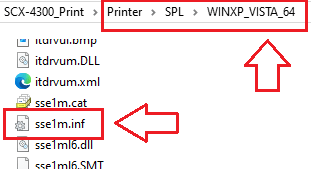
Dla 32-bitowego Windows otwórz folder:
SCX-4300_Print\Printer\SPL\WINXP_2000_VISTA_32
W nim również znajdź plik sse1m.inf.
Jeśli rozszerzenia plików są ukryte, szukaj pliku o nazwie sse1m.
Krok 3. Dodaj drukarkę ręcznie przez „Z dysku…”
Windows 11
- Kliknij Start.
- Otwórz Ustawienia.
- Otwórz Bluetooth i urządzenia.
- Otwórz Drukarki i skanery.
- Kliknij Dodaj urządzenie.
- Poczekaj na zakończenie wyszukiwania.
- Kliknij Dodaj ręcznie.
- Wybierz Dodaj drukarkę lokalną lub sieciową przy użyciu ustawień ręcznych.
- Kliknij Dalej.
- Wybierz Użyj istniejącego portu.
- Wybierz USB001.
- Kliknij Dalej.
- Kliknij Z dysku….
- Kliknij Przeglądaj.
- Wskaż ścieżkę do pliku
sse1m.inf. - Kliknij Otwórz, a potem OK.
- Wybierz z listy Samsung SCX-4300 Series.
- Kliknij Dalej.
- W razie potrzeby nadaj drukarce nazwę.
- Na etapie udostępniania wybierz Nie udostępniaj tej drukarki.
- Na ostatnim etapie kliknij Wydrukuj stronę testową albo Zakończ.
Windows 10
- Kliknij Start.
- Otwórz Ustawienia.
- Otwórz Urządzenia.
- Otwórz Drukarki i skanery.
- Kliknij Dodaj drukarkę lub skaner.
- Poczekaj na zakończenie wyszukiwania.
- Kliknij Drukarki, której szukam, nie ma na liście.
- Wybierz Dodaj drukarkę lokalną lub sieciową przy użyciu ustawień ręcznych.
- Kliknij Dalej.
- Wybierz Użyj istniejącego portu.
- Wybierz USB001.
- Kliknij Dalej.
- Kliknij Z dysku….
- Kliknij Przeglądaj.
- Wskaż plik
sse1m.inf. - Kliknij Otwórz, a potem OK.
- Wybierz z listy Samsung SCX-4300 Series.
- Kliknij Dalej.
- Na etapie udostępniania wybierz Nie udostępniaj tej drukarki.
- Zakończ instalację.
- Wydrukuj stronę testową.
Jeśli portu USB001 nie ma, zamknij kreatora, podłącz drukarkę, włącz ją, odczekaj 20–30 sekund i uruchom dodawanie drukarki jeszcze raz. Jeśli po tym USB001 nadal się nie pojawi, wybierz inny dostępny port USB.
Poniżej znajduje się krótkie wideo z przykładem ręcznej instalacji sterownika przez „Z dysku…”. Wideo nie dotyczy wyłącznie modelu SCX-4300, ale pokazuje samą zasadę instalacji.
Jeśli drukarka jest zainstalowana, ale drukowanie działa nieprawidłowo
Czasami sterownik instaluje się, drukarka jest widoczna w systemie, ale zadania drukowania zawieszają się, znikają z kolejki albo dokument nie trafia do wydruku.
Najpierw wykonaj trzy proste sprawdzenia
- Wydrukuj stronę testową Windows.
- Wydrukuj 2–3 wiersze z Notatnika.
- Spróbuj wydrukować ten sam plik z innego programu.
Wyłącz zaawansowane funkcje drukowania
- Otwórz Drukarki i skanery.
- Wybierz Samsung SCX-4300 Series.
- Otwórz Właściwości drukarki.
- Przejdź do karty Zaawansowane.
- Usuń zaznaczenie pola Włącz zaawansowane funkcje drukowania.
- Kliknij Zastosuj.
- Ponownie wyślij stronę testową.
Wyczyść kolejkę drukowania
- Otwórz kolejkę drukowania.
- Anuluj wszystkie zadania.
- Jeśli zadania się zawiesiły, uruchom komputer ponownie i sprawdź jeszcze raz.
Jeśli trzeba, utwórz drukarkę od nowa
Jeśli drukarka jest widoczna w systemie, ale drukuje niestabilnie, usuń ją i zainstaluj ponownie metodą, która już zadziałała: przez SCX-4300_Print.exe albo przez sse1m.inf.
Jeśli wcześniej był zainstalowany Samsung Universal Print Driver
Samsung Universal Print Driver u części użytkowników działa prawidłowo, ale w przypadku modelu SCX-4300 nie zawsze się sprawdza. Jeśli po zainstalowaniu UPD drukarka nie drukuje, lepiej usunąć Universal Print Driver i zainstalować sterownik modelowy SCX-4300.
Właśnie dlatego w tym artykule najpierw zalecany jest oficjalny sterownik drukarki SCX-4300_Print.exe, a nie sterownik uniwersalny.
Jeśli nie pomógł ani główny sposób, ani INF
Wtedy spróbuj użyć wbudowanych sterowników Windows.
Ważne: ten kreator dodaje do Windows tylko sterownik. Po tym samą drukarkę i tak trzeba dodać ręcznie przez sekcję Drukarki i skanery.
- Otwórz Właściwości serwera wydruku.
- Otwórz kartę Sterowniki.
- Kliknij Dodaj.
- Kliknij Dalej.
- Wybierz x64.
- Kliknij Dalej.
- Kliknij Windows Update.
- Poczekaj na zaktualizowanie listy.
- Jeśli na liście jest odpowiedni sterownik Samsung, wybierz go.
- Zakończ dodawanie sterownika.
- Następnie dodaj samą drukarkę ręcznie.
Jeśli drukarka przestała działać po aktualizacji Windows
Kolejność działań jest taka sama:
- usuń drukarkę;
- usuń stary sterownik Samsung;
- uruchom komputer ponownie;
- zacznij ponownie od
SCX-4300_Print.exe; - jeśli to nie pomoże — przejdź do
sse1m.inf; - jeśli to nie pomoże — spróbuj wbudowanego sterownika Windows.
Krótkie podsumowanie
W przypadku Samsung SCX-4300 w Windows 10 i Windows 11 najwłaściwsza kolejność wygląda tak:
- usunąć starą drukarkę i stary sterownik;
- uruchomić komputer ponownie;
- instalować
SCX-4300_Print.exetylko przy odłączonym kablu USB; - podłączyć drukarkę dopiero na żądanie instalatora;
- jeśli zwykła instalacja nie pomogła — użyć Z dysku… i pliku
sse1m.inf; - jeśli sterownik jest zainstalowany, ale drukowanie nie działa — sprawdzić stronę testową, Notatnik, kolejkę drukowania i zaawansowane funkcje drukowania.


