W przypadku wielu drukarek Samsung w Windows 10 i Windows 11 pojawiają się problemy z instalacją Samsung Universal Print Driver 3. Zwykle wygląda to tak: sterownik niby się instaluje, ale drukarka nie drukuje, nie pojawia się w systemie, jest wykrywana nieprawidłowo albo działa z błędami.
Ta instrukcja jest przeznaczona przede wszystkim do sytuacji, w której próbowano już zainstalować Samsung Universal Print Driver 3, ale instalacja zakończyła się niepowodzeniem i teraz drukarka nie działa. Najpierw pokazano główny sposób z prawidłową ponowną instalacją UPD, a potem sposób zapasowy przez plik INF z samego pakietu sterownika.
Oficjalny plik do pobrania:
Pobierz Samsung Universal Print Driver 3 (oficjalny odsyłacz)
Uwaga: oficjalny odsyłacz prowadzi na serwer HP, ponieważ wsparcie dla drukarek Samsung jest obecnie realizowane przez HP.
Przed instalacją (ważne)
Uwaga: poniżej opisano dwa różne scenariusze instalacji. Kolejność działań w nich się różni.
Jeśli instalujesz przez EXE (Sposób 1): w przypadku drukarki USB nie podłączaj drukarki do komputera wcześniej. Podłącz ją dopiero wtedy, gdy poprosi o to instalator. Jeśli najpierw podłączysz drukarkę, Windows może zdążyć automatycznie zainstalować własny sterownik, a to często przeszkadza w prawidłowej instalacji UPD.
Jeśli masz sieciową drukarkę Samsung: przed instalacją przez EXE upewnij się, że drukarka jest włączona i podłączona do tej samej sieci co komputer.
Jeśli instalujesz przez INF (Sposób 2): w przypadku drukarki USB ten sposób wygodniej wykonywać przy już podłączonej i włączonej drukarce, ponieważ Windows zwykle tworzy dla urządzenia port USB, najczęściej USB001. Jeśli Windows wyświetli komunikat o nowym sprzęcie, kliknij „Anuluj” i kontynuuj instalację zgodnie z instrukcją.
Jeśli instalujesz przez INF sieciową drukarkę: ten sposób wygodniej zastosować wtedy, gdy znasz już adres IP drukarki.
Jeśli archiwum albo instalator rozpakowuje się z błędem, spróbuj użyć 7-Zip.
Sposób 1. Prawidłowa ponowna instalacja Samsung Universal Print Driver 3
Krok 1. Przygotuj drukarkę i komputer
- Zamknij Word, przeglądarkę PDF i inne programy.
- Jeśli masz drukarkę USB, wyłącz drukarkę i odłącz kabel USB od komputera.
- Jeśli masz drukarkę sieciową, upewnij się, że drukarka jest włączona i podłączona do sieci.
Krok 2. Usuń starą drukarkę z Windows
Windows 11
- Kliknij Start.
- Otwórz Ustawienia.
- Otwórz Bluetooth i urządzenia.
- Otwórz Drukarki i skanery.
- Znajdź na liście swoją drukarkę Samsung.
- Kliknij ją.
- Kliknij Usuń albo Usuń urządzenie.
- Potwierdź usunięcie.
Windows 10
- Kliknij Start.
- Otwórz Ustawienia.
- Otwórz Urządzenia.
- Otwórz Drukarki i skanery.
- Znajdź na liście swoją drukarkę Samsung.
- Kliknij ją.
- Kliknij Usuń urządzenie.
- Potwierdź usunięcie.
Jeśli na liście jest kilka podobnych drukarek Samsung, usuń wszystkie, które odnoszą się do tego urządzenia.
Krok 3. Usuń stary sterownik Samsung z systemu
Windows 11
- Otwórz Start.
- Otwórz Ustawienia.
- Przejdź do Bluetooth i urządzenia.
- Otwórz Drukarki i skanery.
- Przewiń w dół i kliknij Właściwości serwera wydruku.
Windows 10
- Otwórz Start.
- Otwórz Ustawienia.
- Przejdź do Urządzenia.
- Otwórz Drukarki i skanery.
- Kliknij Właściwości serwera wydruku.
Dalsze działania są takie same w Windows 10 i Windows 11
- Otwórz kartę Sterowniki.
- Znajdź Samsung Universal Print Driver 3 albo inny sterownik Samsung, który jest już zainstalowany.
- Zaznacz go.
- Kliknij Usuń.
- Jeśli pojawi się wybór, wybierz Usuń sterownik i pakiet sterownika.
- Kliknij OK.
Jeśli sterownik nie daje się usunąć, najpierw anuluj wszystkie zadania w kolejce drukowania i spróbuj ponownie.
Krok 4. Uruchom komputer ponownie
Po ponownym uruchomieniu, w przypadku drukarki USB, nie podłączaj ponownie kabla, dopóki nie uruchomisz instalacji sterownika.
Krok 5. Uruchom instalację Samsung Universal Print Driver 3
- Znajdź plik
SamsungUniversalPrintDriver3_V3.00.16.0101.01.exe. - Kliknij go prawym przyciskiem myszy.
- Wybierz Uruchom jako administrator.
- Jeśli Windows poprosi o zgodę, kliknij Tak.
- Klikaj Dalej i akceptuj warunki instalacji.
- Jeśli program zaproponuje wybór typu połączenia:
- dla drukarki USB wybierz USB albo drukarka lokalna;
- dla drukarki sieciowej wybierz drukarka sieciowa albo opcję wyszukiwania drukarki w sieci.
- Jeśli masz drukarkę USB, nie podłączaj drukarki, dopóki program sam o to nie poprosi.
- Gdy pojawi się prośba o podłączenie urządzenia:
- dla drukarki USB podłącz kabel USB i włącz drukarkę;
- dla drukarki sieciowej poczekaj, aż instalator znajdzie urządzenie w sieci, albo wskaż je ręcznie, jeśli program o to poprosi.
- Jeśli Windows wyświetli komunikat Wykryto nowy sprzęt, kliknij Anuluj i kontynuuj instalację.
- Poczekaj na zakończenie instalacji.
- Kliknij Zakończ.
Poniżej znajduje się krótkie wideo z przykładem zwykłej instalacji sterownika przez instalator.
Krok 6. Sprawdź, czy drukarka się pojawiła
Windows 11
- Otwórz Start → Ustawienia.
- Otwórz Bluetooth i urządzenia.
- Otwórz Drukarki i skanery.
- Znajdź na liście zainstalowaną drukarkę Samsung.
Windows 10
- Otwórz Start → Ustawienia.
- Otwórz Urządzenia.
- Otwórz Drukarki i skanery.
- Znajdź na liście zainstalowaną drukarkę Samsung.
Jeśli drukarka się pojawiła, otwórz Właściwości drukarki i kliknij Wydrukuj stronę testową.
Jeśli UPD nadal nie działa
Jeśli po prawidłowej ponownej instalacji Samsung Universal Print Driver 3 drukarka nadal nie drukuje, przejdź do sposobu zapasowego przez plik INF. Ten sposób jest szczególnie przydatny wtedy, gdy zwykły instalator zakończył się błędem, nie utworzył drukarki albo utworzył ją, ale urządzenie nadal nie działa.
Sposób 2. Ręczna instalacja sterownika przez INF
W pakiecie Samsung Universal Print Driver 3 znajduje się plik INF, przez który można dodać sterownik ręcznie. To normalny i działający wariant, jeśli zwykły instalator nie pomógł.
Krok 1. Rozpakuj pakiet sterownika
- Utwórz osobny folder, na przykład na Pulpicie.
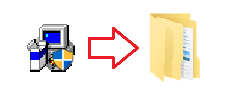
- Rozpakuj do niego zawartość archiwum albo pakietu sterownika.
- Jeśli zwykły program do archiwizacji wyświetla błąd, spróbuj użyć 7-Zip.
Krok 2. Znajdź plik us016.inf
Otwórz rozpakowany folder ze sterownikiem. Jeśli w środku znajduje się jeszcze jeden folder o tej samej nazwie, otwórz również go. Następnie przejdź do ścieżki:
SamsungUniversalPrintDriver3_V3.00.16.0101 → Printer → UPD
W folderze UPD znajdź plik us016.inf.
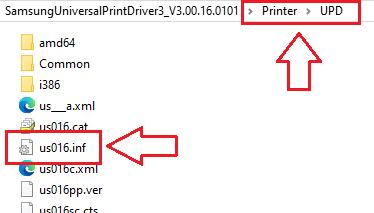
Jeśli rozszerzenia plików nie są wyświetlane i nie możesz znaleźć pliku us016.inf, znajdź plik o nazwie us016. To ten sam plik. W Windows wyświetlanie rozszerzeń może być po prostu wyłączone.
Krok 3. Dodaj drukarkę ręcznie przez „Z dysku…”
Windows 11
- Kliknij Start.
- Otwórz Ustawienia.
- Otwórz Bluetooth i urządzenia.
- Otwórz Drukarki i skanery.
- Kliknij Dodaj urządzenie.
- Odczekaj kilka sekund.
- Jeśli odpowiednia drukarka nie zostanie znaleziona, kliknij Dodaj ręcznie.
- Wybierz Dodaj drukarkę lokalną lub sieciową przy użyciu ustawień ręcznych.
- Kliknij Dalej.
- Wybierz jeden z wariantów:
- dla drukarki USB wybierz Użyj istniejącego portu i wskaż USB001;
- dla drukarki sieciowej wybierz Utwórz nowy port, następnie Standard TCP/IP Port i wpisz adres IP drukarki.
- Kliknij Dalej.
- Kliknij Z dysku….
- Kliknij Przeglądaj.
- Wskaż ścieżkę do pliku
us016.inf. - Kliknij Otwórz, a potem OK.
- Wybierz z listy sterownik Samsung.
- Kliknij Dalej.
- W razie potrzeby nadaj drukarce nazwę.
- Zakończ instalację.
Windows 10
- Kliknij Start.
- Otwórz Ustawienia.
- Otwórz Urządzenia.
- Otwórz Drukarki i skanery.
- Kliknij Dodaj drukarkę lub skaner.
- Poczekaj na wyszukiwanie urządzeń.
- Kliknij Drukarki, której szukam, nie ma na liście.
- Wybierz Dodaj drukarkę lokalną lub sieciową przy użyciu ustawień ręcznych.
- Kliknij Dalej.
- Wybierz jeden z wariantów:
- dla drukarki USB wybierz Użyj istniejącego portu i wskaż USB001;
- dla drukarki sieciowej wybierz Utwórz nowy port, następnie Standard TCP/IP Port i wpisz adres IP drukarki.
- Kliknij Dalej.
- Kliknij Z dysku….
- Kliknij Przeglądaj.
- Wskaż plik
us016.inf. - Kliknij Otwórz, a potem OK.
- Wybierz z listy sterownik Samsung.
- Kliknij Dalej.
- Zakończ instalację.
Jeśli portu USB001 nie ma, zamknij kreatora, upewnij się, że drukarka USB jest podłączona i włączona, odczekaj 20–30 sekund i uruchom dodawanie drukarki jeszcze raz. Jeśli po tym USB001 nadal się nie pojawi, wybierz z listy inny dostępny port USB.
Jeśli nie znasz adresu IP drukarki sieciowej, najpierw lepiej spróbować Sposobu 1. Do ręcznej instalacji przez INF drukarki sieciowej wygodniej używać już znanego adresu IP urządzenia.
Krok 4. Sprawdź drukowanie
- Otwórz Właściwości drukarki.
- Kliknij Wydrukuj stronę testową.
Jeśli strona testowa została wydrukowana, sterownik został zainstalowany prawidłowo.
Poniżej znajduje się krótkie wideo z przykładem ręcznej instalacji sterownika przez „Z dysku…”.
Jeśli sterownik jest zainstalowany, ale drukowanie działa nieprawidłowo
Czasami sterownik się instaluje, drukarka jest widoczna w systemie, ale zadania drukowania się zawieszają, drukowanie przebiega z błędami albo dokument jest drukowany nieprawidłowo.
Najpierw wykonaj trzy proste sprawdzenia
- Wydrukuj stronę testową Windows.
- Wydrukuj 2–3 wiersze z Notatnika.
- Spróbuj wydrukować ten sam plik z innego programu.
Wyłącz zaawansowane funkcje drukowania
- Otwórz Drukarki i skanery.
- Wybierz swoją drukarkę.
- Otwórz Właściwości drukarki.
- Przejdź do karty Zaawansowane.
- Usuń zaznaczenie pola Włącz zaawansowane funkcje drukowania.
- Kliknij Zastosuj.
- Ponownie wyślij stronę testową.
Wyczyść kolejkę drukowania
- Otwórz swoją drukarkę w sekcji Drukarki i skanery.
- Otwórz kolejkę drukowania.
- Anuluj wszystkie zadania.
- Jeśli zadania się nie usuwają, uruchom komputer ponownie i sprawdź ponownie.
Jeśli trzeba, utwórz drukarkę od nowa
Jeśli drukarka jest widoczna, ale drukuje niestabilnie, usuń ją i dodaj ponownie tym samym sposobem, który zadziałał u Ciebie: przez zwykłą instalację UPD albo przez Z dysku….
Jeśli UPD i INF nie pomogły
Wtedy spróbuj użyć wbudowanych sterowników Windows.
Ważne: kreator dodaje do Windows tylko sterownik. Po tym samą drukarkę i tak trzeba dodać ręcznie przez sekcję Drukarki i skanery.
- Otwórz Właściwości serwera wydruku.
- Otwórz kartę Sterowniki.
- Kliknij Dodaj.
- Kliknij Dalej.
- Wybierz x64.
- Kliknij Dalej.
- Na stronie wyboru sterownika kliknij Windows Update.
- Poczekaj, aż Windows zaktualizuje listę.
- Jeśli na liście jest odpowiedni sterownik Samsung, wybierz go.
- Zakończ dodawanie sterownika.
- Następnie dodaj samą drukarkę ręcznie.
Jeśli drukarka przestała działać po aktualizacji Windows
Kolejność działań jest taka sama:
- usuń drukarkę;
- usuń stary sterownik Samsung;
- uruchom komputer ponownie;
- w przypadku drukarki USB nie podłączaj kabla wcześniej;
- zainstaluj ponownie Samsung Universal Print Driver 3;
- jeśli to nie pomoże — zainstaluj sterownik przez
us016.inf; - jeśli to nie pomoże — spróbuj wbudowanego sterownika Windows.
Krótkie podsumowanie
Jeśli w przypadku drukarki Samsung nie udaje się zainstalować albo prawidłowo używać Samsung Universal Print Driver 3, najwłaściwsza kolejność wygląda tak:
- usunąć starą drukarkę i stary sterownik;
- uruchomić komputer ponownie;
- w przypadku drukarki USB instalować Samsung Universal Print Driver 3 tylko przy odłączonym kablu USB;
- podłączyć drukarkę USB dopiero na żądanie instalatora;
- jeśli zwykła instalacja nie pomogła — użyć Z dysku… i pliku
us016.inf; - jeśli sterownik jest zainstalowany, ale drukowanie działa nieprawidłowo — wyłączyć zaawansowane funkcje drukowania i sprawdzić wydruk z Notatnika.


