 Sterowniki i oprogramowanie dla systemów operacyjnych Windows 11, Windows 10 (64-bit / 32-bit), Windows 8 (64-bit / 32-bit), Windows 8.1 (64-bit / 32-bit), Windows 7 (64-bit / 32-bit)
Model drukarki: HP Officejet 4500 All-in-One Printer G510g-m
Instalacja drukarki HP na komputerze z systemem Windows jest łatwa dzięki wbudowanym sterownikom dostarczanym przez system operacyjny. Sterowniki te zapewniają niezbędne funkcje drukowania i skanowania bez konieczności instalowania dodatkowego oprogramowania. Poniżej znajduje się prosty przewodnik, który pomoże zainstalować drukarkę HP za pośrednictwem połączeń USB i Wi-Fi.
Instalacja drukarki HP przez port USB
1. Przygotuj drukarkę i komputer. Upewnij się, że drukarka jest włączona, a komputer jest podłączony do Internetu.
2. Podłącz drukarkę bezpośrednio do komputera za pomocą kabla USB.
3. Automatycznie zainstaluj sterownik. System Windows podejmie próbę wykrycia nowego sprzętu i automatycznie zainstaluje niezbędne sterowniki.
HP Officejet 4500 All-in-One Printer G510g-m
Do skanowania możesz używać bezpłatnych narzędzi systemu Windows lub programu NAPS2.
Skanowanie Windows to bezpłatna aplikacja dla systemów Windows 11, Windows 10 i Windows 8.1, którą można pobrać ze sklepu Microsoft Store i używać do skanowania dokumentów oraz obrazów.
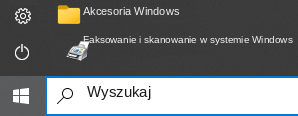
Faksowanie i skanowanie w systemie Windows to wbudowany program w systemach Windows 10, 8.1, 8 i 7. Aby go otworzyć, kliknij Start lub skorzystaj z wyszukiwania systemu Windows. W polu wyszukiwania wpisz: Faksowanie i skanowanie w systemie Windows.
NAPS2 to bezpłatny program do skanowania, który pozwala zapisywać pliki w formatach PDF, TIFF, JPEG i PNG oraz oferuje bardziej elastyczne ustawienia.
Więcej informacji o tych programach, o tym, który z nich wybrać i jak z nich korzystać, znajdziesz w tym artykule.
Ważne: Do działania tych programów potrzebny jest sterownik skanera. Jeśli dla Twojego modelu jest dostępny sterownik producenta, najlepiej najpierw go zainstalować. Jeśli system Windows zainstalował już sterownik automatycznie i skanowanie działa prawidłowo, ponowna instalacja zwykle nie jest potrzebna.
Jeśli masz problemy z instalacją sterowników lub drukarka i skaner nie działają prawidłowo. Tutaj możesz przeczytać, jak rozwiązać te problemy.


