 Sterowniki i oprogramowanie dla systemów operacyjnych Windows 11, Windows 10 (64-bit / 32-bit), Windows 8 (64-bit / 32-bit), Windows 8.1 (64-bit / 32-bit), Windows 7 (64-bit / 32-bit), Windows Vista (64-bit / 32-bit), Windows XP (64-bit / 32-bit)
Model skanera: Epson Perfection V19 Photo
To oprogramowanie służy do instalowania sterownika skanera, a także innego oprogramowania do korzystania ze wszystkich funkcji skanera.
Prawidłowa instalacja sterownika skanera: Nie podłączaj skanera do komputera. Najpierw rozpocznij instalację oprogramowania. Podczas instalacji na monitorze pojawi się komunikat informujący, kiedy należy podłączyć skaner do komputera.

Jeśli na ekranie pojawi się komunikat „Znaleziono nowy sprzęt”, kliknij „Anuluj” i odłącz kabel USB. Następnie przejdź do instalacji oprogramowania. Częstym błędem podczas instalacji sterownika jest to, że najpierw podłączasz urządzenie do komputera kablem USB, a następnie instalujesz sterownik. W takim przypadku system operacyjny wykrywa podłączone urządzenie i instaluje własny sterownik, który może nie działać poprawnie lub w ogóle nie działać. Jednakże niektóre inne urządzenia mogą działać poprawnie ze sterownikiem zainstalowanym przez system operacyjny. Dlatego jeśli istnieje sterownik stworzony specjalnie dla Twojego urządzenia, najpierw rozpocznij instalację tego sterownika, a dopiero potem podłącz urządzenie do komputera.

Oprogramowanie dla systemów operacyjnych Windows
Pobierz sterowniki i oprogramowanie skanera dla systemu Windows Windows 11, Windows 10, Windows 8, Windows 8.1, Windows 7, Windows Vista, Windows XP |

Oprogramowanie dla systemów operacyjnych MAC
Pobierz sterowniki i oprogramowanie skanera dla systemu MAC macOS 26, macOS 15, macOS 14, macOS 13.x, macOS 12.x, macOS 11.x, macOS 10.15.x |
Epson Perfection V19 Photo
Kliknij dwukrotnie pobrany plik .exe. Zostanie rozpakowany i wyświetlony zostanie ekran konfiguracji. Postępuj zgodnie z instrukcjami, aby zainstalować oprogramowanie i wprowadzić niezbędne ustawienia. Po zainstalowaniu tego oprogramowania będziesz mógł skanować i korzystać ze wszystkich funkcji skanera. Nie potrzebujesz żadnego innego oprogramowania.
Jak skanować dokumenty i zdjęcia.
„Epson Scan” to oprogramowanie do wygodnego skanowania fotografii, dokumentów itp. W systemie operacyjnym Windows kliknij przycisk „Start”, aby znaleźć skrót do oprogramowania „Epson Scan”. Następnie możesz użyć myszy komputerowej, aby przeciągnąć ten skrót na pulpit.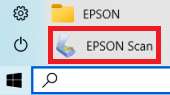 Jeśli masz trudności ze zrozumieniem ustawień tego oprogramowania, oferuję najprostszy sposób na zeskanowanie dowolnych dokumentów i zdjęć. Aby to zrobić, użyj trybu „Tryb fotograficzny” i możesz skanować dowolne dokumenty i zdjęcia. Wielu użytkowników tego oprogramowania używa „Trybu fotograficznego” do skanowania dokumentów lub zdjęć. Jeśli chcesz zmienić lokalizację, w której zeskanowany obraz zostanie zapisany, użyj w tym celu opcji „Folder”. Zalecana jakość skanowania: 300 dpi (odpowiednia do skanowania dowolnych dokumentów i zdjęć). Im wyższa jakość, tym dłużej trwa skanowanie i większy rozmiar pliku. Typ zapisu „JPEG” lub „PNG” jest lepszy do skanowania. Jakość skanowanych dokumentów jest dobra i nie ma potrzeby zmiany innych ustawień programu.
Epson Perfection V19 Photo
Dodatkowe oprogramowanie skanera
Epson ScanSmart v3.6.7
Oprogramowanie skanera dla systemów operacyjnych: Windows 11, Windows 10 (64-bit / 32-bit), Windows 8 (64-bit / 32-bit), Windows 8.1 (64-bit / 32-bit), Windows 7 (64-bit / 32-bit)

Pobierz oprogramowanie skanera
(Epson ScanSmart v3.6.7)
„Epson ScanSmart” to oprogramowanie do wygodnego skanowania fotografii, dokumentów itp. Zainstaluj oprogramowanie. W systemie operacyjnym Windows kliknij przycisk „Start”, aby znaleźć skrót do oprogramowania „Epson ScanSmart”. Następnie możesz użyć myszy komputerowej, aby przeciągnąć ten skrót na pulpit.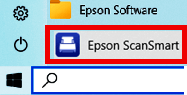 Epson ScanSmart to oprogramowanie do skanowania opracowane przez firmę Epson dla ich skanerów. Został zaprojektowany, aby skanowanie dokumentów było łatwiejsze i wydajniejsze. Po zainstalowaniu oprogramowania otwórz je i wybierz typ skanowania, które chcesz wykonać. Możesz wybrać jedną z opcji, takich jak „Skanuj do PDF”, „Skanuj do wiadomości e-mail” lub „Skanuj do chmury”. Można również dostosować ustawienia skanowania, takie jak rozdzielczość i tryb koloru. Po dokonaniu wyboru umieść dokument, który chcesz zeskanować, na płycie skanera i kliknij przycisk „Skanuj” w oprogramowaniu. Epson ScanSmart następnie zeskanuje dokument i zapisze go w wybranej lokalizacji.


