
 Sterowniki i oprogramowanie dla systemów operacyjnych Windows 11, Windows 10 (64-bit / 32-bit), Windows 8 (64-bit / 32-bit), Windows 8.1 (64-bit / 32-bit), Windows 7 (64-bit / 32-bit)
Model skanera: Canon CanoScan LIDE 300
Prawidłowa instalacja sterownika skanera: Nie podłączaj skanera do komputera. Najpierw rozpocznij instalację oprogramowania. Podczas instalacji na monitorze pojawi się komunikat informujący, kiedy należy podłączyć skaner do komputera. Jeśli na ekranie pojawi się komunikat „Znaleziono nowy sprzęt”, kliknij „Anuluj” i odłącz kabel USB. Następnie przejdź do instalacji oprogramowania. Częstym błędem podczas instalacji sterownika jest to, że najpierw podłączasz urządzenie do komputera kablem USB, a następnie instalujesz sterownik. W takim przypadku system operacyjny wykrywa podłączone urządzenie i instaluje własny sterownik, który może nie działać poprawnie lub w ogóle nie działać. Jednakże niektóre inne urządzenia mogą działać poprawnie ze sterownikiem zainstalowanym przez system operacyjny. Dlatego jeśli istnieje sterownik stworzony specjalnie dla Twojego urządzenia, najpierw rozpocznij instalację tego sterownika, a dopiero potem podłącz urządzenie do komputera.
Oprogramowanie dla systemów operacyjnych Windows

Pobierz sterowniki skanera dla systemu Windows
Canon CanoScan LIDE 300 Sterowniki skanera
Kliknij dwukrotnie pobrany plik .exe. Zostanie rozpakowany i wyświetlony zostanie ekran konfiguracji. Postępuj zgodnie z instrukcjami, aby zainstalować oprogramowanie i wprowadzić niezbędne ustawienia.
 Canon CanoScan LIDE 300
Jak skanować dokumenty i zdjęcia
„IJ Scan Utility” to oprogramowanie umożliwiające wygodne skanowanie fotografii, dokumentów itp. W systemie operacyjnym Windows kliknij przycisk „Start”, aby znaleźć skrót do oprogramowania „IJ Scan Utility”. Następnie możesz użyć myszy komputerowej, aby przeciągnąć ten skrót na pulpit.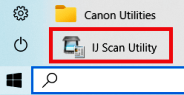
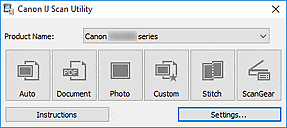 Jeśli masz trudności ze zrozumieniem ustawień tego oprogramowania, oferuję najłatwiejszy sposób skanowania dowolnych dokumentów i zdjęć. Aby to zrobić, użyj jednego przycisku „Zdjęcie”. Klikając ten przycisk, możesz zeskanować dowolne dokumenty i zdjęcia. Zeskanowany dokument zostanie zapisany na Twoim komputerze. Jakość skanowanych dokumentów jest dobra, dlatego nie ma potrzeby zmiany ustawień oprogramowania. Wielu użytkowników tego oprogramowania używa jednego przycisku „Zdjęcie” do skanowania dokumentów lub zdjęć. Jeżeli chcesz zmienić lokalizację zapisu zeskanowanego obrazu lub zmienić inne ustawienia skanera, użyj w tym celu przycisku „Ustawienia”.
Canon CanoScan LIDE 300
Jeśli masz problemy z używaniem tego oprogramowania, możesz skorzystać z łatwiejszego sposobu skanowania dokumentów i zdjęć.
Do skanowania możesz używać bezpłatnych narzędzi systemu Windows lub programu NAPS2.
Skanowanie Windows to bezpłatna aplikacja dla systemów Windows 11, Windows 10 i Windows 8.1, którą można pobrać ze sklepu Microsoft Store i używać do skanowania dokumentów oraz obrazów.
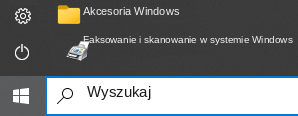
Faksowanie i skanowanie w systemie Windows to wbudowany program w systemach Windows 10, 8.1, 8 i 7. Aby go otworzyć, kliknij Start lub skorzystaj z wyszukiwania systemu Windows. W polu wyszukiwania wpisz: Faksowanie i skanowanie w systemie Windows.
NAPS2 to bezpłatny program do skanowania, który pozwala zapisywać pliki w formatach PDF, TIFF, JPEG i PNG oraz oferuje bardziej elastyczne ustawienia.
Więcej informacji o tych programach, o tym, który z nich wybrać i jak z nich korzystać, znajdziesz w tym artykule.
Ważne: Do działania tych programów potrzebny jest sterownik skanera. Jeśli dla Twojego modelu jest dostępny sterownik producenta, najlepiej najpierw go zainstalować. Jeśli system Windows zainstalował już sterownik automatycznie i skanowanie działa prawidłowo, ponowna instalacja zwykle nie jest potrzebna.
Jeśli masz problemy z instalacją sterowników lub drukarka i skaner nie działają prawidłowo. Tutaj możesz przeczytać, jak rozwiązać te problemy.
Canon CanoScan LIDE 300
Ostatnia aktualizacja: 13 kwietnia, 2024 przez x555



Dziękuję. Sterowniki są zainstalowane i działają dobrze.
Dziękuję.