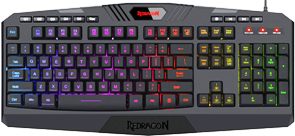
 Przewodowa klawiatura Redragon K503 nie wymaga osobnego sterownika do normalnej pracy w systemie Windows. Po podłączeniu do portu USB system automatycznie wykrywa klawiaturę jako standardowe urządzenie HID. Główne tryby podświetlenia RGB, jasność, szybkość efektów oraz blokadę klawisza Windows ustawia się bezpośrednio z klawiatury za pomocą kombinacji z klawiszem FN.
Ważne: ta instrukcja została przygotowana dla przewodowej Redragon K503 Harpe. Redragon oferuje również inne klawiatury o podobnych oznaczeniach, w tym K503A Harpe Pro oraz bezprzewodowe wersje z rodziny Harpe Wireless / K503-KS. Są to odrębne warianty, które mogą różnić się zestawem funkcji, kombinacjami klawiszy, sposobem połączenia oraz obsługą oprogramowania. Przed skorzystaniem z instrukcji sprawdź dokładne oznaczenie modelu na etykiecie na spodzie klawiatury, na opakowaniu lub w instrukcji obsługi.
Podane poniżej kombinacje klawiszy i zalecenia dotyczące oprogramowania odnoszą się właśnie do przewodowej Redragon K503 Harpe. W przypadku K503A, K503-KS, Harpe Wireless i innych wariantów należy korzystać z instrukcji przeznaczonej dla danego modelu.
Czy trzeba instalować oprogramowanie dla Redragon K503
Do wpisywania tekstu, grania, korzystania z funkcji multimedialnych oraz trybów podświetlenia dostępnych w K503 nie jest wymagane osobne oprogramowanie. Klawiatura działa na zasadzie Plug & Play i korzysta ze standardowych sterowników systemu Windows.
Na oficjalnej stronie pobierania Redragon znajduje się osobna pozycja Redragon K503 Gaming Keyboard. Jednak z tej strony pobrano następujący plik:
Redragon_K503_GAMING_KEYBOARD_setup_1.0.4.1.exe
Sprawdzenie tego instalatora wykazało, że jego dane wewnętrzne nie odpowiadają nazwie K503. W pliku podano:
- ProductName: Redragon S101P-KS GAMING KEYBOARD;
- FileDescription: Redragon S101P-KS GAMING KEYBOARD Setup.
Dlatego nie zaleca się instalowania sprawdzonej wersji 1.0.4.1 dla przewodowej Redragon K503. Jeśli po uruchomieniu tego programu klawiatura nie jest wykrywana, a program informuje, że urządzenie nie jest podłączone, nie trzeba szukać dodatkowych sterowników S101P-KS ani instalować programów przeznaczonych dla innych modeli Redragon.
To ostrzeżenie dotyczy konkretnie sprawdzonego instalatora w wersji 1.0.4.1. Jeśli producent w przyszłości zastąpi plik na stronie K503, należy osobno sprawdzić nazwę i wersję nowego instalatora.
Podłączanie Redragon K503 w Windows 11
- Podłącz kabel USB klawiatury Redragon K503 bezpośrednio do wolnego portu USB komputera.
- Poczekaj kilka sekund, aż Windows wykryje nowe urządzenie.
- Sprawdź działanie klawiszy literowych, klawiatury numerycznej i podświetlenia.
Nie trzeba osobno pobierać ani instalować sterownika klawiatury. Jeśli K503 działa prawidłowo, nie trzeba ręcznie aktualizować jej sterownika za pomocą Menedżera urządzeń ani instalować uniwersalnych programów Redragon przeznaczonych dla innych modeli.
Podłączanie Redragon K503 w Windows 10
- Podłącz klawiaturę do wolnego portu USB komputera.
- Poczekaj, aż Windows automatycznie wykryje urządzenie.
- Sprawdź wpisywanie tekstu i działanie podświetlenia.
Do normalnej pracy Redragon K503 nie jest wymagany dodatkowy sterownik.
Jeśli oprogramowanie S101P-KS jest już zainstalowane
Jeśli pobrałeś plik dla K503 ze strony Redragon, ale po instalacji otrzymałeś program Redragon S101P-KS GAMING KEYBOARD, a klawiatura nie jest w nim wykrywana, możesz odinstalować ten program.
Jeśli sama klawiatura działa prawidłowo i reaguje na kombinacje z FN, nie ma potrzeby usuwania urządzenia w Menedżerze urządzeń. Najpierw odinstaluj tylko nieodpowiedni program.
Odinstalowywanie programu w Windows 11
- Otwórz Ustawienia → Aplikacje → Zainstalowane aplikacje.
- Znajdź program Redragon, którego nazwa zawiera S101P-KS.
- Otwórz menu programu i wybierz Odinstaluj.
- Dokończ odinstalowywanie.
- Uruchom ponownie Windows.
Odinstalowywanie programu w Windows 10
- Otwórz Ustawienia → Aplikacje → Aplikacje i funkcje.
- Znajdź program Redragon, którego nazwa zawiera S101P-KS.
- Wybierz go i kliknij Odinstaluj.
- Dokończ odinstalowywanie.
- Uruchom ponownie Windows.
Jeśli po odinstalowaniu programu klawiatura działa nieprawidłowo
Jeśli po ponownym uruchomieniu K503 nie reaguje na naciśnięcia klawiszy, rozłącza się lub jest wykrywana nieprawidłowo, najpierw wykonaj prostą kontrolę:
- Odłącz klawiaturę od komputera.
- Poczekaj kilka sekund.
- Podłącz ją do innego portu USB.
- Jeśli używasz koncentratora USB, stacji dokującej lub przedłużacza, tymczasowo podłącz klawiaturę bezpośrednio do portu USB komputera.
Jeśli to nie pomoże, można wymusić ponowne wykrycie klawiatury przez Windows.
Ponowne wykrywanie klawiatury w Menedżerze urządzeń
- Kliknij prawym przyciskiem myszy przycisk Start i wybierz Menedżer urządzeń.
- Rozwiń sekcję Klawiatury.
- Redragon K503 może być wyświetlana jako standardowe Urządzenie klawiatury HID lub pod podobną nazwą systemową.
- Jeśli w tej sekcji znajduje się kilka identycznych klawiatur HID, nie usuwaj ich wszystkich. Odłącz K503 od portu USB i sprawdź, który wpis zniknie. Następnie podłącz klawiaturę ponownie i upewnij się, że ten sam wpis pojawił się ponownie.
- Kliknij prawym przyciskiem myszy znalezione urządzenie i wybierz Odinstaluj urządzenie.
- Po odinstalowaniu odłącz K503 od portu USB na kilka sekund.
- Podłącz klawiaturę ponownie.
Windows ponownie wykryje urządzenie i załaduje standardowe systemowe sterowniki klawiatury.
Sterowanie podświetleniem RGB Redragon K503
Główne ustawienia podświetlenia RGB wykonuje się bezpośrednio z klawiatury. Przytrzymaj FN i naciśnij wskazany klawisz.
| Kombinacja klawiszy | Funkcja |
|---|---|
| FN + DEL | Dynamiczny tryb neonowy z kolorami czerwonym, niebieskim i zielonym. |
| FN + INS | Tryb Spectrum z sekwencyjną zmianą siedmiu kolorów. |
| FN + END | Włączanie lub wyłączanie trybu „Oddychanie”. |
| FN + HOME | Statyczne podświetlenie w jednym z siedmiu kolorów. Powtarzaj kombinację, aby wybrać inny kolor. |
| FN + PGUP | Tryb statyczny z jedną z trzech sekwencji kolorów: czerwony-niebieski-zielony, zielony-czerwony-niebieski lub niebieski-zielony-czerwony. |
| FN + PGDN | Włączanie lub wyłączanie podświetlenia. |
| FN + ↑ | Zwiększanie jasności podświetlenia. |
| FN + ↓ | Zmniejszanie jasności podświetlenia. |
| FN + → | Zwiększanie szybkości dynamicznego efektu. |
| FN + ← | Zmniejszanie szybkości dynamicznego efektu. |
Zmiana szybkości dotyczy trybów dynamicznych. W trybie statycznym efekt naciśnięcia FN + ← lub FN + → może być niezauważalny.
Jak wyłączyć lub włączyć podświetlenie
Naciśnij FN + PGDN. Ta kombinacja wyłącza podświetlenie. Ponowne naciśnięcie włącza je ponownie.
Jeśli podświetlenie jest włączone, ale wydaje się zbyt ciemne, naciśnij kilka razy FN + ↑.
Jak zmienić kolor podświetlenia
Aby uzyskać stałe podświetlenie jednym kolorem, naciskaj FN + HOME. Dostępne kolory są przełączane kolejno.
Do automatycznej zmiany siedmiu kolorów użyj FN + INS. Aby wybrać inny wielokolorowy wariant statyczny, użyj FN + PGUP.
Jak zmienić szybkość efektów
W trybie dynamicznym użyj:
- FN + → — zwiększenie szybkości;
- FN + ← — zmniejszenie szybkości.
Blokada klawisza Windows
Podczas gry można zablokować klawisz Windows, aby przypadkowe naciśnięcie nie otwierało menu Start.
Naciśnij FN + WIN. Ponowne naciśnięcie tej kombinacji wyłącza blokadę.
Jeśli klawisz Windows nagle przestał działać, najpierw naciśnij FN + WIN. Tryb gry mógł zostać włączony przypadkowo.
Klawisze multimedialne Redragon K503
Dodatkowe funkcje klawiszy F1–F12 są wywoływane za pomocą FN.
| Kombinacja klawiszy | Funkcja |
|---|---|
| FN + F1 | Otwórz odtwarzacz multimediów. |
| FN + F2 | Zmniejsz głośność. |
| FN + F3 | Zwiększ głośność. |
| FN + F4 | Wycisz lub włącz dźwięk. |
| FN + F5 | Zatrzymaj odtwarzanie. |
| FN + F6 | Poprzedni utwór. |
| FN + F7 | Odtwarzanie lub pauza. |
| FN + F8 | Następny utwór. |
| FN + F9 | Otwórz aplikację poczty e-mail. |
| FN + F10 | Otwórz stronę główną w przeglądarce. |
| FN + F11 | Otwórz „Ten komputer” lub Eksplorator plików. |
| FN + F12 | Otwórz wyszukiwanie. |
Działanie niektórych poleceń multimedialnych zależy od aplikacji ustawionych jako domyślne w systemie Windows. Na przykład polecenie poczty e-mail może nie otworzyć programu, jeśli w systemie nie ustawiono domyślnej aplikacji pocztowej.
Czy można skonfigurować makra i zmienić przypisanie klawiszy
Instrukcja dla przewodowej Redragon K503 nie przewiduje procedury nagrywania makr sprzętowych ani programowania zwykłych klawiszy za pomocą oprogramowania producenta.
Jeśli trzeba zmienić przypisanie klawiszy w Windows, można to zrobić na poziomie systemu operacyjnego. Jedną z możliwości jest Microsoft PowerToys Keyboard Manager. Pozwala on zmienić przypisanie poszczególnych klawiszy oraz kombinacji klawiszy.
Do bardziej zaawansowanej automatyzacji można użyć AutoHotkey. Takie makra są wykonywane przez Windows i nie są zapisywane w pamięci klawiatury.
Klawisz FN jest obsługiwany przez samą klawiaturę, dlatego standardowe programy Windows do zmiany przypisania klawiszy zazwyczaj nie mogą używać go jako niezależnego programowalnego klawisza.
Podczas korzystania z makr w grach należy uwzględnić zasady konkretnej gry oraz używanego systemu zabezpieczeń.
Jeśli podświetlenie Redragon K503 nie działa
- Naciśnij FN + PGDN, aby sprawdzić, czy podświetlenie nie zostało wyłączone.
- Naciśnij kilka razy FN + ↑, aby zwiększyć jasność.
- Przełącz tryb, na przykład za pomocą FN + HOME lub FN + INS.
- Odłącz klawiaturę od portu USB i podłącz ją ponownie.
- Wypróbuj inny port USB komputera.
- Jeśli używasz koncentratora USB lub przedłużacza, podłącz K503 bezpośrednio do komputera.
Do włączenia standardowego podświetlenia K503 nie trzeba instalować programu S101P-KS ani oprogramowania przeznaczonego dla innego modelu Redragon.
Jeśli Windows nie wykrywa klawiatury
Jeśli Redragon K503 w ogóle nie reaguje na naciśnięcia klawiszy:
- Sprawdź inny port USB.
- Uruchom ponownie komputer.
- Jeśli to możliwe, sprawdź klawiaturę na innym komputerze.
- Jeśli klawiatura działa na innym komputerze, ponownie wykryj urządzenie za pomocą Menedżera urządzeń w Windows.
- Jeśli klawiatura nie działa również na innym komputerze, problem może być związany z kablem USB lub samą klawiaturą.
Jeśli klawisz Windows nie działa
Najpierw naciśnij FN + WIN. K503 ma funkcję blokowania klawisza Windows podczas gry, dlatego mógł on zostać przypadkowo wyłączony.
Najważniejsze informacje o oprogramowaniu K503
- Do normalnej pracy przewodowej Redragon K503 nie jest wymagany osobny sterownik.
- Podświetleniem i jego głównymi ustawieniami steruje się za pomocą kombinacji z klawiszem FN.
- Sprawdzony plik
Redragon_K503_GAMING_KEYBOARD_setup_1.0.4.1.exezawiera wewnętrzne oznaczenie Redragon S101P-KS GAMING KEYBOARD. - Jeśli ten program nie rozpoznaje K503, należy go odinstalować zamiast instalować dodatkowe sterowniki przeznaczone dla innych modeli.
- Jeśli po odinstalowaniu programu klawiatura działa prawidłowo, nie trzeba usuwać urządzenia HID za pomocą Menedżera urządzeń.
- Instrukcja dotyczy przewodowej K503 Harpe. W przypadku K503A Harpe Pro, Harpe Wireless / K503-KS oraz innych wariantów należy korzystać z instrukcji przeznaczonej dla konkretnego modelu.


