Pobierz oprogramowanie dla urządzenia: UGREEN USB C to USB 3.0 HDMI RJ45 Ethernet Hub
 Model urządzenia: UGREEN Adapter wideo USB C na HDMI, USB 3.1 Type C na HDMI 4K z 2-portowym hubem USB 3.0 i adapterem RJ45 Ethernet dla Samsung S9, S8, Dell XPS, ChromeBook Pixel, Huawei MateBook, LG G5, Macbook Pro itp.
Uwaga
1. W przypadku rozdzielczości 4K prosimy o zachowanie długości kabla HDMI w granicach 5M.
2. Proszę nie podłączać do koncentratora urządzeń o dużym zużyciu energii, takich jak dysk twardy. NIE używaj koncentratora do ładowania jakiegokolwiek urządzenia.
3. Bez sterowników: Mac OS, Windows 10, Windows 8.1, Windows 8; Potrzebujesz instalacji sterownika poprzez pobranie lub dołączony dysk: jądro Linux 3.x / 2.6.x, Windows 7, Windows XP, Windows Vista (64-bit / 32-bit).
Pobierz sterowniki dla systemu Windows 10
Pobierz sterowniki dla systemu Windows 8
Pobierz sterowniki dla systemu Windows 7
Pobierz sterowniki dla systemu Windows XP Vista
Pobierz sterowniki dla systemu Mac OS
Pobierz sterowniki dla systemu Linux OS
Pobierz sterowniki dla systemu Windows ME98 SE
Pobierz sterowniki dla systemu UEFI X64_IA32
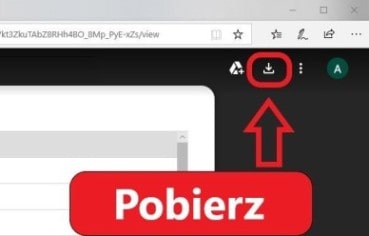
Pobieranie plików z Dysku Google przy użyciu komputera lub urządzenia z Androidem:
 Jest to sterownik, który pozwoli Ci korzystać ze wszystkich funkcji urządzenia. Wersja tego sterownika znajduje się na dysku CD-ROM dołączonym do urządzenia.
Dodatkowe informacje
Jeśli masz problemy z instalacją sterowników lub innego oprogramowania dla swojego urządzenia (drukarki, skanera, monitora, klawiatury itp.), podaj nam model swojego urządzenia i wersję systemu operacyjnego (na przykład: Windows 11, Windows 10 64-bit, Windows 8 64-bit itp.), a my postaramy się pomóc. Napisz do nas.
 Jak zainstalować sterowniki, jeśli nie ma pliku setup.exe i jak zainstalować sterowniki przy użyciu pliku .INF. W takim przypadku otwórz pobrany plik, który powinien zawierać sterownik i użyj pliku .INF do instalacji. W tym artykule opowiemy i pokażemy, jak zainstalować sterownik za pomocą pliku .INF. Jak zainstalować sterowniki, jeśli nie ma pliku setup.exe i jak zainstalować sterowniki przy użyciu pliku .INF. W takim przypadku otwórz pobrany plik, który powinien zawierać sterownik i użyj pliku .INF do instalacji. W tym artykule opowiemy i pokażemy, jak zainstalować sterownik za pomocą pliku .INF. |
 Jak zainstalować sterownik do starszej drukarki w systemie Windows 10 i Windows 11. Instrukcja krok po kroku dotycząca wyszukiwania sterownika za pomocą usługi Windows Update i ręcznego dodawania drukarki. Ta metoda może pomóc, jeśli nie można zainstalować oficjalnego sterownika, nie jest on dostępny na stronie internetowej producenta lub drukarka przestała działać po aktualizacji systemu Windows. Jak zainstalować sterownik do starszej drukarki w systemie Windows 10 i Windows 11. Instrukcja krok po kroku dotycząca wyszukiwania sterownika za pomocą usługi Windows Update i ręcznego dodawania drukarki. Ta metoda może pomóc, jeśli nie można zainstalować oficjalnego sterownika, nie jest on dostępny na stronie internetowej producenta lub drukarka przestała działać po aktualizacji systemu Windows. |
 Jeśli nie możesz znaleźć oprogramowania skanera lub nie wiesz, jak używać skanera do skanowania dokumentów i zdjęć. Ten problem występuje, ponieważ niektóre drukarki, skanery i urządzenia wielofunkcyjne mają tylko sterowniki, ale nie mają konkretnego oprogramowania do zarządzania skanerem. Jeśli nie możesz znaleźć oprogramowania skanera lub nie wiesz, jak używać skanera do skanowania dokumentów i zdjęć. Ten problem występuje, ponieważ niektóre drukarki, skanery i urządzenia wielofunkcyjne mają tylko sterowniki, ale nie mają konkretnego oprogramowania do zarządzania skanerem. |
 Jak rozwiązać problemy z drukarkami i urządzeniami wielofunkcyjnymi Xerox na laptopach z systemem Windows 11 ARM. W artykule wyjaśniono, dlaczego standardowe sterowniki Windows x64 mogą nie działać oraz jak zainstalować Xerox Global Print Driver ARM64 w celu podłączenia urządzenia przez USB lub sieć. Omówiono również alternatywne sposoby drukowania i skanowania. Jak rozwiązać problemy z drukarkami i urządzeniami wielofunkcyjnymi Xerox na laptopach z systemem Windows 11 ARM. W artykule wyjaśniono, dlaczego standardowe sterowniki Windows x64 mogą nie działać oraz jak zainstalować Xerox Global Print Driver ARM64 w celu podłączenia urządzenia przez USB lub sieć. Omówiono również alternatywne sposoby drukowania i skanowania. |
 Jak rozwiązać problemy, przez które drukarka lub skaner nie działa. W artykule omówiono typowe błędy podczas instalacji sterowników oraz problemy z podłączaniem urządzeń przez USB. Wyjaśniono, jak prawidłowo zainstalować lub ponownie zainstalować sterowniki, a także jak przeprowadzić instalację za pomocą pliku INF. Jak rozwiązać problemy, przez które drukarka lub skaner nie działa. W artykule omówiono typowe błędy podczas instalacji sterowników oraz problemy z podłączaniem urządzeń przez USB. Wyjaśniono, jak prawidłowo zainstalować lub ponownie zainstalować sterowniki, a także jak przeprowadzić instalację za pomocą pliku INF. |