 Sterowniki i oprogramowanie dla systemów operacyjnych: Windows 11, Windows 10, Windows 8, Windows 8.1, Windows 7 Vista XP / Mac OS / Linux / Android
Model drukarki: Pantum M7300FDW
 Sterowniki drukarki i skanera: Pantum M7300FDW. Na oficjalnej stronie internetowej Pantum dostępnych jest kilka plików do pobrania dla tego modelu i nie zawsze wiadomo, który z nich należy wybrać. W tym artykule znajdują się linki do sprawdzonych plików instalacyjnych z oficjalnej strony Pantum, które zawierają sterowniki i oprogramowanie niezbędne do prawidłowego działania urządzenia i zazwyczaj nie powodują problemów podczas instalacji. Artykuł zawiera również instrukcję prawidłowej instalacji oprogramowania.
| Sterowniki (wersja) | System operacyjny | Pobierz sterowniki |
| Pantum M7300 Series Windows Driver V1.3.22.exe | Windows 11, Windows 10 (64-bit / 32-bit), Windows 8 (64-bit / 32-bit), Windows 8.1 (64-bit / 32-bit), Windows 7 (64-bit / 32-bit), Windows Vista (64-bit / 32-bit), Windows XP (64-bit / 32-bit) |  Pobierz sterowniki dla systemu Windows |
| Pantum M6700 M6800 M7100 M7200 M7300 M29 L2710 Series Mac Driver V1.2.22 Codesign.dmg | Mac OS X 10.9 / 10.10 / 10.11 / 10.12 / 10.13 / 10.14 / 10.15 / 11 / 12 / 13 | Pobierz sterowniki dla systemu Mac |
| Pantum Ubuntu Driver V1 1 5.tar.zip | Linux Ubuntu 12.04/14.04/16.04/18.04/20.04 | Pobierz sterowniki dla systemu Linux |
| Android APP Download | Above Android 4.4 | Pobierz aplikację Pantum Mobile Print & Scan na Androida |
Pantum M7300FDW

Podręcznik użytkownika zawiera informacje dotyczące konfiguracji i korzystania z urządzenia. Pantum M7300FDW
Instalacja sterowników i oprogramowania drukarki i skanera: Pantum M7300FDW
Dwukrotnie kliknij pobrany plik .exe. Plik zostanie rozpakowany, a na ekranie pojawi się okno instalatora. Postępuj zgodnie z instrukcjami, aby zainstalować oprogramowanie i skonfigurować niezbędne ustawienia.
Podłączanie drukarki przez USB
Podczas podłączania drukarki przez USB wielu użytkowników zastanawia się, kiedy należy podłączyć drukarkę do komputera — przed instalacją sterownika czy po niej. W przypadku drukarki Pantum M7300FDW zaleca się następującą kolejność: najpierw uruchom oryginalny instalator sterownika Pantum, zaakceptuj umowę licencyjną i poczekaj, aż pojawi się ekran wyboru sposobu połączenia. Następnie włącz drukarkę i podłącz ją do komputera za pomocą kabla USB. Gdy instalator wykryje drukarkę i przycisk USB stanie się aktywny, kontynuuj instalację. Jeśli po podłączeniu drukarki system Windows wyświetli komunikat „Znaleziono nowy sprzęt”, kliknij „Anuluj” i dokończ instalację za pomocą oryginalnego instalatora Pantum. Taka kolejność pozwala uniknąć niepotrzebnych błędów i niejasności podczas instalacji.
Metody instalacji sterownika
Oprogramowanie do instalacji sterowników oferuje dwie metody instalacji: instalację jednym kliknięciem oraz instalację ręczną. Zalecamy instalację jednym kliknięciem, która umożliwia szybsze i wygodniejsze automatyczne zainstalowanie sterownika. Aby to zrobić, uruchom instalator oprogramowania, zaakceptuj umowę licencyjną i kliknij przycisk „Dalej”. Oprogramowanie wykryje podłączoną drukarkę i automatycznie zainstaluje odpowiedni sterownik. Jeśli wystąpią problemy z instalacją jednym kliknięciem, spróbuj przeprowadzić instalację ręczną. W tym celu na ekranie wyboru sposobu połączenia kliknij odpowiedni link znajdujący się w dolnej części tego ekranu.
Ten film pokazuje, jak zainstalować sterowniki dla drukarki: Pantum M7300FDW.
Jak skanować dokumenty i zdjęcia
Jeśli drukarka jest wielofunkcyjna i może działać jako skaner, po zainstalowaniu oprogramowania na pulpicie komputera zostanie utworzony skrót do tego oprogramowania. Kliknij tę ikonę skrótu, aby skonfigurować skaner i skanować dokumenty. Zalecana rozdzielczość skanowania: 300 dpi (odpowiednia do skanowania wszystkich rodzajów dokumentów i zdjęć). Im wyższa rozdzielczość, tym więcej czasu zajmuje skanowanie i tym większy jest rozmiar pliku. Do skanowania zdjęć najlepiej używać formatu „JPG” lub „PNG”. Do skanowania dokumentów najlepiej używać formatu „PDF”. Jakość zeskanowanych dokumentów jest dobra i nie ma potrzeby zmieniania żadnych innych ustawień tego programu.
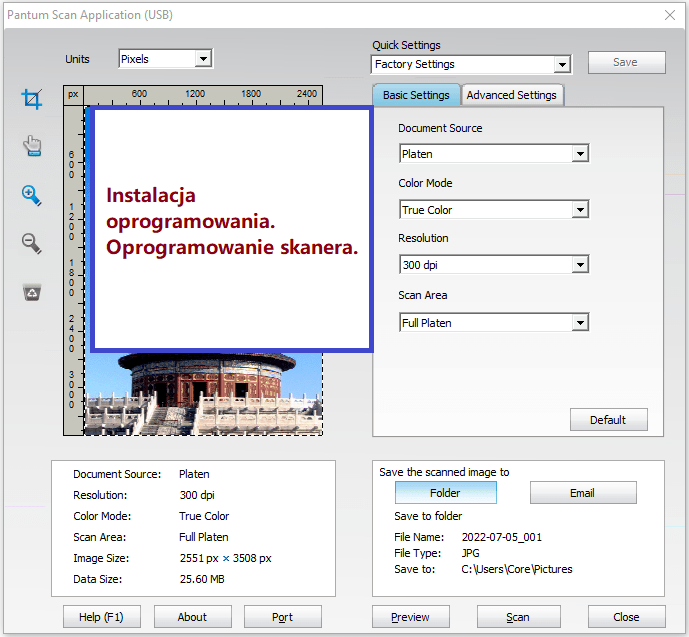
Do skanowania możesz używać bezpłatnych narzędzi systemu Windows lub programu NAPS2.
Skanowanie Windows to bezpłatna aplikacja dla systemów Windows 11, Windows 10 i Windows 8.1, którą można pobrać ze sklepu Microsoft Store i używać do skanowania dokumentów oraz obrazów.
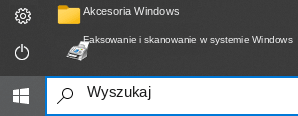
Faksowanie i skanowanie w systemie Windows to wbudowany program w systemach Windows 10, 8.1, 8 i 7. Aby go otworzyć, kliknij Start lub skorzystaj z wyszukiwania systemu Windows. W polu wyszukiwania wpisz: Faksowanie i skanowanie w systemie Windows.
NAPS2 to bezpłatny program do skanowania, który pozwala zapisywać pliki w formatach PDF, TIFF, JPEG i PNG oraz oferuje bardziej elastyczne ustawienia.
Więcej informacji o tych programach, o tym, który z nich wybrać i jak z nich korzystać, znajdziesz w tym artykule.
Ważne: Do działania tych programów potrzebny jest sterownik skanera. Jeśli dla Twojego modelu jest dostępny sterownik producenta, najlepiej najpierw go zainstalować. Jeśli system Windows zainstalował już sterownik automatycznie i skanowanie działa prawidłowo, ponowna instalacja zwykle nie jest potrzebna.
Jak naprawić problemy, które powodują, że drukarka nie działa: Pantum M7300FDW.
Jeśli zainstalowałeś sterownik dla Pantum M7300FDW, ale drukarka nie działa lub przestała działać po aktualizacji systemu operacyjnego Windows, wykonaj poniższe czynności, aby rozwiązać problem. Całkowicie odinstaluj sterownik. Następnie należy ponownie uruchomić komputer i zainstalować nowy sterownik. Więcej informacji o tym, jak prawidłowo zainstalować lub odinstalować sterownik drukarki można znaleźć tutaj.
 Ważna informacja dla właścicieli nowoczesnych laptopów ARM!
Jeśli Twój komputer lub laptop działa pod kontrolą systemu operacyjnego Windows 11 ARM (na przykład w oparciu o najnowsze procesory Qualcomm Snapdragon X Elite, Snapdragon X Plus lub im podobne), zainstalowanie standardowych sterowników x86/x64 od firmy Pantum nie będzie możliwe. Ze względu na specyfikę architektury tego systemu, klasyczne uruchomienie pliku instalacyjnego przy połączeniu kablem USB prowadzi do błędów kompatybilności.
Niemniej jednak, urządzenie można pomyślnie skonfigurować do pełnej pracy bez użycia oficjalnego oprogramowania. To, jak obejść ograniczenia systemowe, uruchomić drukowanie i skonfigurować skanowanie, zostało szczegółowo opisane w naszym osobnym poradniku. Kliknij w link, aby zapoznać się z materiałem: Instrukcja krok po kroku dotycząca instalacji Pantum w systemie Windows 11 ARM.
Pantum M7300FDW


