
 Sterowniki dla Windows 11, Windows 10 (64-bit / 32-bit), Windows 8 (64-bit / 32-bit), Windows 8.1 (64-bit / 32-bit), Windows 7 (64-bit / 32-bit), Windows Vista (64-bit / 32-bit), Windows XP (64-bit / 32-bit)
Model drukarki: OKI ES5460 MFP
W tym artykule znajdziesz pełne instrukcje dotyczące pobierania sterownika drukarki, jego prawidłowej instalacji na komputerze oraz rozwiązywania problemów, które mogą pojawić się podczas instalacji lub w trakcie korzystania z drukarki.
Pobieranie sterownika drukarki
Dla każdego systemu operacyjnego istnieje kilka wersji sterownika i wielu użytkowników nie ma pewności, którą wybrać. Aby ułatwić zadanie, poniżej znajdują się odnośniki do najbardziej odpowiednich wersji sterowników dla poszczególnych systemów. Sterowniki te działają poprawnie i pozwalają korzystać ze wszystkich funkcji drukarki.
Pobierz sterowniki drukarki dla systemu Windows (64-bit)
Pobierz sterowniki drukarki dla systemu Windows (32-bit)
Sterowniki drukarki dla OKI ES5460 MFP. Jest to sterownik, który zapewni pełną funkcjonalność wybranego modelu.
Zainstaluj sterownik drukarki w systemie Windows
Rozpakuj sterownik
Otwórz rozpakowany folder i upewnij się, że widoczny jest plik: …*****.inf (.INF). Pozostaw to okno otwarte — za chwilę wskażesz ten plik w Windows. Przykładowy wygląd pliku .INF: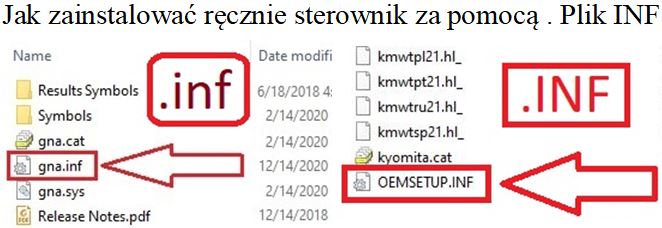
Podłącz i włącz drukarkę
Podłącz drukarkę do komputera przez USB. Włącz drukarkę i odczekaj ok. 10–20 sekund. Jeśli Windows wyświetli komunikat „Sterownik jest niedostępny” (Driver unavailable), kontynuuj — poniższe kroki rozwiążą problem.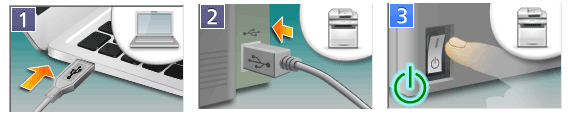
Otwórz klasycznego kreatora dodawania drukarki
Naciśnij Win + R, wpisz control i naciśnij Enter, aby otworzyć Panel sterowania. Przejdź do Sprzęt i dźwięk → Urządzenia i drukarki. Kliknij Dodaj drukarkę. Jeśli Twojej drukarki nie ma na liście, kliknij Żądanej drukarki nie ma na liście.
Wybierz konfigurację ręczną
Zaznacz Dodaj drukarkę lokalną lub drukarkę sieciową z ustawieniami ręcznymi → Dalej.Na ekranie Wybierz port drukarki wybierz Użyj istniejącego portu → USB001 (Wirtualny port drukarki dla USB) → Dalej. (Jeśli później drukowanie nie będzie działać, możesz przełączyć na USB002 w Właściwości drukarki → Porty).
Zainstaluj sterownik metodą „Z dysku…”
Na ekranie Zainstaluj sterownik drukarki kliknij Z dysku… → Przeglądaj…. Przejdź do rozpakowanego folderu i wskaż …*****.inf (.INF) → Otwórz → OK. Wybierz wyświetloną pozycję sterownika → Dalej. Jeśli pojawi się pytanie o zastąpienie istniejącego sterownika, wybierz Zastąp obecny sterownik → Dalej. Nadaj nazwę drukarce (dowolną) → Dalej → Zakończ. Kliknij prawym przyciskiem nowo dodaną drukarkę → Właściwości drukarki → Drukuj stronę testową.
W tym filmie pokazano, jak zainstalować sterownik drukarki w systemie operacyjnym Windows.
Jeśli nie widzisz rozszerzeń nazw plików (.INF) w Eksploratorze plików
Windows 10: W Eksploratorze plików wybierz kartę Widok na pasku menu i włącz Rozszerzenia nazw plików. Windows 11: Wpisz w polu wyszukiwania na pasku zadań Eksplorator plików i otwórz Eksplorator plików. W Eksploratorze plików wybierz Widok → Pokaż → zaznacz Rozszerzenia nazw plików.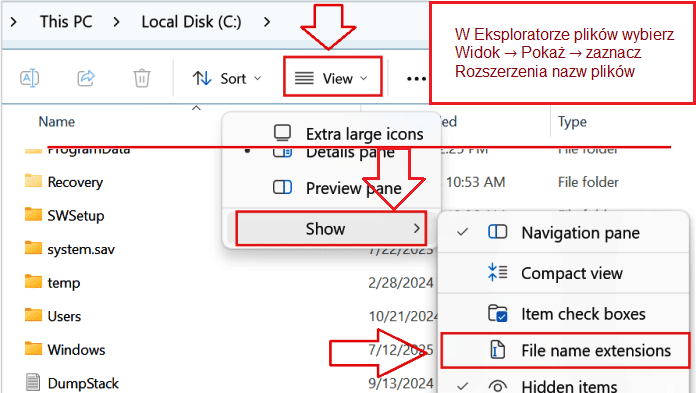
Szybkie rozwiązania (tylko jeśli pierwszy wydruk się nie powiedzie)
Brak wydruku / „Offline”:
Kliknij prawym przyciskiem drukarkę → Właściwości drukarki → Porty → przełącz między USB001 i USB002 → Zastosuj → sprawdź ponownie.
Zacięcie usługi bufora wydruku:
Naciśnij Win + R → wpisz services.msc → Enter → dwukrotnie kliknij Bufor wydruku (Print Spooler) → Uruchom ponownie → spróbuj wydrukować stronę testową.
Dlaczego polecamy wyłącznie tę metodę
Kliknięcie prawym przyciskiem pliku .INF i wybranie Zainstaluj może skopiować pliki do Windows, ale często nie łączy sterownika CAPT z właściwym wirtualnym portem USB. Metoda Z dysku… opisana powyżej konfiguruje wszystko poprawnie za jednym razem i jest najbardziej niezawodnym sposobem dla tej drukarki.
Oprogramowanie dla systemu Mac OS (zalecane)
System operacyjny: macOS 12; macOS 11; macOS 10.15; macOS 10.14; macOS 10.13; macOS 10.12; OS X 10.11; OS X 10.10; OS X 10.9; OS X 10.8; OS X 10.7; Mac OS X 10.6; Mac OS X 10.5
To jest sterowniki drukarki PS. W przypadku systemu macOS 10.15 lub nowszego po instalacji należy zastosować aktualizator dostępny w systemie macOS 10.15 lub nowszym.
Kategoria: Zalecany sterowniki drukowania. Wersja programu: 4.0.1
Sterowniki drukarki PS
Pobierz sterowniki drukarki dla systemu Mac OS (zalecane)
INSTALACJA: Kliknij dwukrotnie pobrany plik, aby zamontować go na pulpicie. Kliknij dwukrotnie ikonę na obrazie dysku, aby uruchomić. Uwaga: użytkownicy z systemem Mac OS X.9 lub nowszym będą wymagać aktualizacji po tej instalacji. Języki: angielski; Francuski; Niemiecki; Włoski; hiszpański
Aktualizator sterowników drukarek dla systemu Mac OS (PS)
Ta aktualizacja jest przeznaczona dla systemu macOS 10.15 lub nowszego. Struktura jest następująca. (1) Zawiera moduł aktualizacji, który włącza sterownik drukarki w systemie macOS 10.15 lub nowszym. Wykonaj aktualizację po zainstalowaniu sterownika drukarki. Instalacja wymaga uprawnień administratora komputera. Proszę ponownie dodać drukarkę po aktualizacji sterownika drukarki. Po kliknięciu przycisku „Dodaj” proszę nie naciskać przycisku „Konfiguruj” na ekranie „Konfiguracja urządzenia” i poczekaj na zakończenie operacji. (2) Zawiera dezinstalator dla systemu macOS 10.15 lub nowszego.
System operacyjny: macOS 12; macOS 11; macOS 10.15
Pobierz narzędzie do aktualizacji sterownika drukarki (PS)
Dołączony moduł aktualizacji aktualizuje sterownik drukarki. Wykonaj aktualizację po zainstalowaniu sterownika drukarki. Aby zainstalować ten moduł aktualizacji, potrzebujesz uprawnień administratora komputera. Proszę ponownie dodać drukarkę po aktualizacji sterownika drukarki. Proszę czekać i nie naciskać przycisku [Konfiguruj] na ekranie podczas konfiguracji urządzenia po naciśnięciu przycisku [Dodaj]. Aby odinstalować sterownik drukarki w systemie macOS 10.15 lub nowszym, użyj dezinstalatora dołączonego do tego programu aktualizacyjnego. Języki: brazylijski portugalski; Język angielski; Francuski; Niemiecki; Włoski; Język japoński; Koreański; Portugalski; Chiński uproszczony; Hiszpański; Tradycyjny chiński.
Ostatnia aktualizacja: 5 listopada, 2025 przez x555



Dodaj komentarz