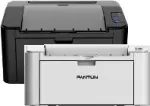
 Sterowniki do drukarki: Pantum P2502. Na oficjalnej stronie Pantum dla tego modelu dostępnych jest kilka plików do pobrania i nie zawsze jest jasne, który z nich należy wybrać. W tym artykule znajdują się odnośniki do sprawdzonych plików instalacyjnych z oficjalnej strony Pantum, które zawierają niezbędne sterowniki i oprogramowanie do pełnej pracy urządzenia i zwykle nie powodują problemów podczas instalacji. W artykule znajduje się także instrukcja prawidłowej instalacji oprogramowania.
Podczas podłączania drukarki przez USB wielu użytkowników zastanawia się, kiedy należy podłączyć drukarkę do komputera — przed instalacją sterownika czy po niej. W przypadku drukarki Pantum P2502 zaleca się następującą kolejność: najpierw uruchom oryginalny instalator sterownika Pantum, zaakceptuj umowę licencyjną i poczekaj, aż pojawi się ekran wyboru sposobu połączenia. Następnie włącz drukarkę i podłącz ją do komputera za pomocą kabla USB. Gdy instalator wykryje drukarkę i przycisk USB stanie się aktywny, kontynuuj instalację. Jeśli po podłączeniu drukarki system Windows wyświetli komunikat „Znaleziono nowy sprzęt”, kliknij „Anuluj” i dokończ instalację za pomocą oryginalnego instalatora Pantum. Taka kolejność pozwala uniknąć niepotrzebnych błędów i niejasności podczas instalacji.
Są to sterowniki i oprogramowanie znajdujące się na płycie CD dołączonej do drukarki: Pantum P2502.
| Sterowniki i oprogramowanie | Wersje systemu operacyjnego | Pobierz sterowniki i oprogramowanie |
| Pantum P2502 Sterowniki i oprogramowanie do drukarki (Windows) |  Systemy operacyjne: Windows 11, Windows 10 (64-bit), Windows 10 (32-bit), Windows 8.1 (64-bit), Windows 8.1 (32-bit), Windows 7 (64-bit), Windows 7 (32-bit), Windows Vista (64-bit), Windows Vista (32-bit), Windows XP |
 Pobierz sterownik drukarki dla systemu Windows |
| Pantum P2502 Sterowniki i oprogramowanie do drukarki (Mac) |  Systemy operacyjne: macOS 15, macOS 14, macOS 13, macOS 12, macOS 11, macOS 10.15, macOS 10.14, macOS 10.13, macOS v10.12, OS X v10.11, OS X v10.10 |
Pobierz sterownik drukarki dla systemu Mac |
| Pantum P2502 Sterowniki i oprogramowanie do drukarki (Linux) |  Systemy operacyjne: Linux Ubuntu 22.04, Linux Ubuntu 20.04, Linux Ubuntu 18.04, Linux Ubuntu 16.04 |
Pobierz sterownik drukarki dla systemu Linux |

Podręcznik użytkownika zawiera informacje dotyczące konfiguracji i korzystania z urządzenia.
Instalowanie sterowników i oprogramowania dla drukarki: Pantum P2502. Kliknij dwukrotnie pobrany plik .exe. Zostanie on zdekompresowany i wyświetlony zostanie ekran konfiguracji. Postępuj zgodnie z instrukcjami, aby zainstalować oprogramowanie i dokonać niezbędnych ustawień.
Ten film pokazuje, jak zainstalować sterowniki dla drukarki: Pantum P2502.
 Ważna informacja dla właścicieli nowoczesnych laptopów ARM!
Jeśli Twój komputer lub laptop działa pod kontrolą systemu operacyjnego Windows 11 ARM (na przykład w oparciu o najnowsze procesory Qualcomm Snapdragon X Elite, Snapdragon X Plus lub im podobne), zainstalowanie standardowych sterowników x86/x64 od firmy Pantum nie będzie możliwe. Ze względu na specyfikę architektury tego systemu, klasyczne uruchomienie pliku instalacyjnego przy połączeniu kablem USB prowadzi do błędów kompatybilności.
Niemniej jednak, urządzenie można pomyślnie skonfigurować do pełnej pracy bez użycia oficjalnego oprogramowania. To, jak obejść ograniczenia systemowe, uruchomić drukowanie i skonfigurować skanowanie, zostało szczegółowo opisane w naszym osobnym poradniku. Kliknij w link, aby zapoznać się z materiałem: Instrukcja krok po kroku dotycząca instalacji Pantum w systemie Windows 11 ARM.
Jak naprawić problemy, które powodują, że drukarka nie działa: Pantum P2502.
Jeśli zainstalowałeś sterownik dla Pantum P2502, ale drukarka nie działa lub przestała działać po aktualizacji systemu operacyjnego Windows, wykonaj poniższe czynności, aby rozwiązać problem. Całkowicie odinstaluj sterownik. Następnie należy ponownie uruchomić komputer i zainstalować nowy sterownik. Więcej informacji o tym, jak prawidłowo zainstalować lub odinstalować sterownik drukarki można znaleźć tutaj.
Jest to oryginalne oprogramowanie dla drukarki: Pantum P2502. Instalacja oprogramowania jest szybka i łatwa. Rozpocznij instalację oprogramowania. Podczas procesu instalacji na monitorze pojawi się komunikat informujący o konieczności podłączenia drukarki do komputera. Dlatego należy wcześniej przygotować drukarkę do podłączenia do komputera.
Po zainstalowaniu tego oprogramowania będzie można drukować i korzystać ze wszystkich funkcji drukarki Pantum P2502. Nie jest potrzebne żadne inne oprogramowanie.


