 Sterowniki i oprogramowanie dla systemów operacyjnych: Windows 11, Windows 10, Windows 8, Windows 8.1, Windows 7 Vista XP / Mac OS / Linux / Android
Model drukarki: Pantum P1050
Pobierz i zainstaluj sterowniki: Pantum P1050. To oprogramowanie jest przeznaczone do korzystania ze wszystkich funkcji urządzenia. Dodatkowe oprogramowanie do urządzenia nie jest wymagane.
Wielu użytkowników ma pytanie: w którym momencie należy podłączyć drukarkę do komputera – przed zainstalowaniem sterowników czy po. Odpowiedź: Producent drukarki Pantum zaleca najpierw podłączenie drukarki do komputera, a następnie przystąpienie do instalacji sterowników. Inni producenci drukarek zalecają najpierw zainstalowanie sterownika, a następnie podłączenie drukarki do komputera, aby system operacyjny nie instalował własnego sterownika po wykryciu podłączonej drukarki. Drukarki Pantum nie mają z tym problemów. Dlatego drukarkę Pantum można podłączyć do komputera przed zainstalowaniem sterowników.
Są to sterowniki i oprogramowanie znajdujące się na płycie CD dołączonej do drukarki.
| Sterowniki (wersja) | System operacyjny | Pobierz sterowniki |
| C area Pantum P1000-P2000 Series Windows Driver V2.00 | Windows 11, Windows 10 (64-bit / 32-bit), Windows 8 (64-bit / 32-bit), Windows 8.1 (64-bit / 32-bit), Windows 7 (64-bit / 32-bit), Windows Vista (64-bit / 32-bit), Windows XP (64-bit / 32-bit) |  Pobierz sterowniki dla systemu Windows Pobierz sterowniki dla systemu Windows |
| Pantum P1000-P2000 Series Mac 10.9 Driver | Mac OS X 10.9 / 10.10 / 10.11 / 10.12 / 10.13 / 10.14 / 10.15 / 11 / 12 / 13 | Pobierz sterowniki dla systemu Mac |
| Pantum P2000 Series Linux Driver (Ubutun12.04) V1.00 | Linux Ubuntu 12.04 / 14.04 / 16.04 / 18.04 / 20.04 | Pobierz sterowniki dla systemu Linux |
Pantum P1050
 Oprogramowanie do instalacji sterowników Windows zapewnia dwie metody instalacji: instalację jednym kliknięciem i instalację ręczną. Zalecamy instalację jednym kliknięciem, która może pomóc w szybszym i wygodniejszym zainstalowaniu sterownika.
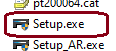 Instalowanie sterownika drukarki: Przed rozpoczęciem instalacji wypakuj pliki z archiwum i podłącz drukarkę do komputera. Użyj pliku o nazwie „Setup.exe”, aby zainstalować sterownik drukarki. Postępuj zgodnie z instrukcjami na ekranie monitora.
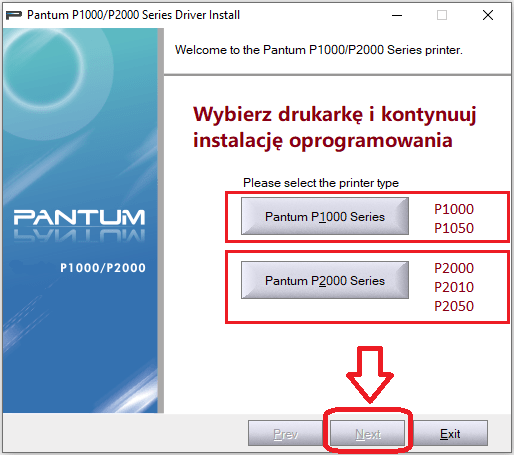 Wybierz drukarkę i kontynuuj instalację oprogramowania.
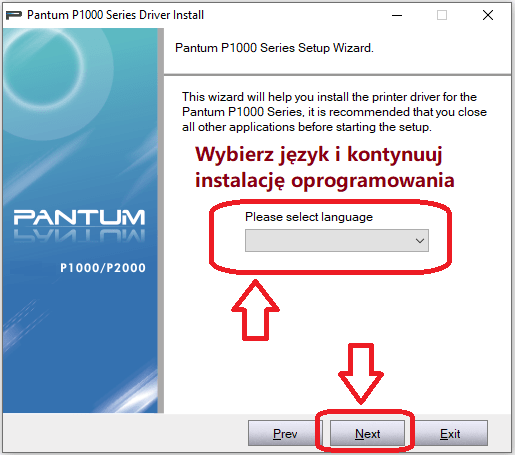 Wybierz język i kontynuuj instalację oprogramowania.
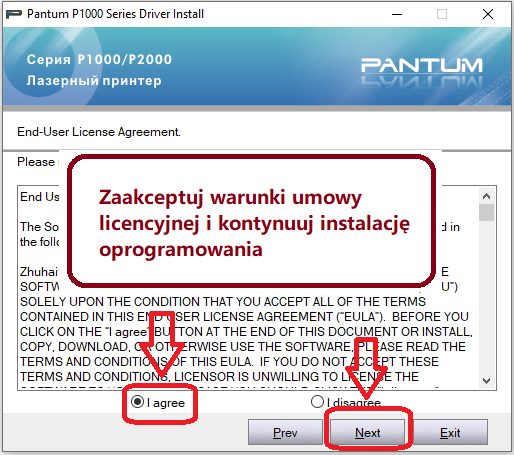 Zaakceptuj warunki umowy licencyjnej i kontynuuj instalację oprogramowania.
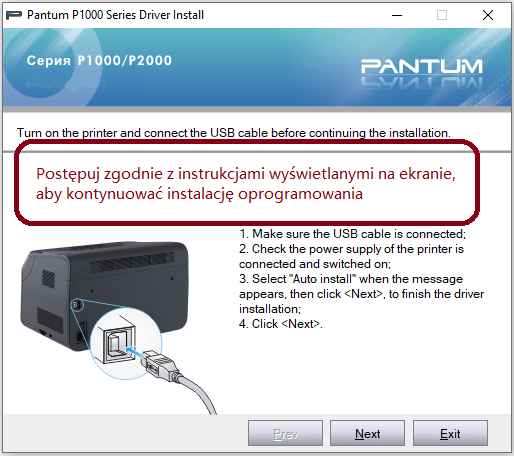 Postępuj zgodnie z instrukcjami wyświetlanymi na ekranie, aby kontynuować instalację oprogramowania.
Pantum P1050


