 Systemy operacyjne: Windows 11, Windows 10, Windows 7 (64-bit)
Sterowniki karty graficznej: GeForce RTX 3060 / RTX 3060 Ti
Oryginalne sterowniki zapewniające niezawodne działanie i maksymalną wydajność karty graficznej. To oprogramowanie jest odpowiednie dla kart graficznych: NVIDIA, ASUS, Gigabyte, MSI, Palit, Zotac i innych.
Wersja sterownika: 528.49. Nazwa sterownika: Sterownik GeForce Game Ready — WHQL.
WHQL — „Laboratoria jakości sprzętu Windows”. Oznacza to, że ten sterownik został przetestowany pod kątem zgodności z systemem operacyjnym Windows i jest zalecany do użytku.

Pobierz sterowniki karty wideo dla systemu Windows 11, Windows 10 (64-bit)
Pobierz sterowniki karty wideo dla systemu Windows 7 (64-bit)
GeForce RTX 3060 / RTX 3060 Ti
Kliknij dwukrotnie pobrany plik .exe. Zostanie rozpakowany i wyświetlony zostanie ekran konfiguracji. Postępuj zgodnie z instrukcjami, aby zainstalować oprogramowanie i wprowadzić niezbędne ustawienia.

Inne opcje pobierania i instalowania sterowników karty graficznej.
Zaleca się korzystanie z systemu operacyjnego Windows do pobierania lub aktualizowania sterowników karty graficznej. Jest to najbezpieczniejszy i najbardziej niezawodny sposób pobierania lub aktualizowania sterowników. Sam system operacyjny Windows pobiera i instaluje nowe zweryfikowane sterowniki.
Jak zaktualizować sterownik karty graficznej w systemie operacyjnym Windows.
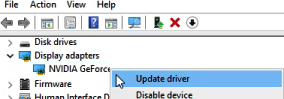
Otwórz „Menedżera urządzeń”. Aby to zrobić, w pasku wyszukiwania systemu Windows wpisz: „Menedżer urządzeń”. Kliknij prawym przyciskiem myszy nazwę karty graficznej iw otwartej zakładce kliknij „Aktualizuj sterownik”.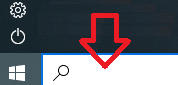
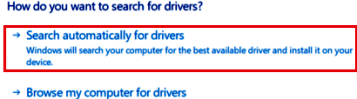
 W nowej karcie, która się otworzy, kliknij „Wyszukaj sterowniki automatycznie”. System operacyjny Windows odnajdzie i zainstaluje nowy sterownik karty graficznej.
 Jeśli potrzebujesz najnowszego sterownika karty graficznej, który nie został jeszcze w pełni przetestowany pod kątem zgodności z systemem operacyjnym Windows, możesz go pobrać ze strony NVIDIA – https://www.nvidia.com/en-gb/geforce/drivers/
Opcjonalne oprogramowanie GeForce Experience.
GeForce Experience to aplikacja opracowana przez firmę NVIDIA, która pozwala użytkownikom zoptymalizować wrażenia z gry na komputerze PC wyposażonym w kartę graficzną NVIDIA. Aby zainstalować oprogramowanie GeForce Experience, możesz pobrać oprogramowanie ze strony internetowej NVIDIA (https://www.nvidia.com/en-us/geforce/geforce-experience/). Po zakończeniu pobierania otwórz instalator i postępuj zgodnie z instrukcjami, aby zainstalować oprogramowanie.
Pobierz oprogramowanie GeForce Experience
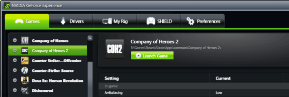 Po zainstalowaniu oprogramowanie GeForce Experience może automatycznie optymalizować ustawienia gry pod kątem określonej konfiguracji systemu, a także udostępniać aktualizacje sterowników oraz nagrywać i udostępniać materiały z rozgrywki. Ponadto oferuje również nakładkę w grze zapewniającą dostęp do funkcji, takich jak nagrywanie i przechwytywanie zrzutów ekranu, oraz zintegrowaną bibliotekę gier zapewniającą łatwy dostęp do wszystkich gier.
Sterowniki karty graficznej: GeForce RTX 3060 / RTX 3060 Ti


