Przejdź do treści

GAOMON PD1320 Pobierz sterowniki. Zalecane oprogramowanie i instrukcja obsługi

GAOMON PD1320Sterowniki i oprogramowanie dla systemów operacyjnych: Windows 11, Windows 10, Windows 8, Windows 8.1, Windows 7 / Mac OS

GAOMON PD1320

Jest to pakiet oprogramowania do korzystania ze wszystkich funkcji urządzenia.

Oprogramowanie dla systemów operacyjnych Windows

Pobierz sterowniki

Gaomon Tablet Install v16.0.0.37 (Windows)

Gaomon Windows Driver v14.8.191.1502 HID (Recommend for Osu! player)

Oprogramowanie dla systemów operacyjnych MAC

Pobierz sterowniki

Gaomon Tablet Mac Driver v16.0.14

GAOMON PD1320

Pobierz sterowniki

Pobierz instrukcję obsługi

Jak pobierać pliki znajdujące się na Dysku Google:
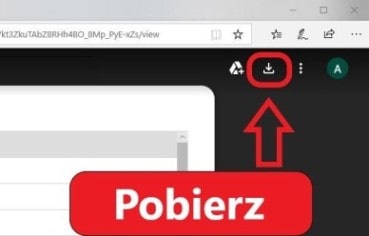
Jak pobrać plik
GAOMON PD1320

Instalacja sterownika GAOMONPobierz i zainstaluj oprogramowanie. Po zakończeniu instalacji w zasobniku systemowym można znaleźć ikonę sterownika, co oznacza, że ​​sterownik został pomyślnie zainstalowany; po podłączeniu tabletu do komputera ikona zmieni kolor, co oznacza, że ​​sterownik rozpoznał już tablet i możesz zacząć z niego korzystać. Uwaga: 1. Przed instalacją należy odinstalować inne sterowniki podobnych produktów, w tym stary sterownik produktu GAOMON. 2. Przed instalacją zamknij wszystkie programy graficzne i antywirusowe, aby uniknąć niepotrzebnych błędów.

Jak zaktualizować oprogramowanie sprzętowe tabletu GAOMON (Windows)

Aby zapewnić lepszą wydajność tabletu i poprawić komfort użytkowania. Niektóre urządzenia są obecnie kompatybilne tylko z systemem Windows lub Mac OS, po aktualizacji oprogramowania układowego możesz sprawić, by działała również z Chrome lub Androidem.

Pobierz sterowniki

Pobierz „Narzędzie do aktualizacji oprogramowania układowego” (wersja dla systemu Windows)

Kliknij dwukrotnie pobrany pakiet instalacyjny. Kliknij „Zainstaluj teraz” na wyskakującej stronie. Następnie na pulpicie pojawi się oprogramowanie „Gaomon Firmware”, kliknij dwukrotnie tę aplikację. Jeśli strona „Nie wykryto urządzenia” wyświetla się jako, upewnij się, że urządzenie jest prawidłowo podłączone.Jak zaktualizować oprogramowanie sprzętowe tabletu GAOMON (Windows)Jak zaktualizować oprogramowanie sprzętowe tabletu GAOMON (Windows)Jak zaktualizować oprogramowanie sprzętowe tabletu GAOMON (Windows)Po podłączeniu tabletów GAOMON do komputera oprogramowanie układowe automatycznie zidentyfikuje model produktu, aktualną wersję oprogramowania układowego i sprawdzi dostępne aktualizacje oprogramowania układowego. Jeśli żadne aktualizacje nie są dostępne, na stronie oprogramowania pojawi się komunikat „Brak dostępnych aktualizacji”. Jeśli dostępna jest aktualizacja, na stronie oprogramowania pojawi się przycisk „Aktualizuj”.Jak zaktualizować oprogramowanie sprzętowe tabletu GAOMON (Windows)Kliknij przycisk „Aktualizuj” i postępuj zgodnie z instrukcjami na stronie, aby dokończyć aktualizację oprogramowania układowego (niektóre modele wymagają ponownego podłączenia urządzenia podczas naciskania klawisza skrótu). Po napisaniu oprogramowania układowego należy ponownie podłączyć kabel USB, aby z niego korzystać. Po prawidłowym ponownym podłączeniu urządzenia oprogramowanie automatycznie rozpocznie zapisywanie oprogramowania układowego.

Dodatkowe informacje

Jeśli masz problemy z instalacją sterowników lub innego oprogramowania dla swojego urządzenia (drukarki, skanera, monitora, klawiatury itp.), podaj nam model swojego urządzenia i wersję systemu operacyjnego (na przykład: Windows 11, Windows 10 64-bit, Windows 8 64-bit itp.), a my postaramy się pomóc. Napisz do nas.

Zainstaluj sterownikiJak zainstalować sterowniki, jeśli nie ma pliku setup.exe i jak zainstalować sterowniki przy użyciu pliku .INF. W takim przypadku otwórz pobrany plik, który powinien zawierać sterownik i użyj pliku .INF do instalacji. W tym artykule opowiemy i pokażemy, jak zainstalować sterownik za pomocą pliku .INF.
Windows Update i ręczne dodanie drukarkiJak zainstalować sterownik do starszej drukarki w systemie Windows 10 i Windows 11. Instrukcja krok po kroku dotycząca wyszukiwania sterownika za pomocą usługi Windows Update i ręcznego dodawania drukarki. Ta metoda może pomóc, jeśli nie można zainstalować oficjalnego sterownika, nie jest on dostępny na stronie internetowej producenta lub drukarka przestała działać po aktualizacji systemu Windows.
Oprogramowanie skaneraJeśli nie możesz znaleźć oprogramowania skanera lub nie wiesz, jak używać skanera do skanowania dokumentów i zdjęć. Ten problem występuje, ponieważ niektóre drukarki, skanery i urządzenia wielofunkcyjne mają tylko sterowniki, ale nie mają konkretnego oprogramowania do zarządzania skanerem.
Rozwiązywanie problemów z drukarkami Xerox na laptopach ARM z systemem Windows 11Jak rozwiązać problemy z drukarkami i urządzeniami wielofunkcyjnymi Xerox na laptopach z systemem Windows 11 ARM. W artykule wyjaśniono, dlaczego standardowe sterowniki Windows x64 mogą nie działać oraz jak zainstalować Xerox Global Print Driver ARM64 w celu podłączenia urządzenia przez USB lub sieć. Omówiono również alternatywne sposoby drukowania i skanowania.
Problemy uniemożliwiające działanie drukarki lub skaneraJak rozwiązać problemy, przez które drukarka lub skaner nie działa. W artykule omówiono typowe błędy podczas instalacji sterowników oraz problemy z podłączaniem urządzeń przez USB. Wyjaśniono, jak prawidłowo zainstalować lub ponownie zainstalować sterowniki, a także jak przeprowadzić instalację za pomocą pliku INF.
Twój komentarz oczekuje na moderację.