 Systemy operacyjne: Windows 11, Windows 10 (64-bit / 32-bit), Windows 8 (64-bit / 32-bit), Windows 8.1 (64-bit / 32-bit), Windows 7 (64-bit / 32-bit), Windows Vista (64-bit / 32-bit), Windows XP (64-bit / 32-bit)
Model: NVIDIA Quadro NVS 140M (Karta graficzna)
Sterowniki, które są dołączone do karty graficznej. Dla wielu użytkowników, zainstalowanie tych sterowników wystarcza, aby używać karty graficznej.
Pobierz sterownik karty graficznej dla systemu operacyjnego Windows
Zaleca się korzystanie z systemu operacyjnego Windows do pobierania lub aktualizowania sterowników karty graficznej. Jest to najbezpieczniejszy i najbardziej niezawodny sposób pobierania lub aktualizowania sterowników. Sam system operacyjny Windows pobiera i instaluje nowe zweryfikowane sterowniki.
Jak zaktualizować sterownik karty graficznej w systemie operacyjnym Windows.
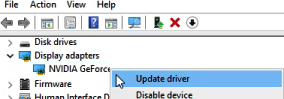
Otwórz „Menedżera urządzeń”. Aby to zrobić, w pasku wyszukiwania systemu Windows wpisz: „Menedżer urządzeń”. Kliknij prawym przyciskiem myszy nazwę karty graficznej iw otwartej zakładce kliknij „Aktualizuj sterownik”.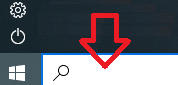
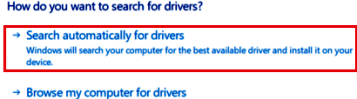
 W nowej karcie, która się otworzy, kliknij „Wyszukaj sterowniki automatycznie”. System operacyjny Windows odnajdzie i zainstaluje nowy sterownik karty graficznej.
 Jeśli potrzebujesz najnowszego sterownika karty graficznej, który nie został jeszcze w pełni przetestowany pod kątem zgodności z systemem operacyjnym Windows, możesz go pobrać ze strony NVIDIA – https://www.nvidia.com/en-gb/geforce/drivers/
Opcjonalne oprogramowanie GeForce Experience.
GeForce Experience to aplikacja opracowana przez firmę NVIDIA, która pozwala użytkownikom zoptymalizować wrażenia z gry na komputerze PC wyposażonym w kartę graficzną NVIDIA. Aby zainstalować oprogramowanie GeForce Experience, możesz pobrać oprogramowanie ze strony internetowej NVIDIA (https://www.nvidia.com/en-us/geforce/geforce-experience/). Po zakończeniu pobierania otwórz instalator i postępuj zgodnie z instrukcjami, aby zainstalować oprogramowanie.
Pobierz oprogramowanie GeForce Experience
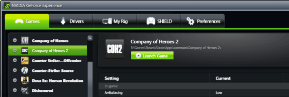 Po zainstalowaniu oprogramowanie GeForce Experience może automatycznie optymalizować ustawienia gry pod kątem określonej konfiguracji systemu, a także udostępniać aktualizacje sterowników oraz nagrywać i udostępniać materiały z rozgrywki. Ponadto oferuje również nakładkę w grze zapewniającą dostęp do funkcji, takich jak nagrywanie i przechwytywanie zrzutów ekranu, oraz zintegrowaną bibliotekę gier zapewniającą łatwy dostęp do wszystkich gier.
Quadro NVS 140M Pobierz sterowniki
Pobierz i zainstaluj sterowniki graficzne NVIDIA Quadro dla komputerów stacjonarnych i notebooków


