 Sterowniki dla Windows 11, Windows 10 (64-bit / 32-bit), Windows 8 (64-bit / 32-bit), Windows 8.1 (64-bit / 32-bit), Windows 7 (64-bit / 32-bit), Windows Vista (64-bit / 32-bit), Windows XP (64-bit / 32-bit)
Version: 5.2.2621. GX driver (certyfikowany i podpisany przez Microsoft)
Oprogramowanie dla systemu operacyjnego Windows
Sterowniki drukarki
Wersja oprogramowania: GX-XPS Driver v. 3.0.2621 (certyfikowany i podpisany przez Microsoft)
Pobierz sterowniki drukarki dla systemu Windows
Rozmiar pliku: 18 MB
Zainstaluj sterownik drukarki w systemie Windows
Rozpakuj sterownik
Otwórz rozpakowany folder i upewnij się, że widoczny jest plik: …*****.inf (.INF). Pozostaw to okno otwarte — za chwilę wskażesz ten plik w Windows.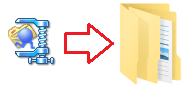 Przykładowy wygląd pliku .INF: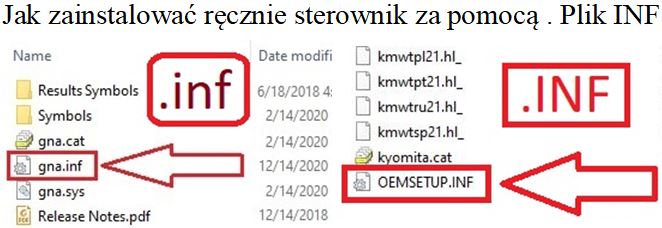
Podłącz i włącz drukarkę
Podłącz drukarkę do komputera przez USB. Włącz drukarkę i odczekaj ok. 10–20 sekund. Jeśli Windows wyświetli komunikat „Sterownik jest niedostępny” (Driver unavailable), kontynuuj — poniższe kroki rozwiążą problem.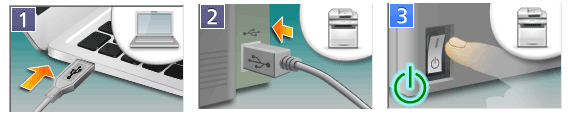
Otwórz klasycznego kreatora dodawania drukarki
Naciśnij Win + R, wpisz control i naciśnij Enter, aby otworzyć Panel sterowania. Przejdź do Sprzęt i dźwięk → Urządzenia i drukarki. Kliknij Dodaj drukarkę. Jeśli Twojej drukarki nie ma na liście, kliknij Żądanej drukarki nie ma na liście.
Wybierz konfigurację ręczną
Zaznacz Dodaj drukarkę lokalną lub drukarkę sieciową z ustawieniami ręcznymi → Dalej.Na ekranie Wybierz port drukarki wybierz Użyj istniejącego portu → USB001 (Wirtualny port drukarki dla USB) → Dalej. (Jeśli później drukowanie nie będzie działać, możesz przełączyć na USB002 w Właściwości drukarki → Porty).
Zainstaluj sterownik metodą „Z dysku…”
Na ekranie Zainstaluj sterownik drukarki kliknij Z dysku… → Przeglądaj…. Przejdź do rozpakowanego folderu i wskaż …*****.inf (.INF) → Otwórz → OK. Wybierz wyświetloną pozycję sterownika → Dalej. Jeśli pojawi się pytanie o zastąpienie istniejącego sterownika, wybierz Zastąp obecny sterownik → Dalej. Nadaj nazwę drukarce (dowolną) → Dalej → Zakończ. Kliknij prawym przyciskiem nowo dodaną drukarkę → Właściwości drukarki → Drukuj stronę testową.
W tym filmie pokazano, jak zainstalować sterownik drukarki w systemie operacyjnym Windows.
Jeśli nie widzisz rozszerzeń nazw plików (.INF) w Eksploratorze plików
Windows 10: W Eksploratorze plików wybierz kartę Widok na pasku menu i włącz Rozszerzenia nazw plików. Windows 11: Wpisz w polu wyszukiwania na pasku zadań Eksplorator plików i otwórz Eksplorator plików. W Eksploratorze plików wybierz Widok → Pokaż → zaznacz Rozszerzenia nazw plików.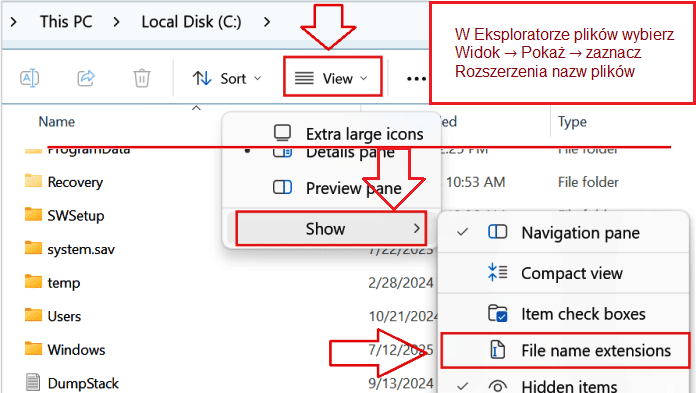
Szybkie rozwiązania (tylko jeśli pierwszy wydruk się nie powiedzie)
Brak wydruku / „Offline”:
Kliknij prawym przyciskiem drukarkę → Właściwości drukarki → Porty → przełącz między USB001 i USB002 → Zastosuj → sprawdź ponownie.
Zacięcie usługi bufora wydruku:
Naciśnij Win + R → wpisz services.msc → Enter → dwukrotnie kliknij Bufor wydruku (Print Spooler) → Uruchom ponownie → spróbuj wydrukować stronę testową.
Dlaczego polecamy wyłącznie tę metodę
Kliknięcie prawym przyciskiem pliku .INF i wybranie Zainstaluj może skopiować pliki do Windows, ale często nie łączy sterownika CAPT z właściwym wirtualnym portem USB. Metoda Z dysku… opisana powyżej konfiguruje wszystko poprawnie za jednym razem i jest najbardziej niezawodnym sposobem dla tej drukarki.
GX driver v5.2.2621. To sterowniki, które zapewnią pełną funkcjonalność dla wybranego modelu.


Dziękuję. Sterowniki są zainstalowane i działają dobrze.
Dziękuję. Instalacja sterownika przebiegła pomyślnie.