
 Systemy operacyjne: Windows 11, Windows 10 (64-bit / 32-bit), Windows 8 (64-bit / 32-bit), Windows 8.1 (64-bit / 32-bit), Windows 7 (64-bit / 32-bit), Windows Vista (64-bit / 32-bit), Windows XP (64-bit / 32-bit)
Model drukarki: Kyocera FS- 720
Sterownik drukarki Kyocera
W przypadku drukarek Kyocera w systemach Windows 11, 10, 8, 8.1 i 7 najlepszym rozwiązaniem jest zazwyczaj instalacja KX Universal Printer Driver. Jest to główny uniwersalny sterownik Kyocera, który na oficjalnej stronie jest oznaczony jako zalecany sterownik drukowania z zaawansowanymi funkcjami. Wygodnie jest używać go zamiast innych uniwersalnych sterowników Kyocera, takich jak KX v4 i Classic Universal Printer Driver, ponieważ zapewnia dobrą zgodność, prostą instalację i dostęp do najważniejszych funkcji urządzenia. Jeśli celem jest szybkie skonfigurowanie drukowania bez zbędnych komplikacji, w pierwszej kolejności należy pobrać i zainstalować właśnie KX Universal Printer Driver.
Najnowszą wersję tego sterownika można pobrać z oficjalnej strony lub za pomocą poniższego bezpośredniego linku:

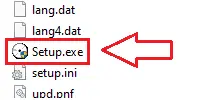
Instalacja przebiega standardowo: pobierz archiwum ZIP, rozpakuj je do osobnego folderu, uruchom plik Setup.exe jako administrator i postępuj zgodnie z instrukcjami kreatora instalacji. Jeśli w folderze nie są wyświetlane rozszerzenia nazw plików i nie możesz znaleźć pliku Setup.exe, poszukaj pliku o nazwie Setup. To ten sam plik — w systemie Windows wyświetlanie rozszerzeń może być po prostu wyłączone.
Jeśli podczas instalacji ekspresowej program zaproponuje wybór dodatkowych funkcji, dla większości użytkowników wystarczy włączyć drukowanie strony testowej, aby od razu sprawdzić, czy sterownik został poprawnie zainstalowany i czy drukarka działa. Pozostałe dodatkowe funkcje nie są obowiązkowe i w razie potrzeby można je skonfigurować później we Właściwościach drukarki. Jeśli urządzenie jest podłączone do sieci, zazwyczaj wygodniej jest dodać je według adresu IP, ponieważ często pomaga to uniknąć błędów automatycznego wyszukiwania. Po zakończeniu instalacji warto otworzyć Właściwości drukarki w systemie Windows, sprawdzić format papieru i jakość wydruku, a w razie potrzeby ustawić urządzenie jako drukarkę domyślną.
Jednym z najczęstszych problemów jest to, że Windows nie wykrywa urządzenia automatycznie albo instaluje je nieprawidłowo. W takiej sytuacji lepiej nie używać automatycznego wyszukiwania. Zamiast tego uruchom Setup.exe jako administrator i w przypadku połączenia sieciowego dodaj urządzenie według adresu IP. Jeśli drukarka jest zainstalowana, ale drukowanie działa nieprawidłowo, niektóre ustawienia są niedostępne, zadania zawieszają się w kolejce, urządzenie jest wyświetlane jako offline albo po aktualizacji Windows pojawiają się błędy sterownika, usuń stary sterownik, uruchom ponownie komputer i zainstaluj KX Universal Printer Driver ponownie. Jeśli to nie pomoże, skorzystaj z tej instrukcji: Jak naprawić problemy, przez które drukarka lub skaner nie działa.
Jak zainstalować drukarkę Kyocera FS-720 w systemie Windows 11 x64 za pomocą sterownika uniwersalnego
Stara drukarka laserowa Kyocera FS-720 to niezawodne urządzenie. Producent nie wydał jednak dla niej oficjalnych sterowników do nowoczesnych systemów 64-bitowych, w tym Windows 11. Próba zainstalowania sterownika od podobnych modeli często kończy się tym, że komputer pokazuje komunikat: „Stan drukarki: Błąd”.
Ten problem występuje dlatego, że drukarka FS-720 jest urządzeniem GDI. Nie ma własnego procesora i jest całkowicie zależna od zasobów komputera. Jeśli sterownik wysyła nieprawidłowe polecenia, drukarka zawiesza się. W tym artykule wyjaśniamy, jak zainstalować tę drukarkę za pomocą uniwersalnego sterownika od innego modelu.
Sposób 1. Instalacja przez KX Universal Printer Driver od modelu FS-920 (zalecane)
Z doświadczenia wynika, że do pracy drukarki FS-720 w systemie Windows 11 x64 najlepiej nadaje się nowoczesny sterownik uniwersalny wydany dla modelu Kyocera FS-920 KX. Zawiera on odpowiednią architekturę poleceń.
- Najpierw usuń starą niedziałającą drukarkę. Przejdź do Ustawienia systemu Windows 11 — Bluetooth i urządzenia — Drukarki i skanery. Wybierz swoją drukarkę i kliknij przycisk „Usuń”.
- Pobierz oficjalny pakiet sterownika uniwersalnego z bezpośredniego linku z serwera Kyocera:
https://www.kyoceradocumentsolutions.eu/content/dam/download-center-cf/eu/drivers/all/KX_Universal_Printer_Driver_zip.download.zip - Rozpakuj pobrane archiwum ZIP. Jeśli używasz standardowego folderu pobierania, pliki zostaną rozpakowane do następującej ścieżki:
C:\Users\Core\Downloads\KX_UPD_8.6.1022\Kx86_UPD_8.6.1022_en_RC1_WHQL\ - Odłącz kabel USB drukarki od laptopa lub komputera.
- Naciśnij na klawiaturze kombinację klawiszy Win + R. W wyświetlonym oknie wpisz polecenie
control printersi kliknij przycisk OK. Otworzy się klasyczne okno z listą urządzeń. - W górnej części okna kliknij przycisk „Dodaj drukarkę”.
- W dolnej części wyświetlonego okna kliknij niebieski link „Drukarki, której szukam, nie ma na liście”.
- Wybierz najniższy punkt menu: „Dodaj drukarkę lokalną lub sieciową z ustawieniami ręcznymi”. Kliknij przycisk „Dalej”.
- W wierszu „Użyj istniejącego portu” wybierz z listy opcję USB001 albo wirtualny port drukarki dla USB. Jeśli na liście jest kilka takich portów, wybierz port z największym numerem, na przykład USB002. Kliknij „Dalej”.
- W oknie wyboru modeli kliknij przycisk „Z dysku…”, a następnie kliknij przycisk „Przeglądaj”.
- Musisz wskazać ścieżkę do pliku konfiguracyjnego. Otwórz folder z rozpakowanym sterownikiem, przejdź do podfolderu
64biti wybierz plikOEMSETUP.INF. Dokładna ścieżka do pliku wygląda tak:
C:\Users\Core\Downloads\KX_UPD_8.6.1022\Kx86_UPD_8.6.1022_en_RC1_WHQL\64bit\OEMSETUP.INF
Kliknij „Otwórz”, a następnie OK. - Na liście modeli znajdź i wybierz Kyocera FS-920 KX. Zakończ instalację, klikając przycisk „Dalej”.
- Po pomyślnym zakończeniu instalacji podłącz ponownie kabel USB drukarki do komputera.
Ważna wskazówka: nowoczesne komputery używają szybkich portów USB 3.0. Stara drukarka Kyocera FS-720 może działać niestabilnie z powodu dużej szybkości przesyłania danych. Jeśli drukowanie się nie rozpocznie, spróbuj podłączyć kabel do innego portu USB w komputerze, najlepiej starszego typu USB 2.0, który w środku ma czarny kolor.
Sposób 2. Wyłączenie wymuszania podpisów sterowników
Starsze wersje plików w pakiecie uniwersalnym mogą nie mieć nowoczesnych certyfikatów zabezpieczeń, których Windows 11 wymaga bardzo rygorystycznie. Z tego powodu system zabezpieczeń może blokować wysyłanie dokumentów do druku, powodując stan „Błąd”.
- Naciśnij i przytrzymaj klawisz Shift na klawiaturze.
- Nie puszczając klawisza Shift, otwórz menu „Start”, kliknij przycisk zasilania i wybierz opcję „Uruchom ponownie”.
- Komputer uruchomi się ponownie i wyświetli specjalne niebieskie menu. Teraz możesz puścić klawisz Shift.
- Przejdź kolejno przez następujące pozycje menu: Rozwiązywanie problemów — Opcje zaawansowane — Ustawienia uruchamiania. Kliknij przycisk „Uruchom ponownie”.
- Po ponownym uruchomieniu na ekranie pojawi się lista opcji z numerami. Naciśnij na klawiaturze klawisz F7 albo cyfrę 7. Spowoduje to uruchomienie systemu w trybie bez obowiązkowego wymuszania podpisów sterowników.
- Po uruchomieniu Windows 11 spróbuj ponownie wysłać dokument do druku.
Sposób 3. Użycie maszyny wirtualnej (wariant gwarantowany)
Jeśli ograniczenia nowego systemu Windows 11 x64 całkowicie blokują działanie starego urządzenia, możesz utworzyć wewnątrz komputera odizolowane środowisko ze starszym systemem operacyjnym.
- Pobierz i zainstaluj bezpłatny program do wirtualizacji, na przykład Oracle VirtualBox.
- Utwórz w programie komputer wirtualny i zainstaluj na nim lekki 32-bitowy system operacyjny. Bardzo dobrze sprawdzi się Windows 7 (32-bit) albo Windows XP.
- W ustawieniach programu VirtualBox włącz przekazywanie portu USB, do którego podłączona jest drukarka Kyocera, do tej maszyny wirtualnej.
- Wewnątrz systemu wirtualnego zainstaluj pierwszy, oryginalny 32-bitowy sterownik dla Kyocera FS-720.
- Teraz możesz wysyłać dowolne dokumenty do druku z tej maszyny wirtualnej bez błędów zgodności.
Sterowniki dla Kyocera FS- 720. To sterowniki, które zapewnią pełną funkcjonalność dla wybranego modelu.
Ostatnia aktualizacja: 3 lipca, 2026 przez x555



Mam kyocera biosys fs 720 i na komputerze ThinkPad E595 z win 11 64-bit powyższy sterownik nie zadziałał
a wręcz pojawia sie komunikat o niezgodności z windowsem opartyn ana procesorze x64
Nie ma oryginalnego sterownika drukarki Kyocera FS-720 dla systemu operacyjnego Windows 11. Dlatego do instalacji użyj sterownika z innej, nowszej drukarki FS-1016MFP.
Bezpośredni link do pobrania sterownika drukarki – https://www.kyoceradocumentsolutions.eu/content/dam/download-center-cf/eu/drivers/all/FS_1016MFP_x64_GX_Vista_WHQL_zip.download.zip.
Dziękuję,
ale po zainstalowaniu pojawia się komunikat:
Stan drukarki : Błąd
Na temat Twojego problemu powstał osobny artykuł: 'Jak naprawić błąd stanu drukarki Kyocera FS-720 na Windows 11 (x64)’ – https://x555.pl/?p=77668