
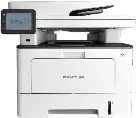
 Sterowniki do drukarki i skanera Pantum BM5220ADN. Na oficjalnej stronie Pantum dla tego modelu dostępnych jest kilka plików do pobrania i nie zawsze jest jasne, który z nich należy wybrać. W tym artykule znajdują się odnośniki do sprawdzonych plików instalacyjnych z oficjalnej strony Pantum, które zawierają niezbędne sterowniki i oprogramowanie do pełnej pracy urządzenia i zwykle nie powodują problemów podczas instalacji. W artykule znajduje się także instrukcja prawidłowej instalacji oprogramowania dla drukarki Pantum BM5220ADN. Jeśli masz trudności z instalacją sterowników lub po ich zainstalowaniu drukarka i skaner działają nieprawidłowo, o sposobach rozwiązania takich problemów przeczytasz tutaj.
Wielu użytkowników ma pytanie: w którym momencie powinni podłączyć drukarkę do komputera – przed zainstalowaniem sterowników lub później. Odpowiedź: Producent drukarki Pantum BM5220ADN zaleca najpierw podłączenie drukarki do komputera, a następnie kontynuowanie instalacji sterowników. Inni producenci drukarki zalecają najpierw zainstalowanie sterownika, a następnie podłączenie drukarki do komputera, aby system operacyjny nie instaluje własnego sterownika, gdy wykryje podłączoną drukarkę. Drukarki pantum nie mają z tym problemów. Dlatego drukarka Kantum można podłączyć do komputera przed zainstalowaniem sterowników.
Są to sterowniki i oprogramowanie, które są na płycie CD, które dostarczane z drukarką: Pantum BM5220ADN.
| Sterowniki i oprogramowanie | Wersje systemu operacyjnego | Pobierz: Sterowniki i oprogramowanie |
| Pantum BM5220ADN Sterowniki i oprogramowanie do drukarki i skanera (Windows) |  Systemy operacyjne: Windows 11, Windows 10, Windows 8, Windows 8.1, Windows 7 (64-bit / 32-bit) Systemy operacyjne: Windows 11, Windows 10, Windows 8, Windows 8.1, Windows 7 (64-bit / 32-bit) |
 Pobierz sterowniki drukarki i skanera dla systemu Windows Pobierz sterowniki drukarki i skanera dla systemu Windows |
| Pantum BM5220ADN Sterowniki i oprogramowanie do drukarki i skanera (Mac) |  Systemy operacyjne: Mac OS 10.15, Mac OS 10.14, Mac OS 10.13, Mac OS 10.12, Mac OS 10.11, Mac OS 10.10, Mac OS 10.09 Systemy operacyjne: Mac OS 10.15, Mac OS 10.14, Mac OS 10.13, Mac OS 10.12, Mac OS 10.11, Mac OS 10.10, Mac OS 10.09 |
Pobierz sterowniki drukarki i skanera dla systemu Mac |
| Pantum BM5220ADN Sterowniki i oprogramowanie do drukarki i skanera (Linux) |  Systemy operacyjne: Linux Ubuntu 22.04, Linux Ubuntu 20.04, Linux Ubuntu 18.04, Linux Ubuntu 16.04 Systemy operacyjne: Linux Ubuntu 22.04, Linux Ubuntu 20.04, Linux Ubuntu 18.04, Linux Ubuntu 16.04 |
Pobierz sterowniki drukarki i skanera dla systemu Linux |
Instalowanie sterowników i oprogramowania do drukarki i skanera: Pantum BM5220ADN. Kliknij dwukrotnie pobrany plik .exe. Zostanie dekompresowany, a ekran konfiguracji zostanie wyświetlony. Postępuj zgodnie z instrukcjami instalacji oprogramowania i wykonania niezbędnych ustawień.
Ten film pokazuje, jak zainstalować sterowniki dla drukarki i skanera Pantum BM5220ADN.
 Ważna informacja dla właścicieli nowoczesnych laptopów ARM!
Jeśli Twój komputer lub laptop działa pod kontrolą systemu operacyjnego Windows 11 ARM (na przykład w oparciu o najnowsze procesory Qualcomm Snapdragon X Elite, Snapdragon X Plus lub im podobne), zainstalowanie standardowych sterowników x86/x64 od firmy Pantum nie będzie możliwe. Ze względu na specyfikę architektury tego systemu, klasyczne uruchomienie pliku instalacyjnego przy połączeniu kablem USB prowadzi do błędów kompatybilności.
Niemniej jednak, urządzenie można pomyślnie skonfigurować do pełnej pracy bez użycia oficjalnego oprogramowania. To, jak obejść ograniczenia systemowe, uruchomić drukowanie i skonfigurować skanowanie, zostało szczegółowo opisane w naszym osobnym poradniku. Kliknij w link, aby zapoznać się z materiałem: Instrukcja krok po kroku dotycząca instalacji Pantum w systemie Windows 11 ARM.
Jak skanować dokumenty i zdjęcia
Po zainstalowaniu oprogramowania na komputerze zostanie utworzony skrót do korzystania z skanera. Zalecane rozdzielczość skanowania: 300 DPI (odpowiednie do skanowania dowolnych dokumentów i zdjęć). Im wyższa rozdzielczość, tym dłużej potrzeba skanowania i tym większy rozmiar pliku. Lepiej jest użyć formatu „JPG” lub „PNG” do skanowania zdjęć. W przypadku dokumentów skanowania lepiej jest użyć formatu „PDF”. Jakość zeskanowanych dokumentów jest dobra i nie ma potrzeby zmieniać żadnych innych ustawień tego oprogramowania.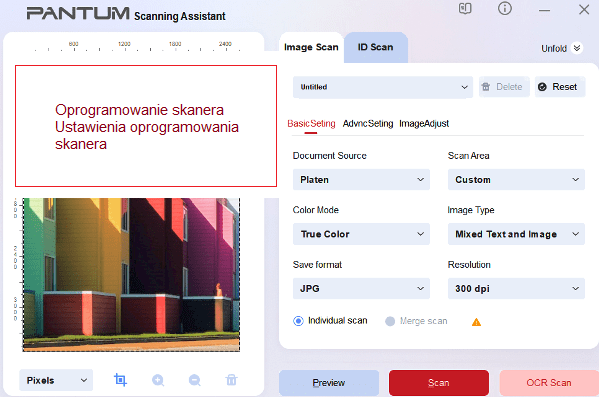
Pantum BM5220ADN
Jeśli masz problemy z korzystaniem z tego oprogramowania, możesz użyć łatwiejszego sposobu skanowania dokumentów i zdjęć.
Do skanowania możesz używać bezpłatnych narzędzi systemu Windows lub programu NAPS2.
Skanowanie Windows to bezpłatna aplikacja dla systemów Windows 11, Windows 10 i Windows 8.1, którą można pobrać ze sklepu Microsoft Store i używać do skanowania dokumentów oraz obrazów.
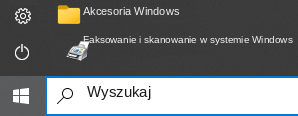
Faksowanie i skanowanie w systemie Windows to wbudowany program w systemach Windows 10, 8.1, 8 i 7. Aby go otworzyć, kliknij Start lub skorzystaj z wyszukiwania systemu Windows. W polu wyszukiwania wpisz: Faksowanie i skanowanie w systemie Windows.
NAPS2 to bezpłatny program do skanowania, który pozwala zapisywać pliki w formatach PDF, TIFF, JPEG i PNG oraz oferuje bardziej elastyczne ustawienia.
Więcej informacji o tych programach, o tym, który z nich wybrać i jak z nich korzystać, znajdziesz w tym artykule.
Ważne: Do działania tych programów potrzebny jest sterownik skanera. Jeśli dla Twojego modelu jest dostępny sterownik producenta, najlepiej najpierw go zainstalować. Jeśli system Windows zainstalował już sterownik automatycznie i skanowanie działa prawidłowo, ponowna instalacja zwykle nie jest potrzebna.
To jest oryginalne oprogramowanie do drukarki i skanera: Pantum BM5220ADN. Instalowanie oprogramowania jest szybkie i łatwe. Zacznij instalować oprogramowanie. Podczas procesu instalacji na monitor pojawi się komunikat informujący, kiedy podłączyć drukarkę do komputera. Dlatego przygotuj drukarkę z wyprzedzeniem, aby połączyć się z komputerem.
Po zainstalowaniu tego oprogramowania będziesz mógł drukować, skanować i używać wszystkich funkcji drukarki Pantum BM5220ADN. Nie potrzebujesz żadnego innego oprogramowania.
Ostatnia aktualizacja: 15 maja, 2025 przez x555



Dodaj komentarz