

Canon PIXMA MP240 to stare urządzenie wielofunkcyjne. Z tego powodu w nowych wersjach Windows częściej pojawiają się problemy z instalacją sterownika i programów do skanowania. Zwykle użytkownik spotyka się z jedną z dwóch sytuacji: instalator się nie uruchamia albo nie kończy instalacji, albo drukowanie działa, ale skanowanie nie działa.
Dla Canon PIXMA MP240 podstawowym pakietem jest MP Driver Ver. 1.02. Najważniejsze problemy pojawiają się w systemach Windows 11 i Windows 10, dlatego poniższa instrukcja zaczyna się właśnie od tych systemów. Jeśli masz Windows 8, Windows 8.1 albo Windows 7, kolejność działań będzie taka sama, ale instalacja zwykle przebiega łatwiej.
Bezpośrednie linki do sterowników Canon PIXMA MP240
Jeśli masz 64-bitowy system Windows, pobierz plik md64-win-mp240-1_02-ea24.exe.
Jeśli masz 32-bitowy system Windows, pobierz plik md86-win-mp240-1_02-ea24.exe.
Programy do skanowania i pracy ze zdjęciami
MP Navigator EX Ver. 2.05: pobierz plik mpnx_2_0-win-2_05-ea23_2.exe
To podstawowy program do skanowania na Canon PIXMA MP240. Za jego pomocą można skanować dokumenty i zdjęcia, zapisywać pliki, drukować zeskanowane obrazy oraz konfigurować działanie przycisku SCAN na urządzeniu. Dla tego modelu jest to ważny program. Jeśli MP Navigator EX nie jest zainstalowany, przycisk SCAN może nie działać tak, jak oczekuje użytkownik.
My Image Garden Ver. 3.6.4a: pobierz plik mig_-win-3_6_4a-ea31_2.exe
To dodatkowy program do sortowania i drukowania zdjęć, a także do tworzenia prostych projektów fotograficznych. Nie jest obowiązkowy do podstawowej pracy drukarki i skanera. Jeśli masz problemy z instalacją Canon PIXMA MP240, najpierw zainstaluj sterownik i MP Navigator EX. My Image Garden najlepiej instalować dopiero później, jeśli program jest naprawdę potrzebny.
Od czego zacząć w Windows 11 i Windows 10
W systemach Windows 11 i Windows 10 lepiej nie podłączać drukarki do komputera z wyprzedzeniem. Najpierw trzeba uruchomić instalację sterownika, przejść główne kroki kreatora instalacji i dopiero na ostatnim etapie podłączyć kabel USB oraz włączyć drukarkę. Jeśli podłączysz urządzenie zbyt wcześnie, Windows może zainstalować własny standardowy sterownik i wtedy instalacja Canon przebiegnie z błędami albo będzie niepełna.
Jeśli wcześniej próbowałeś instalować MP240, najpierw usuń stare wpisy dotyczące drukarki i stare sterowniki. W tym celu odłącz drukarkę od USB, otwórz Ustawienia, następnie sekcję Bluetooth i urządzenia, potem Drukarki i skanery, znajdź Canon MP240 i usuń urządzenie, jeśli się tam znajduje. Po tym uruchom komputer ponownie.
Następnie otwórz Menedżer urządzeń. Najprostszy sposób to kliknąć prawym przyciskiem myszy przycisk Start i wybrać Menedżer urządzeń. Jeśli takiej pozycji nie ma, kliknij Start, wpisz Menedżer urządzeń i otwórz znalezioną aplikację. W Menedżerze urządzeń sprawdź sekcje Drukarki, Kolejki wydruku, Urządzenia do obrazowania oraz Inne urządzenia. Jeśli znajduje się tam Canon MP240 albo nieznane urządzenie związane z tym urządzeniem wielofunkcyjnym, usuń je. Po usunięciu uruchom komputer ponownie jeszcze raz.
Jak sprawdzić, czy masz 64-bitową czy 32-bitową wersję Windows
Jeśli nie wiesz, który sterownik pobrać, otwórz Ustawienia, potem System, następnie Informacje. W wierszu Typ systemu będzie podane, czy masz 64-bitowy czy 32-bitowy system Windows. Po tym pobierz właściwy plik sterownika.
Krok 1. Standardowa instalacja przez plik EXE
To podstawowy sposób instalacji. Dla większości użytkowników powinien być pierwszym wyborem.
Pobierz właściwy plik EXE, znajdź go w folderze Pobrane, kliknij go prawym przyciskiem myszy i wybierz Uruchom jako administrator. Jeśli Windows wyświetli okno Kontrola konta użytkownika, kliknij Tak. Następnie postępuj zgodnie z podpowiedziami kreatora instalacji.
Na tym etapie ważne jest, aby pamiętać, że drukarki nie trzeba podłączać wcześniej. Najpierw zakończ główne kroki instalacji. Podłączenie drukarki przez USB i jej włączenie należy wykonać dopiero na ostatnim etapie, gdy program instalacyjny jest już blisko końca i proponuje zakończenie procesu.
Po zakończeniu instalacji uruchom komputer ponownie i sprawdź, czy Canon MP240 pojawił się na liście drukarek.
Krok 2. Jeśli plik EXE się nie uruchamia albo instalacja nie przebiega prawidłowo, włącz tryb zgodności
W systemach Windows 11 i Windows 10 stare instalatory Canon nie zawsze uruchamiają się za pierwszym razem. W takiej sytuacji najpierw warto spróbować trybu zgodności.
Kliknij plik sterownika prawym przyciskiem myszy, otwórz Właściwości i przejdź do karty Zgodność. Włącz uruchamianie w trybie zgodności z Windows 8 i dodatkowo uruchamianie jako administrator. Następnie kliknij Zastosuj, potem OK i uruchom instalator ponownie.
Jeśli po tym instalacja nadal się nie uruchamia, kończy się błędem, nie wykrywa drukarki albo instaluje tylko część składników, przejdź do następnego kroku. Ręczna instalacja przez pliki INF jest potrzebna właśnie w takich przypadkach. To nie jest obowiązkowy etap dla wszystkich użytkowników, lecz sposób awaryjny, gdy zwykła instalacja przez EXE nie pomogła.
Krok 3. Jeśli instalacja przez EXE nie pomogła, rozpakuj plik EXE jak archiwum
Plik md64-win-mp240-1_02-ea24.exe to nie tylko instalator, ale też archiwum z plikami sterownika. Można go rozpakować do osobnego folderu, a następnie ręcznie zainstalować sterownik drukarki i sterownik skanera. Taki sposób jest przydatny, gdy standardowa instalacja nie zadziałała albo została wykonana tylko częściowo.
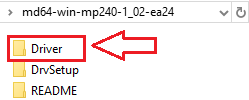
Aby wyodrębnić pliki z EXE, zainstaluj 7-Zip albo WinRAR, jeśli program do archiwizacji nie jest jeszcze zainstalowany. Następnie kliknij plik EXE prawym przyciskiem myszy i wybierz polecenie rozpakowania przez 7-Zip albo WinRAR. Po rozpakowaniu otwórz otrzymany folder i znajdź w nim folder Driver.
W folderze Driver znajdują się dwa główne pliki. Plik MP240PR.inf to sterownik drukarki. Plik MP240SC.INF to sterownik skanera. Właśnie te pliki są wykorzystywane do ręcznej instalacji.

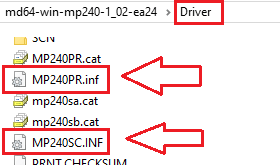
Jeśli Windows ukrywa rozszerzenia plików, końcówka .inf może nie być widoczna. W takim przypadku szukaj plików o nazwach MP240PR i MP240SC. To te same pliki. Windows może po prostu nie pokazywać rozszerzeń.
Krok 4. Ręczna instalacja sterownika drukarki przez INF
Jeśli zwykła instalacja nie pomogła, rozpakuj plik EXE do osobnego folderu, następnie podłącz drukarkę do komputera przez USB i włącz ją. Po tym otwórz Menedżer urządzeń. Znajdź Canon MP240, nieznane urządzenie albo urządzenie z ikoną błędu w sekcji Drukarki, Kolejki wydruku albo Inne urządzenia.
Kliknij urządzenie prawym przyciskiem myszy i wybierz Aktualizuj sterownik. Następnie wybierz wyszukiwanie sterowników na tym komputerze. Po tym wskaż ścieżkę do pliku MP240PR.inf. Potwierdź instalację. Jeśli Windows wyświetli ostrzeżenie, potwierdź kontynuację instalacji. Po zakończeniu powinien zostać zainstalowany sterownik drukarki.
Krok 5. Ręczna instalacja sterownika skanera przez INF
Jeśli drukarka już drukuje, ale skaner nie jest wykrywany, trzeba osobno zainstalować sterownik skanera. W tym celu ponownie otwórz Menedżer urządzeń i znajdź urządzenie z ikoną błędu w sekcji Urządzenia do obrazowania, Inne urządzenia albo w podobnej sekcji związanej ze skanerem.
Kliknij urządzenie prawym przyciskiem myszy, wybierz Aktualizuj sterownik, następnie wskaż wyszukiwanie sterowników na tym komputerze i wybierz plik MP240SC.INF. Po zakończeniu instalacji Windows powinien prawidłowo wykryć skaner.
W tym filmie pokazano, jak ręcznie zainstalować sterownik przez „Z dysku…”
Krok 6. Zainstaluj MP Navigator EX
Po zainstalowaniu sterowników trzeba zainstalować MP Navigator EX, jeśli potrzebujesz skanowania. W przypadku Canon PIXMA MP240 jest to ważny program, ponieważ właśnie przez niego odbywa się skanowanie dokumentów i zdjęć. Poza tym po naciśnięciu przycisku SCAN na urządzeniu uruchamia się właśnie MP Navigator EX. To ważny szczegół, o którym nie wszyscy użytkownicy wiedzą.
Jeśli MP Navigator EX nie jest zainstalowany, przycisk SCAN może nic nie robić albo skanowanie będzie uruchamiać się nieprawidłowo. Z tego powodu po zainstalowaniu sterownika drukowania i sterownika skanera najlepiej od razu zainstalować MP Navigator EX, a następnie najpierw sprawdzić skanowanie z komputera, i dopiero potem testować przycisk SCAN na samym urządzeniu.
Aby zainstalować program, pobierz plik MP Navigator EX, uruchom go jako administrator, poczekaj na zakończenie instalacji i uruchom komputer ponownie.
Krok 7. Sprawdzenie po instalacji
Po instalacji najlepiej sprawdzać działanie urządzenia po kolei. Najpierw sprawdź drukowanie. W tym celu otwórz Ustawienia, potem Bluetooth i urządzenia, następnie Drukarki i skanery, wybierz Canon MP240, otwórz właściwości drukarki i wydrukuj stronę testową. Jeśli strona testowa została wydrukowana, oznacza to, że sterownik drukarki jest zainstalowany prawidłowo.
Po tym sprawdź skanowanie z komputera. Otwórz menu Start, znajdź MP Navigator EX, uruchom program, połóż dokument na szybie skanera i wykonaj skanowanie z poziomu samego programu. Jeśli skanowanie z programu działa, oznacza to, że sterownik skanera jest zainstalowany prawidłowo.
Dopiero po tym sprawdzaj przycisk SCAN na urządzeniu. Jeśli przycisk SCAN nie działa, a skanowanie z MP Navigator EX działa, problem zwykle nie jest związany z samym skanerem, lecz z uruchamianiem MP Navigator EX przyciskiem na obudowie urządzenia.
Instalacja w systemach Windows 8.1, Windows 8 i Windows 7
W systemach Windows 8.1, Windows 8 i Windows 7 instalacja zwykle przebiega łatwiej. Kolejność działań pozostaje taka sama. Najpierw pobierz właściwy plik EXE, następnie uruchom go jako administrator i przejdź przez kreator instalacji. Drukarki nie trzeba podłączać wcześniej. Podłącz ją dopiero na ostatnim etapie instalacji. Następnie w razie potrzeby zainstaluj MP Navigator EX, uruchom komputer ponownie i sprawdź drukowanie oraz skanowanie.
Co zrobić, jeśli drukowanie działa, a skanowanie nie działa
To jeden z najczęstszych problemów w przypadku Canon PIXMA MP240. W większości przypadków przyczyną jest to, że zainstalowany jest tylko sterownik drukarki, a nie ma sterownika skanera albo programu MP Navigator EX.
W takiej sytuacji najpierw upewnij się, że sterownik skanera został zainstalowany przez plik MP240SC.INF. Następnie zainstaluj MP Navigator EX i sprawdź skanowanie właśnie z tego programu. Jeśli po tym skanowanie działa tylko z komputera, a przycisk SCAN na urządzeniu nadal nie uruchamia programu, zacznij od prostego ponownego uruchomienia komputera i ponownego sprawdzenia.
Co zrobić, jeśli drukarka nie jest wykrywana
Jeśli urządzenie nie jest wykrywane podczas instalacji, najpierw upewnij się, że kabel jest podłączony bezpośrednio do portu USB komputera, a nie przez koncentrator USB. Następnie spróbuj użyć innego portu USB. Po tym wyłącz drukarkę i włącz ją ponownie. Jeśli urządzenie nadal nie jest wykrywane, otwórz Menedżer urządzeń i sprawdź, czy nie pojawiło się tam nieznane urządzenie. Jeśli tak, wykonaj ręczną instalację sterownika przez plik MP240PR.inf.
Co zrobić, jeśli instalator zamyka się z błędem
Jeśli plik EXE się nie uruchamia albo zamyka się z błędem, najpierw przenieś go do prostego folderu, na przykład do folderu na dysku C:. Następnie spróbuj uruchomienia jako administrator oraz trybu zgodności z Windows 8. Jeśli to nie pomoże, rozpakuj EXE jak archiwum i zainstaluj sterownik ręcznie przez pliki INF.
Co zrobić, jeśli zainstalowano My Image Garden, ale skaner nadal nie działa
To normalna sytuacja. My Image Garden nie zastępuje sterownika skanera i nie zastępuje MP Navigator EX. Jeśli masz problemy ze skanowaniem, najpierw muszą być prawidłowo zainstalowane sterownik drukarki, sterownik skanera i MP Navigator EX. Dopiero potem ma sens instalowanie My Image Garden jako dodatkowego programu.
Krótki wniosek
W przypadku Canon PIXMA MP240 w systemach Windows 11 i Windows 10 najpewniejsza kolejność jest taka: usuń stare, nieudane instalacje, pobierz właściwy plik EXE, nie podłączaj drukarki wcześniej, spróbuj zwykłej instalacji przez EXE, a jeśli nie pomoże — rozpakuj EXE jak archiwum i ręcznie zainstaluj sterownik drukarki przez MP240PR.inf oraz sterownik skanera przez MP240SC.INF. Po tym zainstaluj MP Navigator EX, sprawdź drukowanie, potem skanowanie z komputera i dopiero na końcu sprawdź przycisk SCAN na urządzeniu.
Ostatnia aktualizacja: 27 marca, 2026 przez x555



Dodaj komentarz