 System operacyjny: Windows 11, Windows 10 (64-bit / 32-bit), Windows 8 (64-bit / 32-bit), Windows 8.1 (64-bit / 32-bit), Windows 7 (64-bit / 32-bit), Windows Vista (64-bit / 32-bit), Windows XP (64-bit / 32-bit).
 Model: Lexmark C950.
Na oficjalnej stronie Lexmark dla tego modelu dostępnych jest kilka plików do pobrania i nie zawsze jest jasne, który z nich należy wybrać. W tym artykule znajdują się odnośniki do sprawdzonych plików instalacyjnych z oficjalnej strony Lexmark, które zawierają niezbędne sterowniki i oprogramowanie do pełnej pracy urządzenia i zwykle nie powodują problemów podczas instalacji. W artykule znajduje się także instrukcja prawidłowej instalacji oprogramowania.
Oprogramowanie dla systemu operacyjnego Windows

Pobierz sterowniki drukarki dla systemu Windows
(Uniwersalny sterownik drukarki. Rozmiar pliku: 131 MB)
Ten sterownik jest dostępny w 27 językach i obsługuje ponad 200 modeli drukarek podłączonych lokalnie lub przez sieć. Jeśli masz problemy z instalacją sterownika drukarki w starszych systemach operacyjnych Windows 7, Windows Vista, Windows XP, pobierz i zainstaluj starszą wersję sterownika drukarki: Pobierz sterowniki drukarki dla systemu Windows
Ten dokument opisuje funkcje oprogramowania i zawiera przegląd obsługiwanych urządzeń.
Oprogramowanie dla systemu operacyjnego Mac
Pobierz sterowniki drukarki dla systemu operacyjnego Mac (dla drukarek kolorowych)
Pobierz sterowniki drukarki dla systemu operacyjnego Mac (dla drukarek monochromatycznych)
Sterownik Mac (Uniwersalny sterowniki drukarki) jest dostępny w 2 wariantach. Pakiet sterownika Color jest przeznaczony do pracy na drukarkach kolorowych, podczas gdy pakiet sterowników Mono będzie działał na drukarkach monochromatycznych. Każdy pakiet sterowników jest dostarczany w formacie pliku DMG. Te sterowniki będą działać w systemie Mac OS 10.6 i nowszych.
Instalowanie oprogramowania w systemie operacyjnym Windows
Zalecane instrukcje użytkowania: Rozpocznij instalację oprogramowania i postępuj zgodnie z instrukcjami wyświetlanymi na ekranie.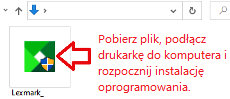 Pobierz plik, podłącz drukarkę do komputera i rozpocznij instalację oprogramowania.
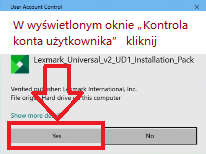 W wyświetlonym oknie „Kontrola konta użytkownika” kliknij „Tak”.
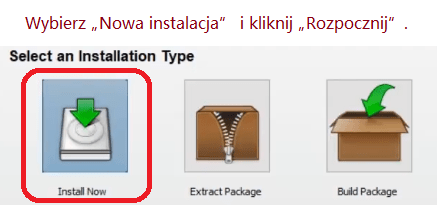 Wybierz „Nowa instalacja” i kliknij „Rozpocznij”.
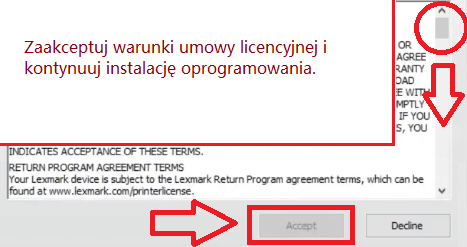 Zaakceptuj warunki umowy licencyjnej i kontynuuj instalację oprogramowania.
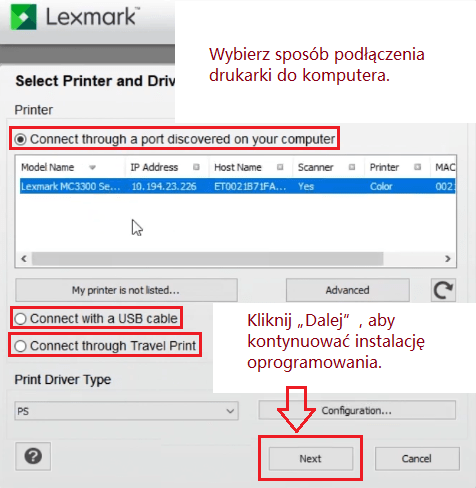 Wybierz sposób podłączenia drukarki do komputera. Kliknij „Dalej”, aby kontynuować instalację oprogramowania.
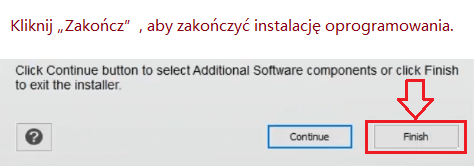 Kliknij „Zakończ”, aby zakończyć instalację oprogramowania.
Do skanowania możesz używać bezpłatnych narzędzi systemu Windows lub programu NAPS2.
Skanowanie Windows to bezpłatna aplikacja dla systemów Windows 11, Windows 10 i Windows 8.1, którą można pobrać ze sklepu Microsoft Store i używać do skanowania dokumentów oraz obrazów.
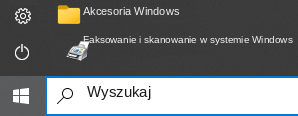
Faksowanie i skanowanie w systemie Windows to wbudowany program w systemach Windows 10, 8.1, 8 i 7. Aby go otworzyć, kliknij Start lub skorzystaj z wyszukiwania systemu Windows. W polu wyszukiwania wpisz: Faksowanie i skanowanie w systemie Windows.
NAPS2 to bezpłatny program do skanowania, który pozwala zapisywać pliki w formatach PDF, TIFF, JPEG i PNG oraz oferuje bardziej elastyczne ustawienia.
Więcej informacji o tych programach, o tym, który z nich wybrać i jak z nich korzystać, znajdziesz w tym artykule.
Ważne: Do działania tych programów potrzebny jest sterownik skanera. Jeśli dla Twojego modelu jest dostępny sterownik producenta, najlepiej najpierw go zainstalować. Jeśli system Windows zainstalował już sterownik automatycznie i skanowanie działa prawidłowo, ponowna instalacja zwykle nie jest potrzebna.
Jeśli masz problemy z instalacją sterowników lub drukarka i skaner nie działają prawidłowo. Tutaj możesz przeczytać, jak rozwiązać te problemy.
Wersja pliku: 2.10.0.0.
Sterowniki drukarki dla Lexmark C950. To jest sterownik, który zapewnia pełną funkcjonalność wybranego modelu.


