 Sterownik dla Windows 11, Windows 10, Windows 8, Windows 8.1, Windows 7, Windows Vista
BenQ BL902TM
LCD Monitor
BL902TM WHQL Pobierz sterowniki
BL902TM Instrukcja obsługi
Opis oprogramowania: Sterownik zawiera profil kolorów monitora i może być zainstalowany w systemach operacyjnych Windows w celu poprawy jakości kolorów monitora BenQ. Instalacja tego sterownika nie jest obowiązkowa, ponieważ monitor może działać bez instalacji sterownika (przy użyciu technologii „Plug and Play”). Plik sterownika znajduje się w archiwum. Przed rozpoczęciem instalacji należy wyodrębnić pliki z archiwum.
Instalacja oprogramowania: Jak ręcznie zainstalować sterownik przy użyciu pliku .INF
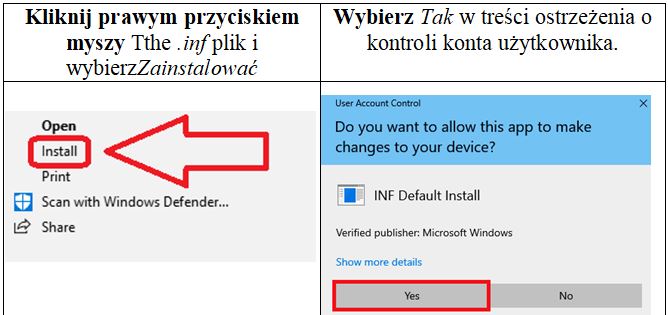
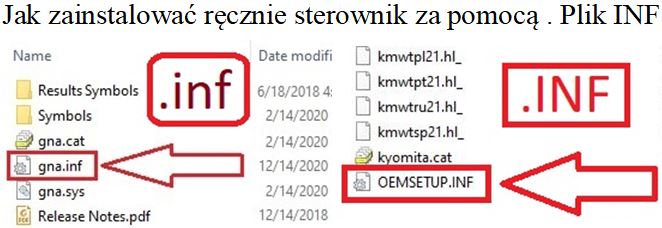 Jak zainstalować sterownik. Kliknij prawym przyciskiem myszy plik .inf i wybierz opcję Zainstaluj. Wybierz Tak w ostrzeżeniu Kontrola konta użytkownika. Pojawi się okno z informacją: Operacja zakończona pomyślnie.
 Jeśli nie widzisz rozszerzenia pliku (.inf): W Eksploratorze plików wybierz Widok na pasku menu. Kliknij, aby włączyć File Name Extensions.
Instrukcja obsługi dla systemu operacyjnego MAC
Korzystanie z monitora z systemem operacyjnym MAC: Systemy MAC miały wcześniej różne karty graficzne/złącza, więc nie zawsze były kompatybilne ze wszystkimi monitorami. W przypadku starszych modeli komputerów Mac, zanim na rynku pojawił się Power Mac, można zamówić adapter od BenQ. Nowsze systemy Mac (PowerMac i nowsze) mogą być zawsze używane w połączeniu z monitorami. Jednak niektóre komputery MAC używają własnego wyjścia Apple do podłączania monitorów. W takich przypadkach wymagany będzie dodatkowy adapter. Należy skontaktować się ze sprzedawcą BenQ i podać informacje na temat używanego systemu MAC, aby BenQ mógł prawidłowo doradzić, który adapter będzie potrzebny. Dodatkowe oprogramowanie nie jest wymagane.
Dodatkowe informacje
Jeśli masz problemy z instalacją sterowników lub innego oprogramowania dla swojego urządzenia (drukarki, skanera, monitora, klawiatury itp.), podaj nam model swojego urządzenia i wersję systemu operacyjnego (na przykład: Windows 11, Windows 10 64-bit, Windows 8 64-bit itp.), a my postaramy się pomóc. Napisz do nas.
 Jak zainstalować sterowniki, jeśli nie ma pliku setup.exe i jak zainstalować sterowniki przy użyciu pliku .INF. W takim przypadku otwórz pobrany plik, który powinien zawierać sterownik i użyj pliku .INF do instalacji. W tym artykule opowiemy i pokażemy, jak zainstalować sterownik za pomocą pliku .INF. Jak zainstalować sterowniki, jeśli nie ma pliku setup.exe i jak zainstalować sterowniki przy użyciu pliku .INF. W takim przypadku otwórz pobrany plik, który powinien zawierać sterownik i użyj pliku .INF do instalacji. W tym artykule opowiemy i pokażemy, jak zainstalować sterownik za pomocą pliku .INF. |
 Jak zainstalować sterownik do starszej drukarki w systemie Windows 10 i Windows 11. Instrukcja krok po kroku dotycząca wyszukiwania sterownika za pomocą usługi Windows Update i ręcznego dodawania drukarki. Ta metoda może pomóc, jeśli nie można zainstalować oficjalnego sterownika, nie jest on dostępny na stronie internetowej producenta lub drukarka przestała działać po aktualizacji systemu Windows. Jak zainstalować sterownik do starszej drukarki w systemie Windows 10 i Windows 11. Instrukcja krok po kroku dotycząca wyszukiwania sterownika za pomocą usługi Windows Update i ręcznego dodawania drukarki. Ta metoda może pomóc, jeśli nie można zainstalować oficjalnego sterownika, nie jest on dostępny na stronie internetowej producenta lub drukarka przestała działać po aktualizacji systemu Windows. |
 Jeśli nie możesz znaleźć oprogramowania skanera lub nie wiesz, jak używać skanera do skanowania dokumentów i zdjęć. Ten problem występuje, ponieważ niektóre drukarki, skanery i urządzenia wielofunkcyjne mają tylko sterowniki, ale nie mają konkretnego oprogramowania do zarządzania skanerem. Jeśli nie możesz znaleźć oprogramowania skanera lub nie wiesz, jak używać skanera do skanowania dokumentów i zdjęć. Ten problem występuje, ponieważ niektóre drukarki, skanery i urządzenia wielofunkcyjne mają tylko sterowniki, ale nie mają konkretnego oprogramowania do zarządzania skanerem. |
 Jak rozwiązać problemy z drukarkami i urządzeniami wielofunkcyjnymi Xerox na laptopach z systemem Windows 11 ARM. W artykule wyjaśniono, dlaczego standardowe sterowniki Windows x64 mogą nie działać oraz jak zainstalować Xerox Global Print Driver ARM64 w celu podłączenia urządzenia przez USB lub sieć. Omówiono również alternatywne sposoby drukowania i skanowania. Jak rozwiązać problemy z drukarkami i urządzeniami wielofunkcyjnymi Xerox na laptopach z systemem Windows 11 ARM. W artykule wyjaśniono, dlaczego standardowe sterowniki Windows x64 mogą nie działać oraz jak zainstalować Xerox Global Print Driver ARM64 w celu podłączenia urządzenia przez USB lub sieć. Omówiono również alternatywne sposoby drukowania i skanowania. |
 Jak rozwiązać problemy, przez które drukarka lub skaner nie działa. W artykule omówiono typowe błędy podczas instalacji sterowników oraz problemy z podłączaniem urządzeń przez USB. Wyjaśniono, jak prawidłowo zainstalować lub ponownie zainstalować sterowniki, a także jak przeprowadzić instalację za pomocą pliku INF. Jak rozwiązać problemy, przez które drukarka lub skaner nie działa. W artykule omówiono typowe błędy podczas instalacji sterowników oraz problemy z podłączaniem urządzeń przez USB. Wyjaśniono, jak prawidłowo zainstalować lub ponownie zainstalować sterowniki, a także jak przeprowadzić instalację za pomocą pliku INF. |