
 Sterowniki dla Windows 11, Windows 10 (64-bit / 32-bit), Windows 8 (64-bit / 32-bit), Windows 8.1 (64-bit / 32-bit), Windows 7 (64-bit / 32-bit), Windows Vista (64-bit / 32-bit)
Model: Savin MLP175n
W tym artykule znajdziesz pełne instrukcje dotyczące pobierania sterownika drukarki, jego prawidłowej instalacji na komputerze oraz rozwiązywania problemów, które mogą pojawić się podczas instalacji lub w trakcie korzystania z drukarki.
Pobieranie sterownika drukarki
Dla każdego systemu operacyjnego istnieje kilka wersji sterownika i wielu użytkowników nie ma pewności, którą wybrać. Aby ułatwić zadanie, poniżej znajdują się odnośniki do najbardziej odpowiednich wersji sterowników dla poszczególnych systemów. Sterowniki te działają poprawnie i pozwalają korzystać ze wszystkich funkcji drukarki. Sterownik drukarki dla systemów: Windows 11, Windows 10 (ten sterownik jest zalecany do instalacji).
Pobierz sterowniki drukarki dla Windows 11, Windows 10 (64-bit)
Pobierz sterowniki drukarki dla Windows 10 (32-bit)
Sterownik drukarki dla systemów: Windows 10, Windows 8, Windows 8.1, Windows 7, Windows Vista.
Pobierz sterowniki drukarki dla Windows 10, 8 / 8.1
Pobierz sterowniki drukarki dla Windows 7, Vista
Zainstaluj sterownik drukarki w systemie Windows
Rozpakuj sterownik
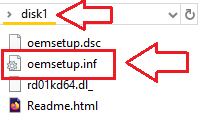
Otwórz rozpakowany folder i upewnij się, że widoczny jest plik: …\disk1\oemsetup.inf. Pozostaw to okno otwarte — za chwilę wskażesz ten plik w Windows.
Podłącz i włącz drukarkę
Podłącz drukarkę do komputera przez USB. Włącz drukarkę i odczekaj ok. 10–20 sekund. Jeśli Windows wyświetli komunikat „Sterownik jest niedostępny” (Driver unavailable), kontynuuj — poniższe kroki rozwiążą problem.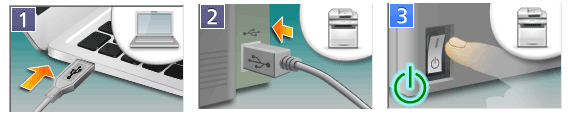
Otwórz klasycznego kreatora dodawania drukarki
Naciśnij Win + R, wpisz control i naciśnij Enter, aby otworzyć Panel sterowania. Przejdź do Sprzęt i dźwięk → Urządzenia i drukarki. Kliknij Dodaj drukarkę. Jeśli Twojej drukarki nie ma na liście, kliknij Żądanej drukarki nie ma na liście.
Wybierz konfigurację ręczną
Zaznacz Dodaj drukarkę lokalną lub drukarkę sieciową z ustawieniami ręcznymi → Dalej.Na ekranie Wybierz port drukarki wybierz Użyj istniejącego portu → USB001 (Wirtualny port drukarki dla USB) → Dalej. (Jeśli później drukowanie nie będzie działać, możesz przełączyć na USB002 w Właściwości drukarki → Porty).
Zainstaluj sterownik metodą „Z dysku…”
Na ekranie Zainstaluj sterownik drukarki kliknij Z dysku… → Przeglądaj…. Przejdź do rozpakowanego folderu i wskaż …\disk1\oemsetup.inf → Otwórz → OK. Wybierz wyświetloną pozycję sterownika → Dalej. Jeśli pojawi się pytanie o zastąpienie istniejącego sterownika, wybierz Zastąp obecny sterownik → Dalej. Nadaj nazwę drukarce (dowolną) → Dalej → Zakończ. Kliknij prawym przyciskiem nowo dodaną drukarkę → Właściwości drukarki → Drukuj stronę testową.
W tym filmie pokazano, jak zainstalować sterownik drukarki w systemie operacyjnym Windows.
Jeśli nie widzisz rozszerzeń nazw plików (.INF) w Eksploratorze plików
Windows 10: W Eksploratorze plików wybierz kartę Widok na pasku menu i włącz Rozszerzenia nazw plików. Windows 11: Wpisz w polu wyszukiwania na pasku zadań Eksplorator plików i otwórz Eksplorator plików. W Eksploratorze plików wybierz Widok → Pokaż → zaznacz Rozszerzenia nazw plików.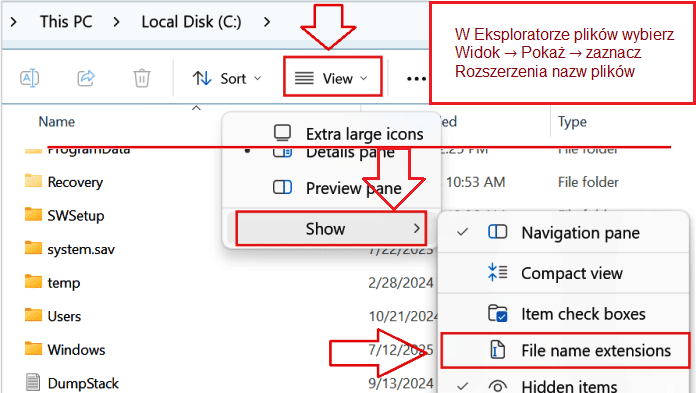
Szybkie rozwiązania (tylko jeśli pierwszy wydruk się nie powiedzie)
Brak wydruku / „Offline”:
Kliknij prawym przyciskiem drukarkę → Właściwości drukarki → Porty → przełącz między USB001 i USB002 → Zastosuj → sprawdź ponownie.
Model nie widnieje na liście podczas przeglądania:
Upewnij się, że wybrałeś plik oemsetup.inf w folderze **…\disk1**.
Zacięcie usługi bufora wydruku:
Naciśnij Win + R → wpisz services.msc → Enter → dwukrotnie kliknij Bufor wydruku (Print Spooler) → Uruchom ponownie → spróbuj wydrukować stronę testową.
Dlaczego polecamy wyłącznie tę metodę
Kliknięcie prawym przyciskiem pliku .INF i wybranie Zainstaluj może skopiować pliki do Windows, ale często nie łączy sterownika CAPT z właściwym wirtualnym portem USB. Metoda Z dysku… opisana powyżej konfiguruje wszystko poprawnie za jednym razem i jest najbardziej niezawodnym sposobem dla tej drukarki.
Ważna informacja dla właścicieli nowoczesnych laptopów ARM!
Jeśli używasz laptopa z Windows 11 na procesorze ARM, zwykły sterownik Ricoh, Savin, Lanier, infotec albo Gestetner dla Windows 11 x64 może się nie zainstalować albo działać nieprawidłowo. Dotyczy to na przykład niektórych nowoczesnych laptopów opartych na platformie Snapdragon. W takiej sytuacji problem zwykle nie leży w drukarce, kablu ani pliku sterownika, lecz w niezgodności klasycznego sterownika z Windows 11 ARM.
W przypadku laptopów ARM najczęściej trzeba użyć nie starego sterownika x64, lecz połączenia sieciowego, wbudowanego dodawania drukarki przez Windows, Mopria/IPP albo RICOH Print Support Application. Więcej o przyczynach problemu i możliwych sposobach jego rozwiązania przeczytasz w osobnej instrukcji: dlaczego drukarka lub urządzenie wielofunkcyjne Ricoh, Savin, Lanier, infotec albo Gestetner nie działa na laptopie ARM z Windows 11 i jak to naprawić.
Sterowniki skanera dla systemów operacyjnych: Windows (dla drukarek wielofunkcyjnych).
Pobierz sterowniki skanera dla systemu Windows (sterowniki USB TWAIN)
Pobierz sterowniki skanera dla systemu Windows (sterowniki sieciowe Twain)
Jeśli masz problemy z używaniem tego oprogramowania, możesz skorzystać z łatwiejszego sposobu skanowania dokumentów i zdjęć.
Do skanowania możesz używać bezpłatnych narzędzi systemu Windows lub programu NAPS2.
Skanowanie Windows to bezpłatna aplikacja dla systemów Windows 11, Windows 10 i Windows 8.1, którą można pobrać ze sklepu Microsoft Store i używać do skanowania dokumentów oraz obrazów.
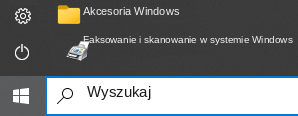
Faksowanie i skanowanie w systemie Windows to wbudowany program w systemach Windows 10, 8.1, 8 i 7. Aby go otworzyć, kliknij Start lub skorzystaj z wyszukiwania systemu Windows. W polu wyszukiwania wpisz: Faksowanie i skanowanie w systemie Windows.
NAPS2 to bezpłatny program do skanowania, który pozwala zapisywać pliki w formatach PDF, TIFF, JPEG i PNG oraz oferuje bardziej elastyczne ustawienia.
Więcej informacji o tych programach, o tym, który z nich wybrać i jak z nich korzystać, znajdziesz w tym artykule.
Ważne: Do działania tych programów potrzebny jest sterownik skanera. Jeśli dla Twojego modelu jest dostępny sterownik producenta, najlepiej najpierw go zainstalować. Jeśli system Windows zainstalował już sterownik automatycznie i skanowanie działa prawidłowo, ponowna instalacja zwykle nie jest potrzebna.
Jeśli masz problemy z instalacją sterowników lub drukarka i skaner nie działają prawidłowo. Tutaj możesz przeczytać, jak rozwiązać te problemy.
Sterowniki do Savin MLP175n. To jest sterownik, który zapewnia pełną funkcjonalność wybranego modelu.
Ostatnia aktualizacja: 12 kwietnia, 2017 przez x555



Dodaj komentarz