 Sterowniki i oprogramowanie dla systemów operacyjnych Windows 11, Windows 10 (64-bit / 32-bit), Windows 8 (64-bit / 32-bit), Windows 8.1 (64-bit / 32-bit), Windows 7 (64-bit / 32-bit), Windows Vista (64-bit / 32-bit), Windows XP (64-bit / 32-bit)
Model skanera: Canon CanoScan 9950F
Oprogramowanie dla systemów operacyjnych Windows

Pobierz sterowniki skanera dla systemu Windows (64-bit)
Pobierz sterowniki skanera dla systemu Windows (32-bit)
This is a scanner driver that provides all functions for the selected model. This software allows your computer to communicate with the scanner.
Canon CanoScan 9950F
CanoScan Toolbox v. 4.932
Oprogramowanie do skanowania – CanoScan Toolbox
Pobierz oprogramowanie do skanowania
Wersja pliku: 4.932. Rozmiar pliku: 5 MB
Ustawienia oprogramowania „CanoScan Toolbox” dla skanera Canon.
Instrukcje dotyczące skanowania za pomocą oprogramowania „CanoScan Toolbox” (wersja 4.932) i prostych ustawień skanera Canon. Najpierw zainstaluj sterownik skanera, a następnie zainstaluj oprogramowanie „CanoScan Toolbox”. Po zainstalowaniu programu „ToolBox” na pulpicie komputera zostanie utworzony skrót do tego programu.
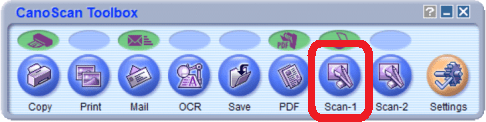 Aby skonfigurować oprogramowanie, podłącz urządzenie do komputera i kliknij przycisk „Photo-1”.
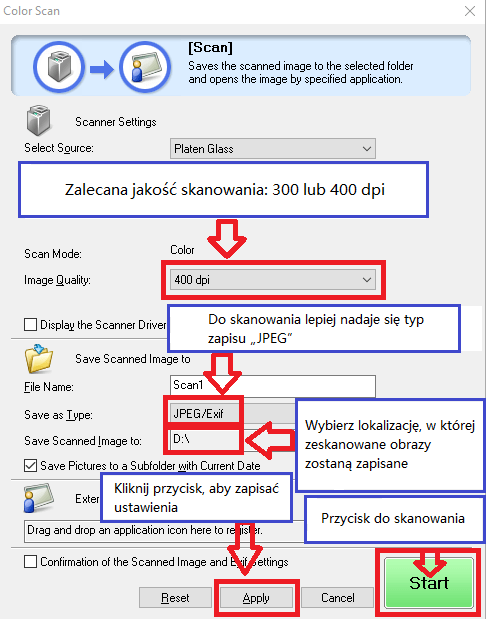 Zaleca się ustawienie jakości skanowania: 300 lub 400 dpi (odpowiednie do skanowania dowolnych dokumentów i zdjęć). Im wyższa jakość, tym dłużej trwa skanowanie i większy rozmiar pliku. Typ zapisu „JPEG” lepiej nadaje się do skanowania. Wybierz lokalizację, w której zostaną zapisane zeskanowane obrazy. Kliknij przycisk „Zastosuj”, aby zapisać ustawienia oprogramowania. Żadne inne ustawienia nie są wymagane. Aby zeskanować, naciśnij przycisk „Start”. Oprogramowanie pozwala na szybkie i wygodne skanowanie.
Dodatkowe informacje
Jeśli masz problemy z instalacją sterowników lub innego oprogramowania dla swojego urządzenia (drukarki, skanera, monitora, klawiatury itp.), podaj nam model swojego urządzenia i wersję systemu operacyjnego (na przykład: Windows 11, Windows 10 64-bit, Windows 8 64-bit itp.), a my postaramy się pomóc. Napisz do nas.
 Jak zainstalować sterowniki, jeśli nie ma pliku setup.exe i jak zainstalować sterowniki przy użyciu pliku .INF. W takim przypadku otwórz pobrany plik, który powinien zawierać sterownik i użyj pliku .INF do instalacji. W tym artykule opowiemy i pokażemy, jak zainstalować sterownik za pomocą pliku .INF. |
 Jak zainstalować sterownik do starszej drukarki w systemie Windows 10 i Windows 11. Instrukcja krok po kroku dotycząca wyszukiwania sterownika za pomocą usługi Windows Update i ręcznego dodawania drukarki. Ta metoda może pomóc, jeśli nie można zainstalować oficjalnego sterownika, nie jest on dostępny na stronie internetowej producenta lub drukarka przestała działać po aktualizacji systemu Windows. |
 Jeśli nie możesz znaleźć oprogramowania skanera lub nie wiesz, jak używać skanera do skanowania dokumentów i zdjęć. Ten problem występuje, ponieważ niektóre drukarki, skanery i urządzenia wielofunkcyjne mają tylko sterowniki, ale nie mają konkretnego oprogramowania do zarządzania skanerem. |
 Jak rozwiązać problemy z drukarkami i urządzeniami wielofunkcyjnymi Xerox na laptopach z systemem Windows 11 ARM. W artykule wyjaśniono, dlaczego standardowe sterowniki Windows x64 mogą nie działać oraz jak zainstalować Xerox Global Print Driver ARM64 w celu podłączenia urządzenia przez USB lub sieć. Omówiono również alternatywne sposoby drukowania i skanowania. |
 Jak rozwiązać problemy, przez które drukarka lub skaner nie działa. W artykule omówiono typowe błędy podczas instalacji sterowników oraz problemy z podłączaniem urządzeń przez USB. Wyjaśniono, jak prawidłowo zainstalować lub ponownie zainstalować sterowniki, a także jak przeprowadzić instalację za pomocą pliku INF. |