
 Sterowniki i oprogramowanie dla systemów operacyjnych Windows 11, Windows 10 (64-bit / 32-bit), Windows 8 (64-bit / 32-bit), Windows 8.1 (64-bit / 32-bit), Windows 7 (64-bit / 32-bit), Windows Vista (64-bit / 32-bit), Windows XP (64-bit / 32-bit)
Model drukarki: Samsung SCX-3205W.
Sterownik do drukarki Samsung
W przypadku drukarek Samsung w systemach Windows 11, Windows 10, Windows 8.1, Windows 8, Windows 7, Windows Vista i Windows XP (64-bit / 32-bit) można użyć Samsung Universal Print Driver 3. Jest to uniwersalny sterownik drukowania Samsung, który pasuje do wielu modeli i pomaga szybko skonfigurować drukowanie. Dla większości użytkowników jest to najprostsze rozwiązanie: pobrać jeden plik, zainstalować sterownik i rozpocząć drukowanie.
Samsung Universal Print Driver 3 jest wygodny, ponieważ pasuje do wielu drukarek Samsung i pozwala uniknąć niepotrzebnego zamieszania przy wyborze pliku. Jest to szczególnie przydatne, gdy na stronie pobierania dostępnych jest kilka sterowników i dodatkowych programów, a użytkownik chce po prostu zainstalować sterownik drukarki. Po pobraniu pliku podczas standardowej instalacji nie jest wymagane dodatkowe połączenie z internetem. Instalacja sterownika jest dostępna w kilku językach. Instalator zwykle wyświetla się w języku systemu operacyjnego Windows.
Sterownik można pobrać z oficjalnego bezpośredniego linku. Plik jest umieszczony na oficjalnym serwerze HP, ponieważ obsługa wielu drukarek Samsung jest obecnie prowadzona za pośrednictwem zasobów HP.

Pobierz sterownik drukarki dla systemu Windows
Ważne przypomnienie dotyczące połączenia USB: nie podłączaj drukarki do komputera z wyprzedzeniem. Program instalacyjny powinien sam poprosić o podłączenie kabla USB we właściwym momencie. Pomaga to uniknąć sytuacji, w której Windows zbyt wcześnie wykrywa urządzenie i automatycznie instaluje zgodny sterownik.
Jak zainstalować sterownik drukarki Samsung: pobierz plik sterownika z linku powyżej, uruchom instalator jako administrator, zaakceptuj warunki licencji, wybierz typ instalacji, wskaż sposób podłączenia drukarki i poczekaj na zakończenie instalacji.
Jeśli podczas instalacji Samsung Universal Print Driver pojawiają się błędy albo po instalacji drukarka nie działa, otwórz artykuł Jak zainstalować Samsung Universal Print Driver 3, jeśli drukarka nie działa. Znajdziesz w nim instrukcje krok po kroku oraz rozwiązania najczęstszych problemów.
W tym filmie pokazano, jak zainstalować sterowniki do drukarki Samsung.
Podczas instalacji program oferuje kilka opcji.
Nowa drukarka — wybierz tę opcję, jeśli instalujesz sterownik na tym komputerze po raz pierwszy. Dla większości użytkowników jest to właściwy wybór.
Istniejąca drukarka — wybierz tę opcję, jeśli drukarka była już wcześniej zainstalowana i teraz trzeba ponownie odnaleźć urządzenie, zaktualizować sterownik lub przeprowadzić ponowną instalację.
Bez podłączania drukarki — wybierz tę opcję, jeśli chcesz najpierw zainstalować sterownik, a drukarkę podłączyć później. Jest to wygodne, jeśli urządzenie nie jest jeszcze podłączone, nie jest wykrywane automatycznie lub chcesz wcześniej zainstalować oprogramowanie.
W następnym kroku предлагается wybrać typ połączenia drukarki. USB — jeśli drukarka będzie podłączona kablem bezpośrednio do jednego komputera. Przez sieć — jeśli drukarka jest podłączona kablem do routera lub sieci lokalnej. Sieć bezprzewodowa — czyli połączenie przez Wi-Fi.
Sterownik do skanera Samsung
Jeśli potrzebne jest skanowanie z komputera, należy dodatkowo zainstalować sterownik skanera. Sterownik drukowania i sterownik skanera to różne komponenty, dlatego sam sterownik drukarki nie wystarczy. Ten sterownik można pobrać z poniższego bezpośredniego linku:
Pobierz sterowniki skanera dla systemu Windows
Oprogramowanie do korzystania ze skanera
Pobierz i zainstaluj oprogramowanie: „Easy Printer Manager” i „Easy Document Creator”.
Pobierz oprogramowanie „Easy Printer Manager”
Pobierz oprogramowanie „Easy Document Creator”
Zaleca się zainstalowanie tych dwóch programów, ponieważ wzajemnie się uzupełniają. To oprogramowanie jest dołączone do Twojego urządzenia i ma na celu umożliwienie Ci korzystania ze wszystkich funkcji tego urządzenia. Jeśli oprogramowanie jest potrzebne tylko do obsługi skanera, pobierz i zainstaluj program „Easy Document Creator”.
Tutaj możesz dowiedzieć się więcej o tym oprogramowaniu (plik PDF)
Jeśli masz problemy z używaniem tego oprogramowania, możesz skorzystać z łatwiejszego sposobu skanowania dokumentów i zdjęć.
Do skanowania możesz używać bezpłatnych narzędzi systemu Windows lub programu NAPS2.
Skanowanie Windows to bezpłatna aplikacja dla systemów Windows 11, Windows 10 i Windows 8.1, którą można pobrać ze sklepu Microsoft Store i używać do skanowania dokumentów oraz obrazów.
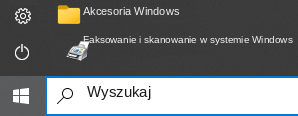
Faksowanie i skanowanie w systemie Windows to wbudowany program w systemach Windows 10, 8.1, 8 i 7. Aby go otworzyć, kliknij Start lub skorzystaj z wyszukiwania systemu Windows. W polu wyszukiwania wpisz: Faksowanie i skanowanie w systemie Windows.
NAPS2 to bezpłatny program do skanowania, który pozwala zapisywać pliki w formatach PDF, TIFF, JPEG i PNG oraz oferuje bardziej elastyczne ustawienia.
Więcej informacji o tych programach, o tym, który z nich wybrać i jak z nich korzystać, znajdziesz w tym artykule.
Ważne: Do działania tych programów potrzebny jest sterownik skanera. Jeśli dla Twojego modelu jest dostępny sterownik producenta, najlepiej najpierw go zainstalować. Jeśli system Windows zainstalował już sterownik automatycznie i skanowanie działa prawidłowo, ponowna instalacja zwykle nie jest potrzebna.
Jeśli masz problemy z instalacją sterowników lub drukarka i skaner nie działają prawidłowo. Tutaj możesz przeczytać, jak rozwiązać te problemy.
Sterowniki drukarki i skanera dla Samsung SCX-3205W. Jest to sterownik, który zapewni pełną funkcjonalność dla wybranego przez Ciebie modelu.
Ostatnia aktualizacja: 11 września, 2016 przez x555



Dodaj komentarz