 W tym artykule znajdziesz wszystkie niezbędne informacje o tym, jak pobrać sterownik Canon imageCLASS LBP6030w, jak prawidłowo go zainstalować na komputerze oraz jak rozwiązać problemy, które mogą pojawić się podczas instalacji lub korzystania z drukarki.
Ważne informacje przed instalacją
Przed rozpoczęciem instalacji sterownika Canon imageCLASS LBP6030w należy pamiętać o jednej ważnej zasadzie: nie podłączaj drukarki do komputera przed rozpoczęciem instalacji. Drukarka powinna zostać podłączona dopiero w momencie, gdy program instalacyjny wyświetli odpowiedni komunikat. Wtedy na ekranie pojawi się wiadomość z prośbą o podłączenie drukarki Canon imageCLASS LBP6030w do komputera za pomocą kabla USB i jej włączenie. Dopiero wtedy instalacja będzie kontynuowana.
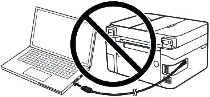
Jeśli podłączysz drukarkę zbyt wcześnie, sterownik może nie zostać zainstalowany poprawnie, a Canon imageCLASS LBP6030w nie będzie działał. Dlatego przygotuj drukarkę i kabel USB wcześniej, aby były w zasięgu ręki. Podczas instalacji czas na podłączenie jest ograniczony — jeśli nie zdążysz, instalacja zostanie przerwana i sterownik nie zostanie zainstalowany.
Pobieranie sterownika Canon imageCLASS LBP6030w
Oficjalne sterowniki do drukarki Canon imageCLASS LBP6030w dostępne są na stronie internetowej Canon. Dla każdej wersji systemu Windows dostępnych jest kilka plików, co często wprowadza użytkowników w błąd. Aby ułatwić proces, poniżej przedstawiono najbardziej odpowiednie wersje sterowników, które zapewniają prawidłowe działanie drukarki Canon imageCLASS LBP6030w.
Sterowniki drukarki dla systemu Windows 11 i Windows 10:

Pobierz sterowniki drukarki dla systemu Windows (64-bit)
Pobierz sterowniki drukarki dla systemu Windows (32-bit)
Sterowniki drukarki dla Windows 8.1, Windows 8, Windows 7 i Windows Vista:
Pobierz sterowniki drukarki dla systemu Windows (64-bit)
Pobierz sterowniki drukarki dla systemu Windows (32-bit)
Instrukcja krok po kroku: instalacja sterownika Canon imageCLASS LBP6030w
Po pobraniu sterownika Canon imageCLASS LBP6030w można rozpocząć instalację.
Ponieważ plik jest spakowany, kliknij go dwukrotnie, aby rozpakować zawartość. W tym samym folderze pojawi się nowy katalog o tej samej nazwie. Otwórz go, znajdź folder [BootUp], a następnie uruchom plik [Setup.exe]. Rozpocznie się instalator sterownika Canon imageCLASS LBP6030w.

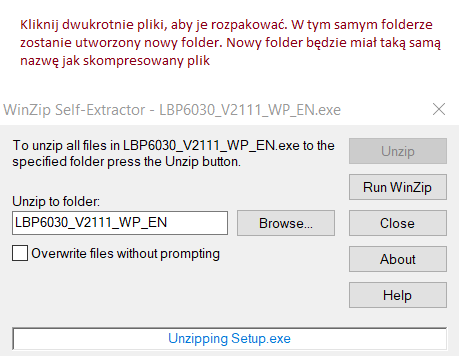

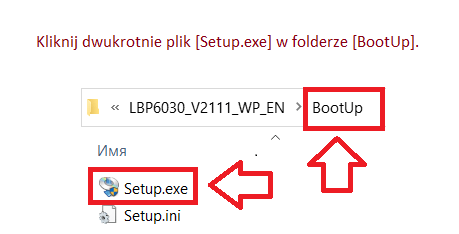
Na ekranie pojawi się okno z prośbą o wybranie metody połączenia. Najczęściej używane jest połączenie USB, ale dostępna jest także konfiguracja sieciowa.
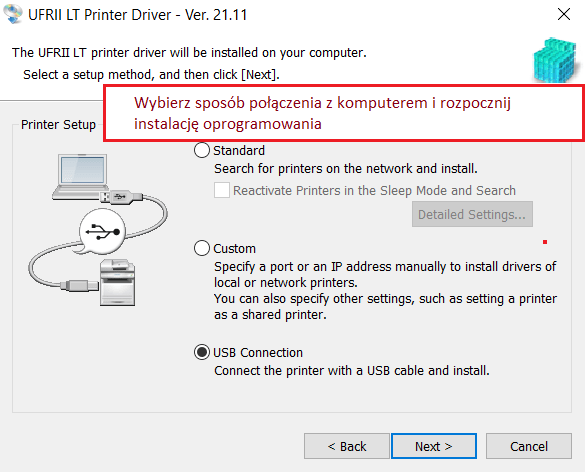
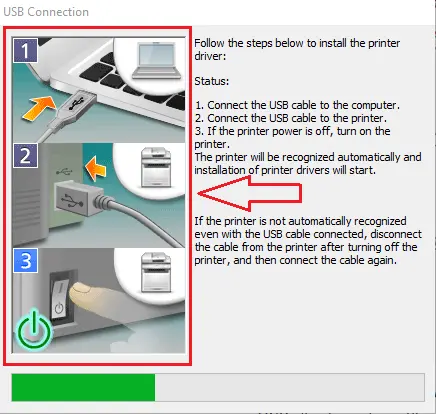
Podczas instalacji przez USB na ekranie pojawi się komunikat z prośbą o podłączenie drukarki Canon imageCLASS LBP6030w do komputera i jej włączenie. Po wykonaniu tej czynności instalacja będzie kontynuowana i zakończy się automatycznie.
Jeśli planujesz korzystać z Canon imageCLASS LBP6030w w sieci, najpierw skonfiguruj ustawienia sieci za pomocą programu [MF/LBP Network Setup Tool], a następnie zainstaluj sterownik. W przypadku połączenia USB wystarczy sama instalacja sterownika.
![Podczas używania w środowisku sieciowym: Najpierw skonfiguruj ustawienia sieciowe za pomocą narzędzia [MF/LBP Network Setup Tool]](https://x555.pl/wp-content/uploads/2022/12/MFLBP-Network-Setup-Tool.png)
 Ważna informacja dla właścicieli laptopów z procesorami ARM
Jeśli Twój laptop działa na bazie procesora o architekturze ARM (na przykład Qualcomm Snapdragon lub podobnych modelach), tradycyjne sposoby instalacji oprogramowania dla drukarek laserowych Canon z serii LBP okażą się bezużyteczne.
System operacyjny Windows na procesorach ARM nie obsługuje emulacji starych sterowników jądra dla technologii CAPT oraz UFR II. Z tego powodu bezpośrednie podłączenie drukarki za pomocą kabla USB jest technicznie niemożliwe.
Aby rozwiązać ten problem, należy skorzystać z metod alternatywnych poprzez sieć lokalną. Zapoznaj się ze szczegółową listą modeli drukarek oraz instrukcjami konfiguracji krok po kroku w naszym osobnym artykule: Instalacja drukarki laserowej Canon LBP na laptopie z procesorem ARM.

Oprogramowanie dla systemów operacyjnych MAC
Sterowniki drukarki dla systemów operacyjnych: macOS Tahoe 26, macOS 15 (Sequoia), macOS 14 (Sonoma), macOS 13 (Ventura), macOS 12 (Monterey), macOS 11 (Big Sur), macOS 10.15 (Catalina)
UFRII LT Printer Driver Ver.1.5.15 (macOS 10.15.7 – macOS 26)
Pobierz sterowniki drukarki dla systemów operacyjnych MAC
Wersja pliku: V1.5.15. Rozmiar pliku: 25 MB
Canon imageCLASS LBP6030w sterowniki drukarki
Poniższe instrukcje pokazują, jak pobrać kompresowane pliki i ich dekompresować. Kliknij link. Pobieranie rozpocznie się automatycznie. Pliki są zapisywane na komputerze komputerowym. Kliknij dwukrotnie plik, aby zamontować obraz dysku. Kliknij dwukrotnie zamontowany obraz dysku. Kliknij dwukrotnie plik instalatora w folderze. Instalacja rozpoczyna się automatycznie.
Najczęstsze problemy i ich rozwiązania
Podczas instalacji sterownika Canon imageCLASS LBP6030w mogą wystąpić błędy. Najczęściej dzieje się tak, gdy drukarka zostaje podłączona do komputera przed rozpoczęciem instalacji. W takim przypadku system Windows może automatycznie zainstalować niewłaściwy sterownik, przez co drukarka nie działa. Jeśli tak się stanie, kliknij „Anuluj” w oknie „Wykryto nowe urządzenie”, odłącz kabel i rozpocznij instalację od nowa.
Może się zdarzyć, że sterownik jest zainstalowany poprawnie, ale drukarka Canon imageCLASS LBP6030w nadal nie drukuje. W takim przypadku sprawdź połączenie — używaj tylko bezpośredniego połączenia przez kabel USB, bez przejściówek i przedłużaczy. W razie potrzeby spróbuj innego portu USB lub wymień kabel.
Problemy mogą również wystąpić, jeśli sterownik został zainstalowany nieprawidłowo. Rozwiązaniem jest całkowite odinstalowanie sterownika, pobranie najnowszej wersji z oficjalnej strony Canon, ponowna instalacja i restart komputera.
Częstym problemem jest także brak działania drukarki Canon imageCLASS LBP6030w po aktualizacji systemu Windows. W takim przypadku usuń stary sterownik, zainstaluj aktualną wersję i uruchom komputer ponownie.
Ten film pokazuje, jak usunąć sterownik drukarki: Canon imageCLASS LBP6030w.
Więcej szczegółów na temat tych i innych problemów, które mogą pojawić się przy instalacji sterownika i korzystaniu z drukarki, można odczytać w tym artykule.
Podsumowanie
Instalacja sterownika Canon imageCLASS LBP6030w jest prosta, jeśli dokładnie przestrzegasz instrukcji. Zawsze pobieraj sterownik wyłącznie z oficjalnej strony Canon, uruchom instalację i podłącz drukarkę do komputera dopiero wtedy, gdy instalator o to poprosi.
Jeśli pojawią się problemy, w większości przypadków można je łatwo rozwiązać, korzystając z porad zawartych w tym artykule. Prawidłowa instalacja gwarantuje, że drukarka Canon imageCLASS LBP6030w będzie działać stabilnie, niezawodnie i bez błędów.


