 Sterowniki i oprogramowanie dla systemów operacyjnych Windows 11, Windows 10 (64-bit / 32-bit), Windows 8 (64-bit / 32-bit), Windows 8.1 (64-bit / 32-bit), Windows 7 (64-bit / 32-bit)
Model drukarki: Canon PIXMA G5020
Są to sterowniki i oprogramowanie, które znajdują się na dysku CD dostarczonym z drukarką. Prawidłowa instalacja sterownika drukarki: Nie podłączaj drukarki do komputera. Najpierw rozpocznij instalację oprogramowania. Podczas procesu instalacji na monitorze pojawi się komunikat informujący, kiedy podłączyć drukarkę do komputera.
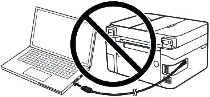 Jeśli na ekranie pojawi się komunikat „Znaleziono nowy sprzęt”, kliknij „Anuluj” i odłącz kabel USB. Następnie przejdź do instalacji oprogramowania. Częstym błędem podczas instalacji sterownika jest to, że najpierw podłączasz urządzenie do komputera kablem USB, a następnie instalujesz sterownik. W takim przypadku system operacyjny wykrywa podłączone urządzenie i instaluje własny sterownik, który może nie działać poprawnie lub w ogóle nie działać. Jednakże niektóre inne urządzenia mogą działać poprawnie ze sterownikiem zainstalowanym przez system operacyjny. Dlatego jeśli istnieje sterownik stworzony specjalnie dla Twojego urządzenia, najpierw rozpocznij instalację tego sterownika, a dopiero potem podłącz urządzenie do komputera.
Oprogramowanie dla systemów operacyjnych Windows

Pobierz sterowniki drukarki i oprogramowanie dla systemu Windows
Canon PIXMA G5020
Pełny pakiet sterowników i oprogramowania (Windows)
Kliknij dwukrotnie pobrany plik .exe. Zostanie rozpakowany i wyświetlony zostanie ekran konfiguracji. Postępuj zgodnie z instrukcjami, aby zainstalować oprogramowanie i wprowadzić niezbędne ustawienia.
 Canon PIXMA G5020
Dodatkowe informacje
Jeśli masz problemy z instalacją sterowników lub innego oprogramowania dla swojego urządzenia (drukarki, skanera, monitora, klawiatury itp.), podaj nam model swojego urządzenia i wersję systemu operacyjnego (na przykład: Windows 11, Windows 10 64-bit, Windows 8 64-bit itp.), a my postaramy się pomóc. Napisz do nas.
 Jak zainstalować sterowniki, jeśli nie ma pliku setup.exe i jak zainstalować sterowniki przy użyciu pliku .INF. W takim przypadku otwórz pobrany plik, który powinien zawierać sterownik i użyj pliku .INF do instalacji. W tym artykule opowiemy i pokażemy, jak zainstalować sterownik za pomocą pliku .INF. Jak zainstalować sterowniki, jeśli nie ma pliku setup.exe i jak zainstalować sterowniki przy użyciu pliku .INF. W takim przypadku otwórz pobrany plik, który powinien zawierać sterownik i użyj pliku .INF do instalacji. W tym artykule opowiemy i pokażemy, jak zainstalować sterownik za pomocą pliku .INF. |
 Jak zainstalować sterownik do starszej drukarki w systemie Windows 10 i Windows 11. Instrukcja krok po kroku dotycząca wyszukiwania sterownika za pomocą usługi Windows Update i ręcznego dodawania drukarki. Ta metoda może pomóc, jeśli nie można zainstalować oficjalnego sterownika, nie jest on dostępny na stronie internetowej producenta lub drukarka przestała działać po aktualizacji systemu Windows. Jak zainstalować sterownik do starszej drukarki w systemie Windows 10 i Windows 11. Instrukcja krok po kroku dotycząca wyszukiwania sterownika za pomocą usługi Windows Update i ręcznego dodawania drukarki. Ta metoda może pomóc, jeśli nie można zainstalować oficjalnego sterownika, nie jest on dostępny na stronie internetowej producenta lub drukarka przestała działać po aktualizacji systemu Windows. |
 Jeśli nie możesz znaleźć oprogramowania skanera lub nie wiesz, jak używać skanera do skanowania dokumentów i zdjęć. Ten problem występuje, ponieważ niektóre drukarki, skanery i urządzenia wielofunkcyjne mają tylko sterowniki, ale nie mają konkretnego oprogramowania do zarządzania skanerem. Jeśli nie możesz znaleźć oprogramowania skanera lub nie wiesz, jak używać skanera do skanowania dokumentów i zdjęć. Ten problem występuje, ponieważ niektóre drukarki, skanery i urządzenia wielofunkcyjne mają tylko sterowniki, ale nie mają konkretnego oprogramowania do zarządzania skanerem. |
 Jak rozwiązać problemy z drukarkami i urządzeniami wielofunkcyjnymi Xerox na laptopach z systemem Windows 11 ARM. W artykule wyjaśniono, dlaczego standardowe sterowniki Windows x64 mogą nie działać oraz jak zainstalować Xerox Global Print Driver ARM64 w celu podłączenia urządzenia przez USB lub sieć. Omówiono również alternatywne sposoby drukowania i skanowania. Jak rozwiązać problemy z drukarkami i urządzeniami wielofunkcyjnymi Xerox na laptopach z systemem Windows 11 ARM. W artykule wyjaśniono, dlaczego standardowe sterowniki Windows x64 mogą nie działać oraz jak zainstalować Xerox Global Print Driver ARM64 w celu podłączenia urządzenia przez USB lub sieć. Omówiono również alternatywne sposoby drukowania i skanowania. |
 Jak rozwiązać problemy, przez które drukarka lub skaner nie działa. W artykule omówiono typowe błędy podczas instalacji sterowników oraz problemy z podłączaniem urządzeń przez USB. Wyjaśniono, jak prawidłowo zainstalować lub ponownie zainstalować sterowniki, a także jak przeprowadzić instalację za pomocą pliku INF. Jak rozwiązać problemy, przez które drukarka lub skaner nie działa. W artykule omówiono typowe błędy podczas instalacji sterowników oraz problemy z podłączaniem urządzeń przez USB. Wyjaśniono, jak prawidłowo zainstalować lub ponownie zainstalować sterowniki, a także jak przeprowadzić instalację za pomocą pliku INF. |