 Sterowniki i oprogramowanie dla systemów operacyjnych Windows 11, Windows 10 (64-bit / 32-bit), Windows 8 (64-bit / 32-bit), Windows 8.1 (64-bit / 32-bit), Windows 7 (64-bit / 32-bit)
macOS 13, macOS 12, macOS 11, macOS 10.15, macOS 10.14, macOS 10.13, Mac OS X 10.9, Mac OS X 10.12, Mac OS X 10.11, Mac OS X 10.10
Model drukarki: HP LaserJet Pro M402n
To oprogramowanie służy do instalowania sterowników drukarki i innego oprogramowania w celu zapewnienia pełnej funkcjonalności drukarki.
Prawidłowa instalacja sterownika drukarki: Nie podłączaj drukarki do komputera. Najpierw rozpocznij instalację oprogramowania. Podczas procesu instalacji na monitorze pojawi się komunikat informujący, kiedy podłączyć drukarkę do komputera.
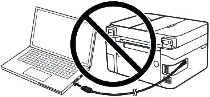
Jeśli na ekranie pojawi się komunikat „Znaleziono nowy sprzęt”, kliknij „Anuluj” i odłącz kabel USB. Następnie przejdź do instalacji oprogramowania. Częstym błędem podczas instalacji sterownika jest to, że najpierw podłączasz urządzenie do komputera kablem USB, a następnie instalujesz sterownik. W takim przypadku system operacyjny wykrywa podłączone urządzenie i instaluje własny sterownik, który może nie działać poprawnie lub w ogóle nie działać. Jednakże niektóre inne urządzenia mogą działać poprawnie ze sterownikiem zainstalowanym przez system operacyjny. Dlatego jeśli istnieje sterownik stworzony specjalnie dla Twojego urządzenia, najpierw rozpocznij instalację tego sterownika, a dopiero potem podłącz urządzenie do komputera.

Oprogramowanie dla systemów operacyjnych Windows
Pobierz sterowniki drukarki i oprogramowanie dla systemu Windows Windows 11, Windows 10, Windows 8 / 8.1 (64-bit / 32-bit)
Pobierz sterowniki drukarki i oprogramowanie dla systemu Windows Windows 7 (64-bit / 32-bit) |

Oprogramowanie dla systemów operacyjnych MAC
Pobierz sterowniki drukarki i oprogramowanie dla systemu MAC Mac OS X 10.10, Mac OS X 10.11, Mac OS X 10.12, Mac OS X 10.9, macOS 10.13, macOS 10.14, macOS 10.15, macOS 11, macOS 12, macOS 13 HP Easy Start to oprogramowanie do pobierania i instalowania najnowszych sterowników drukarek, skanerów i innego oprogramowania. |

HP LaserJet Pro M402n
Kliknij dwukrotnie pobrany plik .exe. Zostanie rozpakowany i wyświetlony zostanie ekran konfiguracji. Postępuj zgodnie z instrukcjami, aby zainstalować oprogramowanie i wprowadzić niezbędne ustawienia.

Ważna informacja dla właścicieli nowoczesnych laptopów ARM!
Jeśli instalujesz drukarkę lub urządzenie wielofunkcyjne HP na laptopie z Windows 11 ARM, na przykład na urządzeniu z procesorem Qualcomm Snapdragon, Snapdragon X albo Microsoft SQ, zwykły sterownik dla Windows x64 może nie pasować. Instalator HP może się uruchamiać, ale sterownik drukowania albo skanowania może się nie zainstalować. W rezultacie Windows może pokazać komunikat „Sterownik jest niedostępny”, drukarka może nie działać przez USB, a w urządzeniu wielofunkcyjnym może działać drukowanie, ale nie skanowanie.
W przypadku takich urządzeń często lepiej użyć połączenia sieciowego przez Wi-Fi albo Ethernet, dodać drukarkę po adresie IP, użyć standardowego sterownika Microsoft IPP Class Driver, Mopria albo aplikacji HP app, jeśli obsługuje Twój model. Więcej o szczegółach instalacji drukarek i urządzeń wielofunkcyjnych HP w Windows 11 ARM przeczytasz w osobnej instrukcji: Dlaczego drukarka lub urządzenie wielofunkcyjne HP nie działa na laptopie z Windows 11 ARM i jak to naprawić.
Po zainstalowaniu tego oprogramowania będziesz mógł drukować i korzystać ze wszystkich funkcji drukarki. Nie potrzebujesz żadnego innego oprogramowania.
HP LaserJet Pro M402n
To jest oryginalne oprogramowanie. Instalacja oprogramowania jest prosta i szybka. Rozpocznij instalację oprogramowania. Podczas procesu instalacji na monitorze pojawi się komunikat informujący, kiedy należy podłączyć drukarkę do komputera. Dlatego należy wcześniej przygotować drukarkę do podłączenia do komputera.


