 Sterowniki i oprogramowanie dla systemów operacyjnych Windows 11, Windows 10 (64-bit / 32-bit), Windows 8 (64-bit / 32-bit), Windows 8.1 (64-bit / 32-bit), Windows 7 (64-bit / 32-bit)
Model drukarki: HP LaserJet MFP M139we
To oprogramowanie jest przeznaczone do instalowania sterowników drukarki i skanera oraz innego oprogramowania w celu zapewnienia pełnej funkcjonalności drukarki i skanera.
Prawidłowa instalacja sterownika drukarki: Nie podłączaj drukarki do komputera. Najpierw rozpocznij instalację oprogramowania. Podczas procesu instalacji na monitorze pojawi się komunikat informujący, kiedy podłączyć drukarkę do komputera.
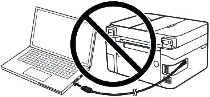
Jeśli na ekranie pojawi się komunikat „Znaleziono nowy sprzęt”, kliknij „Anuluj” i odłącz kabel USB. Następnie przejdź do instalacji oprogramowania. Częstym błędem podczas instalacji sterownika jest to, że najpierw podłączasz urządzenie do komputera kablem USB, a następnie instalujesz sterownik. W takim przypadku system operacyjny wykrywa podłączone urządzenie i instaluje własny sterownik, który może nie działać poprawnie lub w ogóle nie działać. Jednakże niektóre inne urządzenia mogą działać poprawnie ze sterownikiem zainstalowanym przez system operacyjny. Dlatego jeśli istnieje sterownik stworzony specjalnie dla Twojego urządzenia, najpierw rozpocznij instalację tego sterownika, a dopiero potem podłącz urządzenie do komputera.

Oprogramowanie dla systemów operacyjnych Windows
Pobierz sterowniki drukarki i oprogramowanie dla systemu Windows Windows 11, Windows 10 (64-bit / 32-bit), Windows 8 (64-bit / 32-bit), Windows 8.1 (64-bit / 32-bit), Windows 7 (64-bit / 32-bit) HP Easy Start — oprogramowanie do instalowania sterowników drukarki i skanera oraz innego oprogramowania. |

Oprogramowanie dla systemów operacyjnych MAC
Pobierz sterowniki drukarki i oprogramowanie dla systemu MAC Oprogramowanie HP Smart dla systemu operacyjnego MAC. Po instalacji możesz używać oprogramowania HP Smart do drukowania, skanowania i kopiowania plików, drukowania zdalnego i nie tylko. |

HP LaserJet MFP M139we
Kliknij dwukrotnie pobrany plik .exe. Zostanie rozpakowany i wyświetlony zostanie ekran konfiguracji. Postępuj zgodnie z instrukcjami, aby zainstalować oprogramowanie i wprowadzić niezbędne ustawienia.

Ważna informacja dla właścicieli nowoczesnych laptopów ARM!
Jeśli instalujesz drukarkę lub urządzenie wielofunkcyjne HP na laptopie z Windows 11 ARM, na przykład na urządzeniu z procesorem Qualcomm Snapdragon, Snapdragon X albo Microsoft SQ, zwykły sterownik dla Windows x64 może nie pasować. Instalator HP może się uruchamiać, ale sterownik drukowania albo skanowania może się nie zainstalować. W rezultacie Windows może pokazać komunikat „Sterownik jest niedostępny”, drukarka może nie działać przez USB, a w urządzeniu wielofunkcyjnym może działać drukowanie, ale nie skanowanie.
W przypadku takich urządzeń często lepiej użyć połączenia sieciowego przez Wi-Fi albo Ethernet, dodać drukarkę po adresie IP, użyć standardowego sterownika Microsoft IPP Class Driver, Mopria albo aplikacji HP app, jeśli obsługuje Twój model. Więcej o szczegółach instalacji drukarek i urządzeń wielofunkcyjnych HP w Windows 11 ARM przeczytasz w osobnej instrukcji: Dlaczego drukarka lub urządzenie wielofunkcyjne HP nie działa na laptopie z Windows 11 ARM i jak to naprawić.
Po zainstalowaniu tego oprogramowania będziesz mógł drukować, skanować i korzystać ze wszystkich funkcji drukarki. Nie potrzebujesz żadnego innego oprogramowania.
HP LaserJet MFP M139we
To jest oryginalne oprogramowanie. Instalacja oprogramowania jest prosta i szybka. Rozpocznij instalację oprogramowania. Podczas procesu instalacji na monitorze pojawi się komunikat informujący, kiedy należy podłączyć drukarkę do komputera. Dlatego należy wcześniej przygotować drukarkę do podłączenia do komputera.
Oprogramowanie do skanowania dokumentów i zdjęć.
Użyj oprogramowania „HP Scan” do skanowania dokumentów i zdjęć. To oprogramowanie zostanie zainstalowane wraz ze sterownikami drukarki i skanera. W systemie operacyjnym Windows kliknij przycisk „Start”, aby znaleźć skrót do oprogramowania „HP Scan”. Skrót do tego oprogramowania można również znaleźć na pulpicie systemu operacyjnego Windows. Jest to oprogramowanie do skanowania zdjęć i dokumentów, zapisywania zeskanowanych dokumentów na komputerze lub wysyłania tych dokumentów pocztą e-mail i innych funkcji.
HP LaserJet MFP M139we
Jeśli masz problemy z używaniem tego oprogramowania, możesz skorzystać z łatwiejszego sposobu skanowania dokumentów i zdjęć.
Do skanowania możesz używać bezpłatnych narzędzi systemu Windows lub programu NAPS2.
Skanowanie Windows to bezpłatna aplikacja dla systemów Windows 11, Windows 10 i Windows 8.1, którą można pobrać ze sklepu Microsoft Store i używać do skanowania dokumentów oraz obrazów.
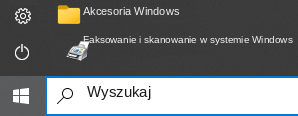
Faksowanie i skanowanie w systemie Windows to wbudowany program w systemach Windows 10, 8.1, 8 i 7. Aby go otworzyć, kliknij Start lub skorzystaj z wyszukiwania systemu Windows. W polu wyszukiwania wpisz: Faksowanie i skanowanie w systemie Windows.
NAPS2 to bezpłatny program do skanowania, który pozwala zapisywać pliki w formatach PDF, TIFF, JPEG i PNG oraz oferuje bardziej elastyczne ustawienia.
Więcej informacji o tych programach, o tym, który z nich wybrać i jak z nich korzystać, znajdziesz w tym artykule.
Ważne: Do działania tych programów potrzebny jest sterownik skanera. Jeśli dla Twojego modelu jest dostępny sterownik producenta, najlepiej najpierw go zainstalować. Jeśli system Windows zainstalował już sterownik automatycznie i skanowanie działa prawidłowo, ponowna instalacja zwykle nie jest potrzebna.
Jeśli masz problemy z instalacją sterowników lub drukarka i skaner nie działają prawidłowo. Tutaj możesz przeczytać, jak rozwiązać te problemy.
Instalacja sterowników drukarki i skanera
W przypadku HP LaserJet MFP M139we można użyć pełnego pakietu instalacyjnego HP Easy Start dla Windows 11, Windows 10 i Windows 7. Obsługuje on podłączanie urządzenia wielofunkcyjnego do komputera przez sieć bezprzewodową oraz USB i instaluje składniki niezbędne do drukowania i skanowania.
Jeśli urządzenie wielofunkcyjne było już instalowane na tym komputerze
Jeśli jest to pierwsza instalacja HP LaserJet MFP M139we, możesz pominąć tę sekcję.
Jeśli poprzednia instalacja zakończyła się błędem, urządzenie jest wykrywane nieprawidłowo lub skaner nie działa, najpierw usuń starą konfigurację.
Windows 11
- Jeśli kabel USB jest podłączony, odłącz go od komputera.
- Otwórz „Ustawienia → Bluetooth i urządzenia → Drukarki i skanery”.
- Znajdź HP LaserJet MFP M139we lub urządzenie wyświetlane pod nazwą serii HP LaserJet MFP M139-M142 i usuń je.
- Otwórz „Ustawienia → Aplikacje → Zainstalowane aplikacje”.
- Jeśli na liście znajduje się wcześniej zainstalowane oprogramowanie HP dla tej serii, usuń je.
- Uruchom ponownie komputer.
Windows 10
- Jeśli kabel USB jest podłączony, odłącz go od komputera.
- Otwórz „Ustawienia → Urządzenia → Drukarki i skanery”.
- Znajdź HP LaserJet MFP M139we lub HP LaserJet MFP M139-M142 i kliknij „Usuń urządzenie”.
- Otwórz „Ustawienia → Aplikacje → Aplikacje i funkcje”.
- Usuń wcześniej zainstalowane oprogramowanie HP dla tej serii, jeśli jest obecne.
- Uruchom ponownie komputer.
Dodatkowe usuwanie starego sterownika
Jeśli po zwykłym usunięciu problem nadal występuje:
- Naciśnij Win + R.
- Wpisz
printui /s /t2i naciśnij Enter. - Otwórz kartę „Sterowniki”.
- Znajdź sterownik dotyczący HP LaserJet MFP M139-M142.
- Jeśli nie jest już używany, zaznacz go i kliknij „Usuń”.
- Jeśli Windows wyświetli wybór, użyj opcji „Usuń sterownik i pakiet sterowników”.
- Uruchom ponownie komputer.
Instalacja sterowników HP LaserJet MFP M139we w Windows 11 i Windows 10
Użyj następującego pakietu instalacyjnego:
HPEasyStart-13.6.5-LJM139-M142_UWL_54_3_5248_1_Webpack.exe
Krok 1: Uruchomienie HP Easy Start
- Uruchom pobrany plik HPEasyStart-13.6.5-LJM139-M142_UWL_54_3_5248_1_Webpack.exe przez dwukrotne kliknięcie.
- Jeśli Windows poprosi o zezwolenie na wprowadzenie zmian, potwierdź uruchomienie.
- Poczekaj, aż pliki instalacyjne zostaną rozpakowane i otworzy się HP Easy Start.
- Na ekranie Welcome to HP Easy Start (Witamy w HP Easy Start) kliknij „Kontynuuj”.
Krok 2: Przesyłanie danych o użytkowaniu
W następnym etapie HP zaproponuje zezwolenie na przesyłanie danych dotyczących użytkowania oprogramowania.
- Wybierz „Nie”.
- Kontynuuj instalację.
Krok 3: Wyszukiwanie urządzenia wielofunkcyjnego
HP Easy Start spróbuje automatycznie znaleźć HP LaserJet MFP M139we.
Jeśli urządzenie nie zostało jeszcze skonfigurowane lub nie jest podłączone do komputera, może pojawić się komunikat Printer not found — let’s try another way! (Nie znaleziono drukarki — spróbujmy innego sposobu!).
- Upewnij się, że urządzenie wielofunkcyjne jest włączone.
- Kliknij „Kontynuuj”.
- Program przejdzie do wyboru sposobu połączenia.
Wariant 1: instalacja HP LaserJet MFP M139we przez USB
HP Easy Start umożliwia również używanie M139we jako zwykłego urządzenia USB.
Na ekranie wyboru połączenia:
- Wybierz USB Cable (requires printer USB cable) (Kabel USB — wymagany kabel USB do drukarki).
- Kliknij „Kontynuuj”.
- Poczekaj na pojawienie się ekranu Connect using USB (Połącz za pomocą USB).
- Podłącz kwadratową końcówkę kabla USB do złącza z tyłu urządzenia wielofunkcyjnego.
- Podłącz płaską końcówkę kabla do wolnego portu USB komputera.
- Poczekaj, aż HP Easy Start wykryje urządzenie i będzie kontynuować instalację.
Instalacja sterownika drukarki i skanera
Po wykryciu HP LaserJet MFP M139we program będzie kontynuować instalowanie składników drukowania i skanowania.
- Postępuj zgodnie z komunikatami HP Easy Start.
- Jeśli pojawi się możliwość wyboru instalowanych składników, wybierz wariant obejmujący drukowanie i skanowanie.
- Nie wyłączaj urządzenia wielofunkcyjnego podczas instalacji.
- Podczas konfiguracji za pomocą tymczasowego kabla USB nie odłączaj go, dopóki program sam nie wyświetli odpowiedniego polecenia.
- Poczekaj na komunikat o zakończeniu instalacji.
Sprawdzanie drukowania po instalacji
Windows 11
- Otwórz „Ustawienia → Bluetooth i urządzenia → Drukarki i skanery”.
- Znajdź HP LaserJet MFP M139we. W niektórych miejscach systemu Windows urządzenie może być wyświetlane pod nazwą serii HP LaserJet MFP M139-M142.
- Otwórz jego ustawienia.
- Wydrukuj stronę testową lub dowolny dokument testowy.
Windows 10
- Otwórz „Ustawienia → Urządzenia → Drukarki i skanery”.
- Upewnij się, że urządzenie HP znajduje się na liście.
- Wydrukuj stronę testową lub dowolny dokument.
Wariant 2: instalacja HP LaserJet MFP M139we przez Wi-Fi
Do stałej pracy urządzenia wielofunkcyjnego w sieci bezprzewodowej zaleca się użycie tego wariantu.
Krok 4: Wybór połączenia bezprzewodowego
Na ekranie wyboru sposobu połączenia:
- Zaznacz Wireless Network (if supported) (Sieć bezprzewodowa — jeśli jest obsługiwana).
- Kliknij „Kontynuuj”.
Przy połączeniu bezprzewodowym dostępne stają się funkcje sieciowe urządzenia oraz usługi internetowe obsługiwane przez ten model.
Krok 5: Jeśli urządzenie wielofunkcyjne nie jest jeszcze połączone z Wi-Fi
HP Easy Start może wyświetlić ekran Set Up Wireless Using USB (Konfiguracja sieci bezprzewodowej za pomocą USB).
W takim przypadku USB jest używane tymczasowo wyłącznie do przesłania ustawień sieci bezprzewodowej do urządzenia wielofunkcyjnego.
- Podłącz HP LaserJet MFP M139we do komputera za pomocą kabla USB.
- Podłącz kabel bezpośrednio do portu USB komputera. Podczas początkowej konfiguracji najlepiej nie używać koncentratora USB ani stacji dokującej.
- Poczekaj, aż program wykryje urządzenie wielofunkcyjne.
- Postępuj zgodnie z dalszymi komunikatami HP Easy Start, aby przesłać ustawienia Wi-Fi.
- Jeśli program poprosi o hasło sieci bezprzewodowej, wprowadź hasło do swojej sieci Wi-Fi.
- Po zakończeniu konfiguracji HP Easy Start zaproponuje odłączenie kabla USB.
- Odłącz kabel i poczekaj, aż urządzenie wielofunkcyjne połączy się z siecią bezprzewodową.
Krok 6: Jeśli urządzenie wielofunkcyjne jest już połączone z Wi-Fi
Jeśli HP LaserJet MFP M139we był już wcześniej połączony z siecią bezprzewodową, na ekranie konfiguracji kliknij:
My printer is already connected to Wi-Fi (Moja drukarka jest już połączona z Wi-Fi).
Następnie HP Easy Start spróbuje wykryć urządzenie wielofunkcyjne w sieci.
Jeśli HP Easy Start nie znajduje M139we w sieci bezprzewodowej
Jeśli program informuje, że drukarka nie została znaleziona:
- Upewnij się, że urządzenie wielofunkcyjne jest włączone.
- Umieść je wystarczająco blisko routera bezprzewodowego.
- Jeśli kabel USB został podłączony wyłącznie podczas poprzedniej próby konfiguracji, odłącz go przed ponownym wyszukiwaniem urządzenia sieciowego.
- Upewnij się, że komputer jest połączony z tą samą siecią domową lub firmową.
- Kliknij Retry (Ponów próbę).
Jeśli ponowne wyszukiwanie nie pomaga, HP Easy Start udostępnia również przycisk Check IP Address (Sprawdź adres IP). Użyj go i postępuj zgodnie z komunikatami programu, aby wyszukać urządzenie wielofunkcyjne według adresu sieciowego.
Drukarka drukuje przez Wi-Fi, ale skaner nie jest wykrywany
Jeśli drukowanie sieciowe działa, ale HP Scan nie znajduje skanera:
- Upewnij się, że komputer i urządzenie wielofunkcyjne są połączone z tą samą siecią lokalną.
- Uruchom ponownie komputer, urządzenie wielofunkcyjne i, jeśli to konieczne, router.
- Tymczasowo wyłącz VPN, jeśli jest używany.
- Ponownie uruchom HP Scan.
- Sprawdź działanie skanera za pomocą aplikacji „Skanowanie Windows”.
- Jeśli skaner nie jest wykrywany w żadnym programie, sprawdź usługę Windows Image Acquisition (WIA).
Aby sprawdzić WIA:
- Naciśnij Win + R.
- Wpisz
services.msci naciśnij Enter. - Znajdź usługę „Pozyskiwanie obrazów systemu Windows (WIA)”.
- Upewnij się, że usługa nie jest wyłączona.
- Jeśli jest zatrzymana, uruchom ją.
- Jeśli usługa już działa, możesz uruchomić ją ponownie.
- Następnie ponownie sprawdź HP Scan.
Urządzenie wielofunkcyjne jest połączone przez Wi-Fi, ale okresowo staje się niedostępne
Jeśli po pomyślnej instalacji HP LaserJet MFP M139we okresowo znika z systemu Windows:
- Upewnij się, że sygnał sieci bezprzewodowej w miejscu ustawienia urządzenia wielofunkcyjnego jest wystarczająco stabilny.
- Uruchom ponownie router i urządzenie wielofunkcyjne.
- Sprawdź, czy sieć Wi-Fi, jej nazwa lub hasło nie zostały zmienione.
- Upewnij się, że komputer nie jest połączony z inną lub gościnną siecią.
- Jeśli adres urządzenia uległ zmianie i HP Easy Start nie znajduje go już automatycznie, ponów wyszukiwanie i użyj opcji Check IP Address (Sprawdź adres IP).
Jeśli po instalacji działa tylko drukowanie
Jeśli urządzenie wielofunkcyjne drukuje, ale HP Scan jest niedostępny lub skanowanie nie działa:
- Usuń nieudaną instalację zgodnie z opisem na początku artykułu.
- Uruchom ponownie komputer.
- Ponownie uruchom HPEasyStart-13.6.5-LJM139-M142_UWL_54_3_5248_1_Webpack.exe.
- Wybierz odpowiedni sposób połączenia: sieć bezprzewodową lub USB.
- Dokończ instalację wszystkich proponowanych składników drukowania i skanowania.
- Po instalacji ponownie sprawdź, czy HP Scan jest dostępny.


