 W tym artykule znajdziesz wszystkie niezbędne informacje o tym, jak pobrać sterownik Canon LASER SHOT LBP6750dn, jak prawidłowo go zainstalować na komputerze oraz jak rozwiązać problemy, które mogą pojawić się podczas instalacji lub korzystania z drukarki.
Ważne informacje przed instalacją
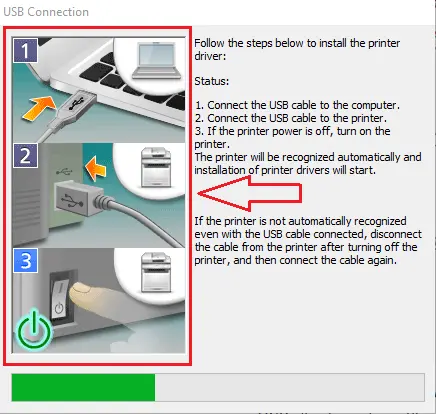
Przed rozpoczęciem instalacji sterownika Canon LASER SHOT LBP6750dn należy pamiętać o jednej ważnej zasadzie: nie podłączaj drukarki do komputera przed rozpoczęciem instalacji. Drukarka powinna zostać podłączona dopiero w momencie, gdy program instalacyjny wyświetli odpowiedni komunikat. Wtedy na ekranie pojawi się wiadomość z prośbą o podłączenie drukarki Canon LASER SHOT LBP6750dn do komputera za pomocą kabla USB i jej włączenie. Dopiero wtedy instalacja będzie kontynuowana.
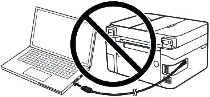
Jeśli podłączysz drukarkę zbyt wcześnie, sterownik może nie zostać zainstalowany poprawnie, a Canon LASER SHOT LBP6750dn nie będzie działał. Dlatego przygotuj drukarkę i kabel USB wcześniej, aby były w zasięgu ręki. Podczas instalacji czas na podłączenie jest ograniczony — jeśli nie zdążysz, instalacja zostanie przerwana i sterownik nie zostanie zainstalowany.
Pobieranie sterownika Canon LASER SHOT LBP6750dn
Oficjalne sterowniki do drukarki Canon LASER SHOT LBP6750dn dostępne są na stronie internetowej Canon. Dla każdej wersji systemu Windows dostępnych jest kilka plików, co często wprowadza użytkowników w błąd. Aby ułatwić proces, poniżej przedstawiono najbardziej odpowiednie wersje sterowników, które zapewniają prawidłowe działanie drukarki Canon LASER SHOT LBP6750dn.

Oprogramowanie dla systemów operacyjnych Windows
Pobierz sterowniki drukarki dla systemu Windows Sterowniki drukarki UFR II Systemy operacyjne: Windows 11, Windows 10 (64-bit), Windows 10 (32-bit), Windows 8.1 (64-bit), Windows 8.1 (32-bit), Windows 7 (64-bit), Windows 7 (32-bit), Windows Vista (64-bit), Windows Vista (32-bit) |

Oprogramowanie dla systemów operacyjnych MAC
Pobierz sterowniki drukarki dla systemu MAC Sterowniki drukarki UFR II Systemy operacyjne: macOS Tahoe 26, macOS 15 (Sequoia), macOS 14 (Sonoma), macOS 13 (Ventura), macOS 12 (Monterey), macOS 11 (Big Sur), macOS 10.15 (Catalina) |
Instrukcja krok po kroku: instalacja sterownika Canon LASER SHOT LBP6750dn
Po pobraniu sterownika Canon LASER SHOT LBP6750dn można rozpocząć instalację.
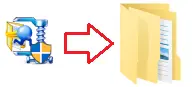
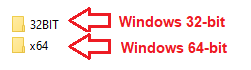
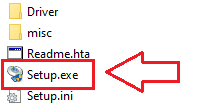
Ponieważ plik jest spakowany, kliknij go dwukrotnie, aby rozpakować zawartość. W tym samym folderze pojawi się nowy katalog o tej samej nazwie. Otwórz go, a następnie uruchom plik [Setup.exe]. Rozpocznie się instalator sterownika Canon LASER SHOT LBP6750dn.
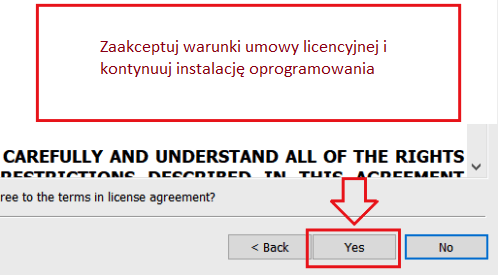
Zaakceptuj warunki umowy licencyjnej i kontynuuj instalację oprogramowania.
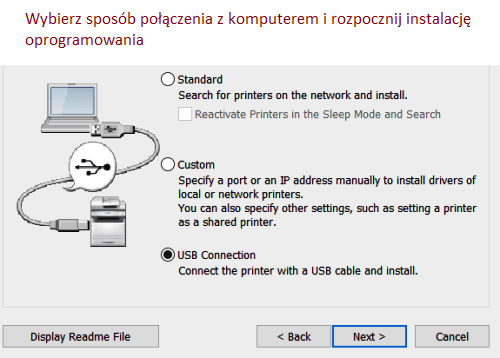
Na ekranie pojawi się okno z prośbą o wybranie metody połączenia. Najczęściej używane jest połączenie USB, ale dostępna jest także konfiguracja sieciowa.
Podczas instalacji przez USB na ekranie pojawi się komunikat z prośbą o podłączenie drukarki Canon LASER SHOT LBP6750dn do komputera i jej włączenie. Po wykonaniu tej czynności instalacja będzie kontynuowana i zakończy się automatycznie.
Najczęstsze problemy i ich rozwiązania
Podczas instalacji sterownika Canon LASER SHOT LBP6750dn mogą wystąpić błędy. Najczęściej dzieje się tak, gdy drukarka zostaje podłączona do komputera przed rozpoczęciem instalacji. W takim przypadku system Windows może automatycznie zainstalować niewłaściwy sterownik, przez co drukarka nie działa. Jeśli tak się stanie, kliknij „Anuluj” w oknie „Wykryto nowe urządzenie”, odłącz kabel i rozpocznij instalację od nowa.
Może się zdarzyć, że sterownik jest zainstalowany poprawnie, ale drukarka Canon LASER SHOT LBP6750dn nadal nie drukuje. W takim przypadku sprawdź połączenie — używaj tylko bezpośredniego połączenia przez kabel USB, bez przejściówek i przedłużaczy. W razie potrzeby spróbuj innego portu USB lub wymień kabel.
Problemy mogą również wystąpić, jeśli sterownik został zainstalowany nieprawidłowo. Rozwiązaniem jest całkowite odinstalowanie sterownika, pobranie najnowszej wersji z oficjalnej strony Canon, ponowna instalacja i restart komputera.
Częstym problemem jest także brak działania drukarki Canon LASER SHOT LBP6750dn po aktualizacji systemu Windows. W takim przypadku usuń stary sterownik, zainstaluj aktualną wersję i uruchom komputer ponownie.
Ten film pokazuje, jak usunąć sterownik drukarki: Canon LASER SHOT LBP6750dn.
Więcej szczegółów na temat tych i innych problemów, które mogą pojawić się przy instalacji sterownika i korzystaniu z drukarki, można odczytać w tym artykule.

Oprogramowanie dla systemów operacyjnych Linux
Sterowniki drukarek dla systemów operacyjnych: Linux MIPS, Linux ARM, Linux 64-bit, Linux 32-bit
UFR II/UFRII LT Sterowniki drukarek dla systemu Linux V5.80

Pobierz sterowniki drukarki dla systemów operacyjnych Linux
Wersja pliku: V5.80. Rozmiar pliku: 63 MB MB
„Sterownik drukarki Canon UFR II/UFRII LT dla systemu Linux” to sterownik drukarki dla systemu operacyjnego Linux obsługujący urządzenia firmy Canon. Wykorzystuje system drukowania CUPS (Common Unix Printing System) dla systemów operacyjnych Linux. Zainstalowanie tego sterownika umożliwia drukowanie przy użyciu wbudowanych funkcji urządzenia z ekranu ustawień GUI (graficznego interfejsu użytkownika) i wiersza poleceń.


