 Sterowniki i oprogramowanie dla systemów operacyjnych Windows 11, Windows 10 (64-bit / 32-bit), Windows 8 (64-bit / 32-bit), Windows 8.1 (64-bit / 32-bit), Windows 7 (64-bit / 32-bit), Windows Vista (64-bit / 32-bit), Windows XP (64-bit / 32-bit)
Na oficjalnej stronie Canon dla Canon PIXMA MG2150 można pobrać kilka różnych plików, które zawierają sterowniki i oprogramowanie. Jeśli masz problemy z instalacją tych sterowników lub nie wiesz, który sterownik wybrać do instalacji, zalecamy pobranie i zainstalowanie sterowników znajdujących się w pliku: „MP Driver”. Plik ten zawiera sterowniki dla drukarki i skanera, a także oprogramowanie dla skanera: „IJ Scan Utility”. Instalacja tych sterowników nie będzie stanowić problemu. Po zainstalowaniu tych sterowników będzie można korzystać ze wszystkich funkcji drukarki i skanera.
Plik zawierający wszystkie niezbędne sterowniki i oprogramowanie dla drukarki Canon PIXMA MG2150 można pobrać na tej stronie witryny. Plik zostanie pobrany z oficjalnej strony firmy Canon.

Oprogramowanie dla systemów operacyjnych Windows

Pobierz sterowniki drukarki i oprogramowanie dla systemu Windows
„MP Driver” Wersja pliku: 1.02. Rozmiar pliku: 21 MB
Model drukarki: Canon PIXMA MG2150
Jak zainstalować sterowniki drukarki i skanera: Canon PIXMA MG2150. Nie podłączaj drukarki do komputera. Najpierw rozpocznij instalację oprogramowania. Podczas procesu instalacji na monitorze pojawi się komunikat informujący, kiedy podłączyć drukarkę do komputera. Jeśli na ekranie pojawi się komunikat „Znaleziono nowy sprzęt”, kliknij „Anuluj” i odłącz kabel USB. Następnie przejdź do instalacji oprogramowania. Częstym błędem podczas instalacji sterownika jest to, że najpierw podłączasz urządzenie do komputera kablem USB, a następnie instalujesz sterownik. W takim przypadku system operacyjny wykrywa podłączone urządzenie i instaluje własny sterownik, który może nie działać poprawnie lub w ogóle nie działać. Jednakże niektóre inne urządzenia mogą działać poprawnie ze sterownikiem zainstalowanym przez system operacyjny. Dlatego jeśli istnieje sterownik stworzony specjalnie dla Twojego urządzenia, najpierw rozpocznij instalację tego sterownika, a dopiero potem podłącz urządzenie do komputera.
Instalowanie sterowników drukarki i skanera: Canon PIXMA MG2150. Kliknij dwukrotnie pobrany plik. Zostanie on wyodrębniony z archiwum i rozpocznie się instalacja sterownika. Postępuj zgodnie z instrukcjami wyświetlanymi na ekranie monitora, aby zainstalować oprogramowanie i wprowadzić niezbędne ustawienia.
Canon PIXMA MG2150
 Ważna informacja dla właścicieli nowoczesnych laptopów ARM!
Jeśli Twój komputer lub laptop działa pod kontrolą systemu operacyjnego Windows 11 ARM (na przykład w oparciu o najnowsze procesory Qualcomm Snapdragon X Elite, Snapdragon X Plus lub im podobne), zainstalowanie standardowych sterowników x86/x64 od firmy Canon nie będzie możliwe. Ze względu na specyfikę architektury tego systemu, klasyczne uruchomienie pliku instalacyjnego przy połączeniu kablem USB dla serii PIXMA i MAXIFY prowadzi do błędów kompatybilności.
Niemniej jednak, modele bezprzewodowe można pomyślnie skonfigurować do podstawowego drukowania bez użycia oficjalnego oprogramowania firmy Canon. To, jak obejść ograniczenia systemowe, uruchomić drukowanie przez Wi-Fi i zorganizować darmowe skanowanie dokumentów, zostało szczegółowo opisane w naszym osobnym poradniku. Kliknij w link, aby zapoznać się z materiałem: Instrukcja krok po kroku dotycząca instalacji Canon PIXMA/MAXIFY w systemie Windows 11 ARM.
Jak skanować dokumenty i zdjęcia
„IJ Scan Utility” to oprogramowanie umożliwiające wygodne skanowanie fotografii, dokumentów itp. W systemie operacyjnym Windows kliknij przycisk „Start”, aby znaleźć skrót do oprogramowania „IJ Scan Utility”. Następnie możesz użyć myszy komputerowej, aby przeciągnąć ten skrót na pulpit.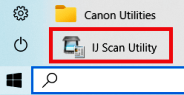
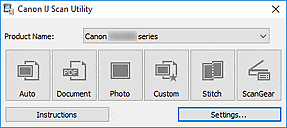 Jeśli masz trudności ze zrozumieniem ustawień tego oprogramowania, oferuję najłatwiejszy sposób skanowania dowolnych dokumentów i zdjęć. Aby to zrobić, użyj jednego przycisku „Zdjęcie”. Klikając ten przycisk, możesz zeskanować dowolne dokumenty i zdjęcia. Zeskanowany dokument zostanie zapisany na Twoim komputerze. Jakość skanowanych dokumentów jest dobra, dlatego nie ma potrzeby zmiany ustawień oprogramowania. Wielu użytkowników tego oprogramowania używa jednego przycisku „Zdjęcie” do skanowania dokumentów lub zdjęć. Jeżeli chcesz zmienić lokalizację zapisu zeskanowanego obrazu lub zmienić inne ustawienia skanera, użyj w tym celu przycisku „Ustawienia”.
Jak zainstalować sterowniki do Canon PIXMA MG2150 w Windows 11
Poradnik krok po kroku dotyczący instalacji sterowników dla urządzeń z serii Canon PIXMA MG2100 w systemie operacyjnym Windows 11.
Urządzenia wielofunkcyjne Canon PIXMA MG2150, MG2150 i MG2155 należą do tej samej serii technicznej (MG2100 Series) i korzystają z absolutnie identycznego oprogramowania. Oficjalnie firma Canon nie wydała sterowników dla tych modeli dla systemu Windows 11, przez co standardowe instalatory są blokowane przez system, a drukarka odmawia drukowania i skanowania.
Poniżej przedstawiamy sprawdzone sposoby, które pomogą obejść ograniczenia bezpieczeństwa systemu Windows 11 i uruchomić urządzenie wielofunkcyjne.
Etap 1. Przygotowanie systemu
Przed instalacją należy usunąć stare, nieudane kopie urządzenia, aby uniknąć konfliktów:
- Odłącz kabel USB drukarki od komputera.
- Otwórz Ustawienia (skrót klawiszowy
Win + I) → Bluetooth i urządzenia → Drukarki i skanery. - Jeśli na liście znajdują się urządzenia o nazwach Canon MG2100 Series, Canon MG2140/2150 lub „Nieznane urządzenie”, kliknij je i wybierz „Usuń”.
Etap 2. Pobieranie sterownika
- Przejdź do oficjalnej witryny wsparcia technicznego firmy Canon.
- W polu wyboru systemu operacyjnego wskaż wymuszenie systemu Windows 10 (64-bit) (ten sterownik jest w pełni kompatybilny z systemem Windows 11).
- Pobierz pakiet „MG2100 series MP Drivers” (wersja 1.02). Jest to uniwersalny sterownik, który zawiera komponenty zarówno do drukowania, jak i skanowania.
- Ważne: nie uruchamiaj pobranego pliku zwykłym podwójnym kliknięciem.
Etap 3. Sposoby wymuszenia instalacji
Sposób 1. Uruchomienie w trybie zgodności
Ta metoda zmusza system Windows 11 do zignorowania ochrony i uruchomienia standardowego instalatora Canon.
- Kliknij prawym przyciskiem myszy pobrany plik sterownika (jego nazwa zaczyna się od
mp68-...) i wybierz „Właściwości”. - Przejdź do karty „Zgodność”.
- Zaznacz pole wyboru przy opcji „Uruchom ten program w trybie zgodności z:” i wybierz z listy Windows 8 (lub Windows 7).
- Na dole tego samego okna zaznacz pole wyboru „Uruchom ten program jako administrator”.
- Kliknij „Zastosuj”, a następnie „OK”.
- Uruchom plik. Podłącz kabel USB drukarki do komputera dopiero wtedy, gdy program instalacyjny sam wyświetli taki komunikat na ekranie.
Sposób 2. Bezpośrednia instalacja przez Menedżera urządzeń
Użyj tej metody, jeśli Sposób 1 zawiesza się, zamyka lub wyświetla błąd podczas kopiowania plików.
- Zainstaluj dowolny bezpłatny program do archiwizacji (na przykład 7-Zip).
- Kliknij prawym przyciskiem myszy pobrany plik sterownika Canon, wybierz odpowiednio 7-Zip → Wypakuj do… (program wyodrębni pliki instalatora do zwykłego folderu o tej samej nazwie).
- Podłącz drukarkę kablem USB do komputera i włącz jej zasilanie.
- Kliknij prawym przyciskiem myszy przycisk Start na pasku zadań i wybierz „Menedżer urządzeń”.
- Znajdź na liście urządzenie z żółtym wykrzyknikiem (zazwyczaj znajduje się w sekcji „Drukarki”, „Kolejki drukowania” lub „Inne urządzenia”).
- Kliknij je prawym przyciskiem myszy i wybierz „Aktualizuj sterownik”.
- Wybierz opcję „Przeglądaj mój komputer w poszukiwaniu sterowników”.
- Kliknij przycisk „Przeglądaj”, wskaż ścieżkę do utworzonego wcześniej folderu z rozpakowanymi plikami i kliknij „Dalej”. System samodzielnie zainstaluje drukarkę bezpośrednio z plików.
Etap 4. Konfiguracja skanowania
Firmowe narzędzie Canon IJ Scan Utility często działa niestabilnie w systemie Windows 11.
Do skanowania możesz używać bezpłatnych narzędzi systemu Windows lub programu NAPS2.
Skanowanie Windows to bezpłatna aplikacja dla systemów Windows 11, Windows 10 i Windows 8.1, którą można pobrać ze sklepu Microsoft Store i używać do skanowania dokumentów oraz obrazów.
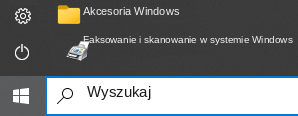
Faksowanie i skanowanie w systemie Windows to wbudowany program w systemach Windows 10, 8.1, 8 i 7. Aby go otworzyć, kliknij Start lub skorzystaj z wyszukiwania systemu Windows. W polu wyszukiwania wpisz: Faksowanie i skanowanie w systemie Windows.
NAPS2 to bezpłatny program do skanowania, który pozwala zapisywać pliki w formatach PDF, TIFF, JPEG i PNG oraz oferuje bardziej elastyczne ustawienia.
Więcej informacji o tych programach, o tym, który z nich wybrać i jak z nich korzystać, znajdziesz w tym artykule.
Ważne: Do działania tych programów potrzebny jest sterownik skanera. Jeśli dla Twojego modelu jest dostępny sterownik producenta, najlepiej najpierw go zainstalować. Jeśli system Windows zainstalował już sterownik automatycznie i skanowanie działa prawidłowo, ponowna instalacja zwykle nie jest potrzebna.


