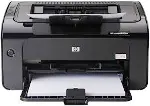
 Ten poradnik pomoże, jeśli Twoja HP LaserJet Pro P1102w (seria P1100w) wcześniej działała (np. w Windows 10), ale w Windows 11:
- sterownik nie instaluje się przez Setup.exe;
- instalator nie wykrywa drukarki przez USB;
- drukarka została dodana, ale nie drukuje.
Poniżej znajdziesz dwie metody. Zacznij od pierwszej — jest szybsza. Jeśli nie pomoże, użyj drugiej — jest bardziej niezawodna.
Jeśli już próbowałeś instalować i „nic nie zadziałało”, najlepiej usuń stare wpisy drukarki i uruchom ponownie komputer.
Jak usunąć stare wpisy:
Ustawienia → Bluetooth i urządzenia → Drukarki i skanery → usuń wszystkie drukarki HP LaserJet (jeśli są) → uruchom ponownie komputer.
Metoda 1 (szybka): instalacja przez Setup.exe i wybór serii P1560
W Windows 11 instalator HP może nie działać poprawnie szczególnie z modelem P1102w (seria P1100w). Jednak wybranie bardzo podobnej serii czasem pozwala zainstalować sterownik i uruchomić drukarkę.
Oficjalny sterownik HP do pobrania dla Windows 10, Windows 8, Windows 8.1, Windows 7, Windows Vista, Windows XP (64-bit / 32-bit):

Kroki instalacji sterownika:
- Odłącz kabel USB od drukarki (jeśli jest podłączona).
- Uruchom instalator sterownika Setup.exe (zalecane: kliknij prawym przyciskiem → Uruchom jako administrator).
- W kroku „Select Printer” wybierz: HP LaserJet Professional P1560 Series.
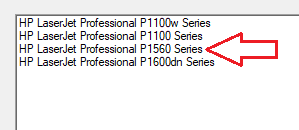
- Dokończ instalację.
- Podłącz drukarkę przez USB i spróbuj wydrukować.
Jeśli drukarka drukuje — gotowe.
Jeśli Setup.exe nie pomógł — przejdź do metody 2.
Metoda 2 (niezawodna): instalacja przez INF (Have Disk) w Windows 11 przy połączeniu USB
Ta metoda pomaga, gdy Setup.exe nie instaluje drukarki lub drukarka nie drukuje po instalacji.
Co będzie potrzebne:
- Pakiet sterowników (archiwum/plik): hp_LJP1100_P1560_P1600_Full_Solution-v20180815-50157037_1
- Plik INF: HP1100.INF
Rozpakuj archiwum
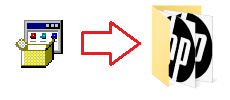
Po rozpakowaniu plik INF znajduje się tutaj:
…\hp_LJP1100_P1560_P1600_Full_Solution-v20180815-50157037_1\HP1100.INF
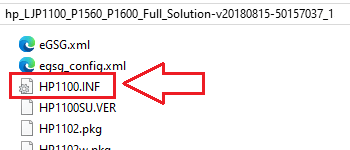 Jeśli w folderze nie są wyświetlane rozszerzenia plików (na przykład .INF) i nie możesz znaleźć pliku HP1100.INF, poszukaj pliku o nazwie HP1100. To ten sam plik. W systemie Windows rozszerzenia plików mogą być ukryte, więc część .INF nie jest widoczna i plik wyświetla się jako HP1100 zamiast HP1100.INF.
Instalacja przez INF (Have Disk): opcja A (przez „Drukarki i skanery”)
- Podłącz drukarkę przez USB.
- Otwórz: Ustawienia → Bluetooth i urządzenia → Drukarki i skanery
- Kliknij Dodaj urządzenie.
- Jeśli drukarka się nie pojawi, kliknij „Nie ma drukarki, której szukam na liście”.
- Wybierz: Dodaj drukarkę lokalną lub sieciową z ustawieniami ręcznymi.
- Wybierz port:
- Użyj istniejącego portu
- zwykle USB001 (Wirtualny port drukarki dla USB)
- Kliknij Z dysku… (Have Disk).
- Kliknij Przeglądaj… i wskaż: …\HP1100.INF
- Z listy wybierz HP LaserJet Professional P1102w.
- Zakończ kreator i wydrukuj stronę testową.
W tym filmie pokazano, jak zainstalować sterownik drukarki w systemie operacyjnym Windows.
Instalacja przez INF (Have Disk): opcja B (przez „Menedżer urządzeń”)
Ta opcja jest przydatna, jeśli Windows pokazuje drukarkę jako nieznane urządzenie.
- Podłącz drukarkę przez USB.
- Otwórz Menedżer urządzeń.
- Znajdź urządzenie z żółtym trójkątem ostrzegawczym (często w „Inne urządzenia” lub „Kontrolery uniwersalnej magistrali szeregowej USB”).
- Kliknij prawym przyciskiem → Aktualizuj sterownik
- Przeglądaj mój komputer w poszukiwaniu sterowników
- Pozwól mi wybrać z listy dostępnych sterowników na moim komputerze
- Z dysku… (Have Disk) → wybierz HP1100.INF
- Wybierz HP LaserJet Professional P1102w → Dalej → Zakończ
Jeśli drukarka jest zainstalowana, ale nadal nie drukuje: szybka checklista
- Podłącz kabel USB do innego portu (z tyłu komputera stacjonarnego zwykle działa lepiej).
- Upewnij się, że wybrano właściwy port (USB001 / DOT4_001).
- Usuń drukarkę i zainstaluj ją ponownie przez INF (czasem Windows tworzy dodatkowe/nieprawidłowe kolejki wydruku).
Ważna informacja dla właścicieli nowoczesnych laptopów ARM!
Jeśli instalujesz drukarkę lub urządzenie wielofunkcyjne HP na laptopie z Windows 11 ARM, na przykład na urządzeniu z procesorem Qualcomm Snapdragon, Snapdragon X albo Microsoft SQ, zwykły sterownik dla Windows x64 może nie pasować. Instalator HP może się uruchamiać, ale sterownik drukowania albo skanowania może się nie zainstalować. W rezultacie Windows może pokazać komunikat „Sterownik jest niedostępny”, drukarka może nie działać przez USB, a w urządzeniu wielofunkcyjnym może działać drukowanie, ale nie skanowanie.
W przypadku takich urządzeń często lepiej użyć połączenia sieciowego przez Wi-Fi albo Ethernet, dodać drukarkę po adresie IP, użyć standardowego sterownika Microsoft IPP Class Driver, Mopria albo aplikacji HP app, jeśli obsługuje Twój model. Więcej o szczegółach instalacji drukarek i urządzeń wielofunkcyjnych HP w Windows 11 ARM przeczytasz w osobnej instrukcji: Dlaczego drukarka lub urządzenie wielofunkcyjne HP nie działa na laptopie z Windows 11 ARM i jak to naprawić.


