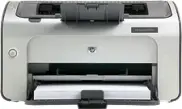
 W tej instrukcji pokazano, jak zainstalować sterownik drukarki HP LaserJet P1006 w systemach Windows 10 i Windows 11, a także co zrobić, gdy sterownik nie chce się zainstalować lub drukarka nie drukuje.
Dla kogo jest ta instrukcja
- Drukarka: HP LaserJet P1006
- System: Windows 11 lub Windows 10 (zwykle 64-bit)
- Połączenie: USB
Uwaga. Oficjalny sterownik HP może nazywać się mniej więcej tak: ljP1000_P1500-HB-pnp-win64-pl.exe. Nazwa pliku może się różnić w zależności od języka (np. „pl”), ale zasada instalacji jest taka sama.
Ważna wskazówka o HP Smart: w przypadku starszych modeli HP LaserJet (w tym P1006) aplikacja HP Smart może nie wykrywać drukarki. To normalne. W takiej sytuacji użyj instalacji przez EXE (Metoda 1) lub instalacji ręcznej przez INF (Metoda 2).
Pobranie sterownika (oficjalna strona HP):
Strona sterowników HP LaserJet P1006
Link bezpośredni (jeśli strona HP się nie otwiera):
ljP1000_P1500-HB-pnp-win64-pl.exe
Jeśli instalator nie uruchamia się lub „znika”: spróbuj sterownika dla innego języka/regionu. HP często udostępnia pliki w formacie …-win64-XX.exe, gdzie XX to kod języka. Na przykład, jeśli masz Windows w innym języku, czasem pomaga pobranie pakietu właśnie dla tego języka.
Spis treści:
- Przed instalacją (ważne)
- Metoda 1: instalacja przez EXE
- Metoda 2: instalacja przez INF („Z dysku…”)
- Jeśli coś nie działa
Przed instalacją (ważne)
Uwaga: poniżej są dwa różne scenariusze instalacji. Dlatego ważne jest, aby nie pomylić kolejności kroków.
- Jeśli instalujesz przez EXE (Metoda 1): nie podłączaj drukarki do USB wcześniej. Podłącz ją dopiero wtedy, gdy poprosi o to instalator.
- Jeśli instalujesz przez INF (Metoda 2): drukarkę można podłączyć wcześniej, ale jeśli Windows pokaże komunikat „Znaleziono nowy sprzęt”, kliknij „Anuluj” i kontynuuj zgodnie z instrukcją.
Ogólne wskazówki (dla obu metod):
- Gdy przyjdzie moment podłączenia USB, podłącz drukarkę bezpośrednio do portu USB komputera (nie przez hub USB i nie przez przedłużacz).
- Jeśli drukarka nie jest wykrywana, spróbuj innego portu USB i innego kabla USB.
- Jeśli już próbowałeś instalować i „nic nie wyszło” — najpierw usuń stare wpisy (patrz niżej).
Jak usunąć stare wpisy:
- Windows 11: Ustawienia → Bluetooth i urządzenia → Drukarki i skanery → usuń HP LaserJet P1006 (oraz podobne wpisy P100x/P150x, jeśli się pojawiły) → uruchom ponownie komputer.
- Windows 10: Ustawienia → Urządzenia → Drukarki i skanery → usuń HP LaserJet P1006 (oraz podobne wpisy P100x/P150x, jeśli się pojawiły) → uruchom ponownie komputer.
Jeśli po próbach instalacji pojawiły się duplikaty (np. HP LaserJet P1006_1, P1006_2) — usuń je również przed ponowną instalacją.
Metoda 1 (zalecana). Instalacja sterownika przez EXE
- Odłącz drukarkę od USB (jeśli jest podłączona).
- Uruchom instalator sterownika EXE (najlepiej: prawy przycisk myszy → Uruchom jako administrator).
- Zaakceptuj umowę licencyjną i kontynuuj instalację.
- Gdy instalator poprosi — podłącz drukarkę do portu USB komputera (nie przez hub USB) i włącz zasilanie.
- Poczekaj na zakończenie instalacji.
- Otwórz Ustawienia → Drukarki i skanery i wydrukuj stronę testową.
Jeśli wszystko się zainstalowało i drukowanie działa — na tym można zakończyć.
Metoda 2 (uniwersalna). Instalacja przez plik .INF („Z dysku…”)
Użyj tej metody, jeśli instalacja przez EXE nie działa, instalator sam się zamyka lub drukarka jest zainstalowana, ale nie drukuje.
W folderze ze sterownikiem znajduje się plik HPLJP1005.INF. Jest potrzebny, gdy instalacja przez EXE się nie powiodła.
2.1. Jak uzyskać plik .INF z EXE
- Zainstaluj 7-Zip lub WinRAR (jeśli nie jest zainstalowany).
- Kliknij prawym przyciskiem myszy plik EXE → 7-Zip/WinRAR → Wypakuj.
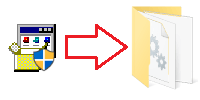
- W rozpakowanym folderze znajdź plik HPLJP1005.INF.
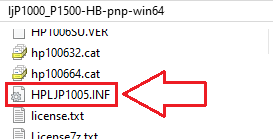
Jeśli w folderze nie widać rozszerzeń plików (np. .INF) i nie możesz znaleźć pliku HPLJP1005.INF, poszukaj pliku o nazwie HPLJP1005. To ten sam plik — w Windows może być wyłączone wyświetlanie rozszerzeń.
2.2. Instalacja sterownika przez .INF
- Podłącz drukarkę przez USB. Jeśli pojawi się komunikat „Znaleziono nowy sprzęt”, kliknij „Anuluj”.
- Jeśli Windows pokazuje stan „Sterownik niedostępny” (Driver unavailable), po prostu kontynuuj — kolejne kroki zwykle to naprawiają.
- Otwórz sekcję drukarek:
- Windows 11: Ustawienia → Bluetooth i urządzenia → Drukarki i skanery
- Windows 10: Ustawienia → Urządzenia → Drukarki i skanery
- Kliknij Dodaj urządzenie.
- Jeśli drukarka się nie pojawi — kliknij Nie ma na liście drukarki, której szukam.
- Wybierz Dodaj drukarkę lokalną lub sieciową z ustawieniami ręcznymi.
- Wybierz port USB001 (lub podobny USB00x) → Dalej.
- Kliknij Z dysku….
- Kliknij Przeglądaj i wskaż ścieżkę do pliku .INF (np. HPLJP1005.INF).
- Na liście wybierz HP LaserJet P1006 → Dalej.
- Zakończ instalację i wydrukuj stronę testową.
W tym filmie pokazano, jak ręcznie zainstalować sterownik przez „Z dysku…”
Jeśli coś nie działa (typowe problemy i rozwiązania)
Szybka kontrola (zanim przejdziesz do trudniejszych kroków)
- Uruchom ponownie komputer i wyłącz/włącz drukarkę.
- Podłącz USB bezpośrednio do komputera (nie przez hub USB).
- Spróbuj innego portu USB i innego kabla USB.
Problem 1. Drukarka jest zainstalowana, ale nie drukuje / zadania „wiszą”
Rozwiązanie: uruchom ponownie usługę drukowania. Oficjalna instrukcja Microsoft:
Napraw błędy usługi bufora wydruku
- Naciśnij Win+R → wpisz
services.msc→ Enter.
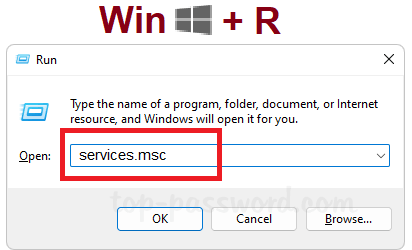
- Znajdź usługę Bufor wydruku (Print Spooler) → kliknij Uruchom ponownie.
- Spróbuj ponownie wydrukować.
Jeśli nie da się usunąć zadań, możesz wyczyścić kolejkę: zatrzymaj „Bufor wydruku”, usuń pliki w C:\Windows\System32\spool\PRINTERS\, a następnie uruchom usługę ponownie. Może to wymagać uprawnień administratora.
Problem 2. Nie da się zainstalować EXE / instalator sam się zamyka
U niektórych użytkowników instalator może:
- zamykać się po 10–20 sekundach bez komunikatu;
- dochodzić do około 1/4 postępu i zamykać się;
- po tym Windows pokazuje „Sterownik niedostępny” (Driver unavailable) lub nie znajduje sterownika po podłączeniu drukarki.
Co zrobić:
- Odłącz drukarkę od USB.
- Uruchom EXE: prawy przycisk myszy → Uruchom jako administrator.
- Podłącz USB tylko wtedy, gdy poprosi o to instalator.
- Jeśli instalator nadal się zamyka — przejdź do Metody 2 (INF).
- Jeśli Windows jest w innym języku lub instalator „sypie się” — spróbuj innej wersji językowej sterownika (patrz blok pobierania wyżej).
Problem 3. „Nie da się usunąć sterownika” / „sterownik jest używany” / pojawiły się duplikaty (np. P1006_1)
Czasami po kilku próbach instalacji pojawiają się duplikaty drukarki (np. HP LaserJet P1006_1), a Windows nie pozwala usunąć sterownika, bo „jest używany”.
Rozwiązanie: dokładne czyszczenie sterowników i ponowna instalacja
- Odłącz drukarkę od USB.
- Usuń wszystkie wpisy drukarki (w tym duplikaty):
- Windows 11: Ustawienia → Bluetooth i urządzenia → Drukarki i skanery → usuń HP LaserJet P1006 oraz HP LaserJet P1006_1 (jeśli jest).
- Windows 10: Ustawienia → Urządzenia → Drukarki i skanery → usuń HP LaserJet P1006 oraz HP LaserJet P1006_1 (jeśli jest).
- Uruchom ponownie komputer.
- Naciśnij Win+R → wpisz
printui /s /t2→ Enter.
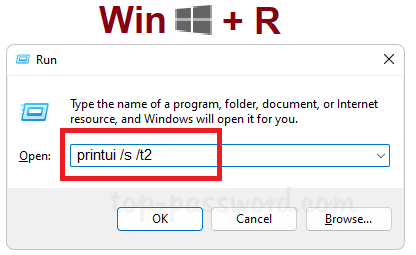
- Otworzy się okno Właściwości serwera wydruku. Przejdź do karty Sterowniki.
- Znajdź sterowniki HP (np. HP LaserJet P1006 / P1000 / P1500), zaznacz je i kliknij Usuń.
- Jeśli pojawi się wybór — wybierz Usuń sterownik i pakiet sterownika.
- Jeśli sterownik nie daje się usunąć — uruchom ponownie komputer i powtórz kroki 3–7.
- Po czyszczeniu zainstaluj sterownik ponownie:
- Najpierw spróbuj Metody 1 (EXE) i podłącz USB tylko wtedy, gdy poprosi instalator.
- Jeśli się nie uda — zainstaluj przez Metodę 2 (INF).
Ważne: przy instalacji ręcznej wybierz port USB001 (lub USB00x). Jeśli widzisz port typu COM lub Port szeregowy (Serial Port), zwykle jest to błędny wybór dla drukarki USB.
Problem 4. Drukarka jest w „Inne urządzenia” (Menedżer urządzeń) i nie drukuje
Jeśli drukarka jest widoczna w „Menedżerze urządzeń” w sekcji „Inne urządzenia” (lub jako „Nieznane urządzenie”), oznacza to, że sterownik nie został przypisany.
Rozwiązanie: zainstaluj sterownik przez Metodę 2 (INF) i upewnij się, że wybrano port USB001 (lub USB00x).
Problem 5. Windows pokazuje: „Nie można załadować sterownika” (częściej w Windows 11)
Czasami Windows blokuje sterownik z powodu ustawień zabezpieczeń. Oficjalna pomoc Microsoft:
Nie można załadować sterownika na tym urządzeniu
Uwaga: wyłączenie Integralności pamięci (Memory integrity) obniża ochronę systemu. Zrób to tylko tymczasowo i tylko wtedy, gdy inaczej nie da się zainstalować sterownika.
- Otwórz: Zabezpieczenia Windows → Zabezpieczenia urządzenia → Izolacja rdzenia.
- Tymczasowo wyłącz Integralność pamięci.
- Uruchom ponownie komputer.
- Ponów instalację sterownika (najlepiej przez .INF).
Problem 6. Drukarka ma status „Offline”
- Otwórz Panel sterowania → Urządzenia i drukarki.
- Kliknij prawym przyciskiem myszy drukarkę → Właściwości drukarki → karta Porty.
- Upewnij się, że wybrano właściwy port USB (np. USB001).
- Wydrukuj stronę testową ponownie.
Krótkie podsumowanie
- Najpierw spróbuj zainstalować sterownik przez EXE (USB podłączaj tylko wtedy, gdy poprosi instalator).
- Jeśli się nie uda — zainstaluj przez .INF („Z dysku…”).
- Jeśli sterownik „utknął” i nie da się go usunąć — wyczyść przez
printui /s /t2→ karta „Sterowniki” → „Usuń sterownik i pakiet sterownika”. - Jeśli nie drukuje — uruchom ponownie usługę „Bufor wydruku” (Print Spooler).
Ważna informacja dla właścicieli nowoczesnych laptopów ARM!
Jeśli instalujesz drukarkę lub urządzenie wielofunkcyjne HP na laptopie z Windows 11 ARM, na przykład na urządzeniu z procesorem Qualcomm Snapdragon, Snapdragon X albo Microsoft SQ, zwykły sterownik dla Windows x64 może nie pasować. Instalator HP może się uruchamiać, ale sterownik drukowania albo skanowania może się nie zainstalować. W rezultacie Windows może pokazać komunikat „Sterownik jest niedostępny”, drukarka może nie działać przez USB, a w urządzeniu wielofunkcyjnym może działać drukowanie, ale nie skanowanie.
W przypadku takich urządzeń często lepiej użyć połączenia sieciowego przez Wi-Fi albo Ethernet, dodać drukarkę po adresie IP, użyć standardowego sterownika Microsoft IPP Class Driver, Mopria albo aplikacji HP app, jeśli obsługuje Twój model. Więcej o szczegółach instalacji drukarek i urządzeń wielofunkcyjnych HP w Windows 11 ARM przeczytasz w osobnej instrukcji: Dlaczego drukarka lub urządzenie wielofunkcyjne HP nie działa na laptopie z Windows 11 ARM i jak to naprawić.


