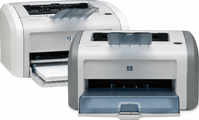
 HP LaserJet 1018 / 1018s to stara, ale niezawodna drukarka laserowa. Główny problem polega na tym, że w systemach Windows 11 i Windows 10 instalacja tej drukarki nie zawsze przebiega automatycznie. Czasami Windows nie znajduje sterownika. Czasami sterownik się instaluje, ale drukarka nie drukuje.
W tym poradniku pokazano, jak poprawnie zainstalować sterownik HP LaserJet 1018 / 1018s w systemach Windows 11, Windows 10, Windows 8.1, Windows 8 i Windows 7.
Jaki sterownik jest potrzebny do HP LaserJet 1018 / 1018s
Do HP LaserJet 1018 / 1018s zwykle używa się oficjalnego sterownika HP ze starszego pakietu instalacyjnego.
Ten pakiet pasuje również do modeli z serii 1018 / 1020 / 1022 / 1022n / 1022nw.
To ważne, ponieważ w tych modelach często występują te same problemy z instalacją. Dlatego wiele wskazówek z tego artykułu pasuje także do innych drukarek z tej serii.
Przed rozpoczęciem instalacji
Przed instalacją wykonaj kilka prostych czynności.
- Pobierz sterownik HP LaserJet 1018 / 1018s z oficjalnej strony HP:
https://support.hp.com/us-en/drivers/hp-laserjet-1020-printer-series/439423 - Jeśli strona się otwiera, ale plik się nie pobiera, możesz użyć bezpośredniego linku do pliku instalacyjnego:
https://ftp.hp.com/pub/softlib/software13/COL51473/bi-124608-2/hp_LJ1020_Full_Solution-v2012_918_1_57980.exe - Przygotuj wcześniej kabel USB drukarki.
Lepiej podłączyć drukarkę bezpośrednio do komputera, a nie przez koncentrator USB. Zmniejsza to ryzyko błędów podczas instalacji.
Jak zainstalować sterownik HP LaserJet 1018 / 1018s
Istnieją dwa główne sposoby instalacji:
Jeśli używasz instalacji przez Setup.exe, nie podłączaj drukarki wcześniej. Należy ją podłączyć dopiero wtedy, gdy program instalacyjny wyświetli taką prośbę na ekranie.
Jeśli używasz ręcznej instalacji przez plik INF, lepiej wcześniej podłączyć drukarkę do komputera i ją włączyć. Pomaga to systemowi Windows utworzyć wymagany port USB, zwykle USB001, który potem trzeba wybrać podczas instalacji.
W systemach Windows 7, Windows 8 i Windows 8.1 częściej sprawdza się standardowa instalacja.
W systemach Windows 10 i Windows 11 ręczna instalacja jest często bardziej niezawodna.
Sposób 1. Standardowa instalacja sterownika przez Setup
Ten sposób warto wypróbować jako pierwszy. Pasuje przede wszystkim do Windows 7, Windows 8 i Windows 8.1. W niektórych przypadkach działa także w Windows 10.
Krok 1. Uruchom instalator
Uruchom plik Setup.exe jako administrator.
Aby to zrobić, kliknij plik prawym przyciskiem myszy i wybierz Uruchom jako administrator.
Krok 2. Postępuj zgodnie z instrukcjami na ekranie
Zwykle program instalacyjny sam pokazuje, co należy zrobić dalej.
Bardzo ważne: nie podłączaj drukarki wcześniej, jeśli program instalacyjny jeszcze o to nie poprosił.
Krok 3. Podłącz drukarkę i dokończ instalację
Gdy program instalacyjny poprosi o podłączenie urządzenia, podłącz HP LaserJet 1018 do komputera przez USB i włącz ją. Po zakończeniu instalacji otwórz listę drukarek, znajdź HP LaserJet 1018 i wydrukuj stronę testową.
Jeśli strona testowa się drukuje, oznacza to, że sterownik został zainstalowany poprawnie.
Sposób 2. Ręczna instalacja sterownika HP LaserJet 1018
Jeśli standardowa instalacja nie działa, użyj tej metody. Jest ona szczególnie przydatna w Windows 10 i Windows 11.
Ręczna instalacja pomaga, jeśli:
- Windows nie znajduje sterownika automatycznie;
- drukarka nie jest wykrywana;
- urządzenie jest wyświetlane jako nieznane urządzenie;
Setup.exenie uruchamia się lub nie kończy instalacji;- po standardowej instalacji drukarka nie drukuje.
Krok 1. Rozpakuj sterownik do osobnego folderu
Jak wyodrębnić plik INF z pliku EXE.
- Zainstaluj 7-Zip lub WinRAR, jeśli nie są jeszcze zainstalowane.
- Kliknij plik EXE prawym przyciskiem myszy → 7-Zip/WinRAR → Wypakuj.
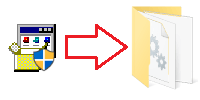
Powinieneś mieć folder z plikami sterownika. W środku trzeba znaleźć plik HPLJ1020.inf.
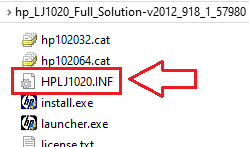
To właśnie ten plik jest używany do ręcznej instalacji.
Jeśli w folderze nie są wyświetlane rozszerzenia plików i nie możesz znaleźć pliku HPLJ1020.inf, poszukaj pliku o nazwie HPLJ1020. To ten sam plik. W systemie Windows wyświetlanie rozszerzeń plików może być po prostu wyłączone.
Krok 2. Otwórz sekcję drukarek
W Windows 11 i Windows 10 otwórz:
Start → Ustawienia → Bluetooth i urządzenia → Drukarki i skanery
W Windows 7, Windows 8 i Windows 8.1 możesz otworzyć:
Panel sterowania → Urządzenia i drukarki
Krok 3. Dodaj nową drukarkę
Kliknij przycisk Dodaj drukarkę.
Jeśli Windows nie znajdzie HP LaserJet 1018 automatycznie, wybierz opcję ręcznego dodania drukarki. Nazwa tej opcji może się różnić w zależności od wersji systemu Windows. Zwykle jest to jedna z takich opcji:
- Drukarki, której szukam, nie ma na liście;
- Żądanej drukarki nie ma na liście.
Krok 4. Wybierz instalację ręczną
Wybierz opcję:
Dodaj drukarkę lokalną lub sieciową z ustawieniami ręcznymi
Następnie kliknij Dalej.
Krok 5. Wybierz port drukarki
W przypadku drukarki USB zwykle trzeba wybrać port:
USB001 (Virtual printer port for USB)
Jeśli na liście jest kilka portów USB, najpierw wypróbuj USB001.
Jeśli takiego portu nie ma, upewnij się, że drukarka jest podłączona do komputera i włączona, a następnie ponownie otwórz listę portów.
Krok 6. Kliknij „Z dysku”
W oknie wyboru producenta i modelu kliknij przycisk Z dysku.
Krok 7. Wskaż ścieżkę do pliku INF
Kliknij Przeglądaj i wskaż ścieżkę do pliku HPLJ1020.inf w folderze z rozpakowanym sterownikiem.
Następnie kliknij OK.
Krok 8. Wybierz HP LaserJet 1018
Na liście modeli wybierz HP LaserJet 1018 i kliknij Dalej.
Krok 9. Dokończ instalację
Windows zainstaluje sterownik i doda drukarkę do systemu.
Jeśli Windows zapyta, którą opcję wybrać, zwykle można pozostawić bieżącą opcję instalacji. Jeśli drukarka wcześniej działała z błędami, lepiej usunąć stary sterownik i zainstalować go ponownie.
Krok 10. Wydrukuj stronę testową
Po instalacji otwórz właściwości drukarki i wydrukuj stronę testową.
Jeśli strona się drukuje, oznacza to, że instalacja zakończyła się powodzeniem.
W tym filmie pokazano, jak ręcznie zainstalować sterownik przez „Z dysku…”
Jak zainstalować HP LaserJet 1018 w Windows 11
Windows 11 najczęściej sprawia problemy przy instalacji tej drukarki. Główny powód jest taki, że dla tego modelu zwykle nie jest oferowany osobny nowy sterownik w znanej formie.
Jeśli masz Windows 11, najlepiej postępować w takiej kolejności:
- pobierz sterownik;
- rozpakuj pliki;
- nie czekaj, aż Windows sam znajdzie drukarkę;
- od razu przejdź do instalacji ręcznej;
- wybierz
HPLJ1020.inf; - zainstaluj drukarkę przez port
USB001.
W Windows 11 lepiej nie czekać na automatyczną instalację. Jeśli drukarka nie pojawi się od razu, przejdź do ręcznej instalacji przez HPLJ1020.inf.
Jak zainstalować HP LaserJet 1018 w Windows 10
W Windows 10 można najpierw spróbować standardowej instalacji przez Setup. Jeśli to nie pomoże, przejdź do ręcznej instalacji przez plik INF.
W Windows 10 często występują takie sytuacje:
- drukarka nie pojawia się na liście;
- Windows widzi urządzenie, ale nie rozpoznaje go jako drukarki;
- sterownik się zainstalował, ale drukowanie nie działa.
W takich przypadkach ręczna instalacja jest prawie zawsze lepsza niż automatyczna.
Jak zainstalować HP LaserJet 1018 w Windows 8.1, Windows 8 i Windows 7
W tych wersjach Windows instalacja zwykle przebiega łatwiej.
Najczęściej wystarczy:
- pobrać oficjalny sterownik;
- uruchomić
Setup.exe; - podłączyć drukarkę, gdy program o to poprosi;
- dokończyć instalację;
- wydrukować stronę testową.
Jeśli standardowa instalacja nie pomogła, użyj ręcznej metody przez HPLJ1020.inf.
Co zrobić, jeśli HP LaserJet 1018 się nie instaluje
Poniżej wymieniono najczęstsze problemy i proste sposoby ich rozwiązania.
Problem 1. Komputer nie widzi drukarki
Jeśli Windows nie widzi HP LaserJet 1018, wykonaj następujące czynności:
- Sprawdź, czy drukarka jest włączona.
- Sprawdź kabel USB.
- Podłącz drukarkę do innego portu USB.
- Nie używaj koncentratora USB.
- Uruchom ponownie komputer.
- Spróbuj ręcznej instalacji sterownika.
Czasami problem nie leży w sterowniku, lecz w kablu albo porcie USB.
Problem 2. Drukarka jest wyświetlana jako nieznane urządzenie
Czasami Windows widzi urządzenie, ale pokazuje je jako nieznane urządzenie.
W takim przypadku:
- otwórz Menedżer urządzeń;
- znajdź nieznane urządzenie;
- kliknij je prawym przyciskiem myszy;
- wybierz Aktualizuj sterownik;
- wybierz ręczne wyszukiwanie sterownika na tym komputerze;
- wskaż folder, w którym znajduje się
HPLJ1020.inf.
Po tym Windows może prawidłowo rozpoznać drukarkę.
Problem 3. Sterownik został zainstalowany, ale drukarka nie drukuje
Jeśli HP LaserJet 1018 pojawia się na liście drukarek, ale nie drukuje, sprawdź następujące rzeczy:
- Czy wybrano właściwy port. Zwykle potrzebny jest
USB001. - Czy nie ma zablokowanej kolejki wydruku.
- Czy nie jest zainstalowany stary lub niewłaściwy sterownik.
- Czy drukarka nie była wcześniej podłączona do innego portu USB.
Co można zrobić:
- usunąć drukarkę;
- uruchomić ponownie komputer;
- zainstalować drukarkę ponownie;
- podczas instalacji ponownie wybrać
USB001; - spróbować innego portu USB.
Problem 4. Instalator HP nie uruchamia się
Jeśli Setup.exe się nie uruchamia:
- kliknij plik prawym przyciskiem myszy;
- wybierz Uruchom jako administrator;
- jeśli to nie pomoże, spróbuj ręcznie rozpakować pakiet;
- wykonaj ręczną instalację przez plik INF.
W wielu przypadkach ręczna instalacja działa nawet wtedy, gdy standardowy instalator nie działa.
Problem 5. Po instalacji aktualizacji Windows 11 lub Windows 10 drukarka przestała działać
Takie sytuacje czasami zdarzają się po aktualizacji systemu.
Co zrobić:
- usuń drukarkę z listy urządzeń;
- usuń stary sterownik, jeśli pozostał w systemie;
- uruchom ponownie komputer;
- ponownie zainstaluj sterownik ręcznie;
- wydrukuj stronę testową.
Jak usunąć stary sterownik przed ponowną instalacją
Jeśli HP LaserJet 1018 była już wcześniej instalowana i nie działa, stary sterownik może przeszkadzać w nowej instalacji.
Wykonaj następujące czynności:
- otwórz listę drukarek;
- usuń HP LaserJet 1018;
- otwórz Właściwości serwera wydruku lub Zarządzanie drukowaniem, jeśli ta sekcja jest dostępna;
- usuń stary sterownik HP LaserJet 1018;
- uruchom ponownie komputer;
- zainstaluj sterownik ponownie.
Jeśli po zainstalowaniu sterownika drukarka nadal nie działa, usuń stary sterownik i zainstaluj go ponownie. Szczegółową instrukcję znajdziesz w artykule Jak naprawić problemy, przez które drukarka lub skaner nie działa.
Jak sprawdzić, czy sterownik został zainstalowany poprawnie
Po instalacji sprawdź trzy proste rzeczy:
- HP LaserJet 1018 znajduje się na liście drukarek.
- Przy drukarce nie ma ikony błędu.
- Strona testowa drukuje się bez błędów.
Jeśli wszystko to działa, oznacza to, że sterownik został zainstalowany poprawnie.
Często zadawane pytania
Czy można zainstalować HP LaserJet 1018 w Windows 11?
Tak, można. Ale czasami standardowa instalacja nie pomaga. W takim przypadku lepiej zainstalować sterownik ręcznie przez plik INF.
Czy można zainstalować HP LaserJet 1018 w Windows 10?
Tak. W Windows 10 ta drukarka często działa, ale czasami wymagana jest ręczna instalacja.
Który sposób instalacji jest lepszy?
Dla Windows 7, Windows 8 i Windows 8.1 zwykle wystarcza standardowa instalacja przez Setup. Dla Windows 10 i Windows 11 częściej bardziej niezawodna jest ręczna instalacja przez HPLJ1020.inf.
Czy trzeba podłączyć drukarkę przed instalacją?
Jeśli używasz standardowego instalatora Setup.exe, lepiej nie podłączać drukarki wcześniej. Podłącz ją dopiero wtedy, gdy program o to poprosi.
Jeśli używasz ręcznej instalacji przez plik INF, lepiej wcześniej podłączyć drukarkę i ją włączyć, aby Windows utworzył wymagany port USB.
Gdzie znajduje się plik HPLJ1020.inf?
Znajduje się on w folderze z rozpakowanym sterownikiem. Jeśli Windows ukrywa rozszerzenia plików, możesz zobaczyć ten plik po prostu jako HPLJ1020.
Podsumowanie
HP LaserJet 1018 można zainstalować nawet w nowoczesnych wersjach Windows. Jeśli standardowa instalacja nie działa, nie oznacza to, że drukarka jest uszkodzona. Najczęściej pomaga ręczna instalacja przez plik INF.
Najprostsza kolejność działań wygląda tak:
- pobrać sterownik;
- rozpakować go;
- spróbować standardowej instalacji;
- jeśli to nie pomoże, zainstalować sterownik ręcznie przez
HPLJ1020.inf; - sprawdzić drukowanie strony testowej.
Jeśli wykonasz wszystkie kroki po kolei, HP LaserJet 1018 zwykle da się uruchomić nawet w Windows 11 i Windows 10.
Ważna informacja dla właścicieli nowoczesnych laptopów ARM!
Jeśli instalujesz drukarkę lub urządzenie wielofunkcyjne HP na laptopie z Windows 11 ARM, na przykład na urządzeniu z procesorem Qualcomm Snapdragon, Snapdragon X albo Microsoft SQ, zwykły sterownik dla Windows x64 może nie pasować. Instalator HP może się uruchamiać, ale sterownik drukowania albo skanowania może się nie zainstalować. W rezultacie Windows może pokazać komunikat „Sterownik jest niedostępny”, drukarka może nie działać przez USB, a w urządzeniu wielofunkcyjnym może działać drukowanie, ale nie skanowanie.
W przypadku takich urządzeń często lepiej użyć połączenia sieciowego przez Wi-Fi albo Ethernet, dodać drukarkę po adresie IP, użyć standardowego sterownika Microsoft IPP Class Driver, Mopria albo aplikacji HP app, jeśli obsługuje Twój model. Więcej o szczegółach instalacji drukarek i urządzeń wielofunkcyjnych HP w Windows 11 ARM przeczytasz w osobnej instrukcji: Dlaczego drukarka lub urządzenie wielofunkcyjne HP nie działa na laptopie z Windows 11 ARM i jak to naprawić.


