 Sterowniki i oprogramowanie dla systemów operacyjnych Windows 11, Windows 10 (64-bit / 32-bit), Windows 8 (64-bit / 32-bit), Windows 8.1 (64-bit / 32-bit), Windows 7 (64-bit / 32-bit), Windows Vista (64-bit / 32-bit), Windows XP (64-bit / 32-bit)
Model drukarki: Canon PIXMA Pro9000
Prawidłowa instalacja sterownika drukarki: Nie podłączaj drukarki do komputera. Najpierw rozpocznij instalację oprogramowania. Podczas procesu instalacji na monitorze pojawi się komunikat informujący, kiedy podłączyć drukarkę do komputera.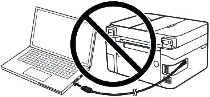 Jeśli na ekranie pojawi się komunikat „Znaleziono nowy sprzęt”, kliknij „Anuluj” i odłącz kabel USB. Następnie przejdź do instalacji oprogramowania. Częstym błędem podczas instalacji sterownika jest to, że najpierw podłączasz urządzenie do komputera kablem USB, a następnie instalujesz sterownik. W takim przypadku system operacyjny wykrywa podłączone urządzenie i instaluje własny sterownik, który może nie działać poprawnie lub w ogóle nie działać. Jednakże niektóre inne urządzenia mogą działać poprawnie ze sterownikiem zainstalowanym przez system operacyjny. Dlatego jeśli istnieje sterownik stworzony specjalnie dla Twojego urządzenia, najpierw rozpocznij instalację tego sterownika, a dopiero potem podłącz urządzenie do komputera.
Oprogramowanie dla systemów operacyjnych Windows

Pobierz sterowniki drukarki i oprogramowanie dla systemu Windows (64-bit)
Pobierz sterowniki drukarki i oprogramowanie dla systemu Windows (32-bit)
Canon PIXMA Pro9000
 Ważna informacja dla właścicieli nowoczesnych laptopów ARM!
Jeśli Twój komputer lub laptop działa pod kontrolą systemu operacyjnego Windows 11 ARM (na przykład w oparciu o najnowsze procesory Qualcomm Snapdragon X Elite, Snapdragon X Plus lub im podobne), zainstalowanie standardowych sterowników x86/x64 od firmy Canon nie będzie możliwe. Ze względu na specyfikę architektury tego systemu, klasyczne uruchomienie pliku instalacyjnego przy połączeniu kablem USB dla serii PIXMA i MAXIFY prowadzi do błędów kompatybilności.
Niemniej jednak, modele bezprzewodowe można pomyślnie skonfigurować do podstawowego drukowania bez użycia oficjalnego oprogramowania firmy Canon. To, jak obejść ograniczenia systemowe, uruchomić drukowanie przez Wi-Fi i zorganizować darmowe skanowanie dokumentów, zostało szczegółowo opisane w naszym osobnym poradniku. Kliknij w link, aby zapoznać się z materiałem: Instrukcja krok po kroku dotycząca instalacji Canon PIXMA/MAXIFY w systemie Windows 11 ARM.
Pełny pakiet sterowników i oprogramowania (Windows)
Ten plik jest sterownikiem dla drukarek wielofunkcyjnych Canon IJ. Ten plik umożliwia pobranie i zainstalowanie sterowników, aplikacji lub instrukcji potrzebnych do skonfigurowania pełnej funkcjonalności produktu.
Kliknij dwukrotnie pobrany plik .exe. Zostanie rozpakowany i wyświetlony zostanie ekran konfiguracji. Postępuj zgodnie z instrukcjami, aby zainstalować oprogramowanie i wprowadzić niezbędne ustawienia.
 Model drukarki: Canon PIXMA Pro9000
Producent drukarki Canon Pixma Pro9000 utworzył sterowniki tylko dla następujących systemów operacyjnych: Windows 8.1, Windows 8, Windows 7, Windows Vista. Sterowniki i oprogramowanie dla innych systemów operacyjnych nie zostały utworzone. Te sterowniki są kompatybilne z systemami operacyjnymi Windows 11 i Windows 10. Dlatego możesz użyć tych sterowników do instalacji w systemach operacyjnych: Windows 11 i Windows 10.
Jeśli drukarka i skaner działały prawidłowo, ale przestały działać po aktualizacji systemu operacyjnego Windows, odinstaluj poprzednio zainstalowany sterownik i zainstaluj go ponownie. Po zainstalowaniu i odinstalowaniu sterowników pamiętaj o ponownym uruchomieniu komputera.
Jak odinstalować sterowniki w systemie operacyjnym Windows 10
Odłącz kabel USB łączący drukarkę z komputerem. W systemie operacyjnym Windows kliknij Start, Ustawienia, a następnie Aplikacje. Na liście zainstalowanych programów znajdź i kliknij lewym przyciskiem myszy sterownik drukarki lub skanera, a następnie kliknij „Odinstaluj”, a następnie ponownie kliknij „Odinstaluj”. Kliknij „Tak”, aby potwierdzić usunięcie oprogramowania i postępuj zgodnie z instrukcjami wyświetlanymi na ekranie monitora. W ten sam sposób odinstaluj wszystkie sterowniki i oprogramowanie z nazwą swojej drukarki i skanera. Następnie uruchom ponownie komputer.
W tym filmie pokazano, jak odinstalować sterowniki drukarki i skanera.


