
 Sterowniki i oprogramowanie dla systemów operacyjnych Windows 11, Windows 10 (64-bit / 32-bit), Windows 8 (64-bit / 32-bit), Windows 8.1 (64-bit / 32-bit), Windows 7 (64-bit / 32-bit), Windows Vista (64-bit / 32-bit), Windows XP (64-bit / 32-bit)
Model drukarki: Canon i-SENSYS LBP2900B
Są to sterowniki i oprogramowanie, które znajdują się na dysku CD dostarczonym z drukarką. Prawidłowa instalacja sterownika drukarki: Nie podłączaj drukarki do komputera. Najpierw rozpocznij instalację oprogramowania. Podczas procesu instalacji na monitorze pojawi się komunikat informujący, kiedy podłączyć drukarkę do komputera.
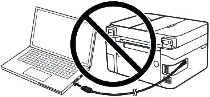 Jeśli na ekranie pojawi się komunikat „Znaleziono nowy sprzęt”, kliknij „Anuluj” i odłącz kabel USB. Następnie przejdź do instalacji oprogramowania. Częstym błędem podczas instalacji sterownika jest to, że najpierw podłączasz urządzenie do komputera kablem USB, a następnie instalujesz sterownik. W takim przypadku system operacyjny wykrywa podłączone urządzenie i instaluje własny sterownik, który może nie działać poprawnie lub w ogóle nie działać. Jednakże niektóre inne urządzenia mogą działać poprawnie ze sterownikiem zainstalowanym przez system operacyjny. Dlatego jeśli istnieje sterownik stworzony specjalnie dla Twojego urządzenia, najpierw rozpocznij instalację tego sterownika, a dopiero potem podłącz urządzenie do komputera.
Oprogramowanie dla systemów operacyjnych Windows

Pobierz sterowniki drukarki i oprogramowanie dla systemu Windows (64-bit)
Pobierz sterowniki drukarki i oprogramowanie dla systemu Windows (32-bit)
Wersja pliku: R1.50V3.30. Rozmiar pliku: 10 MB
Canon i-SENSYS LBP2900B sterowniki drukarki
Pełny pakiet sterowników i oprogramowania (Windows)
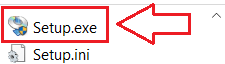
Kliknij dwukrotnie pliki, aby je rozpakować. W tym samym folderze zostanie utworzony nowy folder. Nowy folder będzie miał taką samą nazwę jak skompresowany plik. Kliknij dwukrotnie rozpakowany plik Setup.exe, aby rozpocząć instalację.

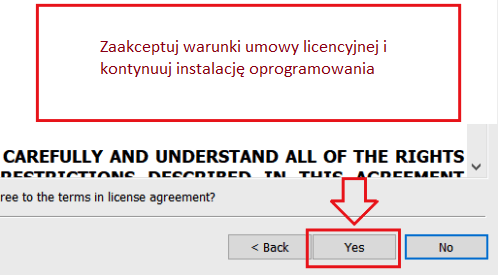
Zaakceptuj warunki umowy licencyjnej i kontynuuj instalację oprogramowania.
Wybierz sposób połączenia z komputerem i rozpocznij instalację oprogramowania.
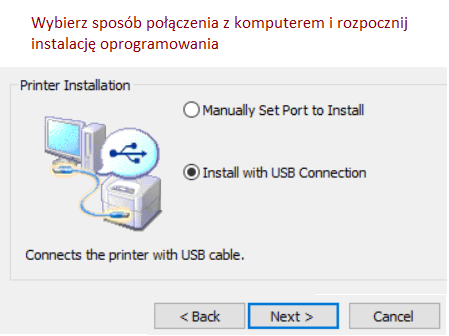 Podczas instalacji przez USB na ekranie pojawi się komunikat z prośbą o podłączenie drukarki Canon LBP2900B do komputera i jej włączenie. Po wykonaniu tej czynności instalacja będzie kontynuowana i zakończy się automatycznie.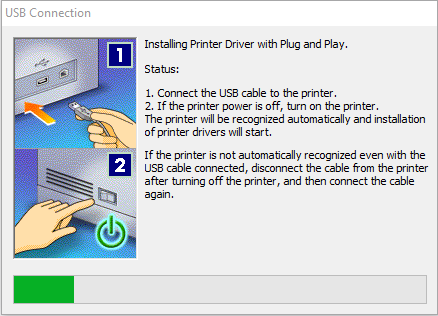
 Ważna informacja dla właścicieli laptopów z procesorami ARM
Jeśli Twój laptop działa na bazie procesora o architekturze ARM (na przykład Qualcomm Snapdragon lub podobnych modelach), tradycyjne sposoby instalacji oprogramowania dla drukarek laserowych Canon z serii LBP okażą się bezużyteczne.
System operacyjny Windows na procesorach ARM nie obsługuje emulacji starych sterowników jądra dla technologii CAPT oraz UFR II. Z tego powodu bezpośrednie podłączenie drukarki za pomocą kabla USB jest technicznie niemożliwe.
Aby rozwiązać ten problem, należy skorzystać z metod alternatywnych poprzez sieć lokalną. Zapoznaj się ze szczegółową listą modeli drukarek oraz instrukcjami konfiguracji krok po kroku w naszym osobnym artykule: Instalacja drukarki laserowej Canon LBP na laptopie z procesorem ARM.
Monochromatyczna drukarka laserowa Canon i-SENSYS LBP2900B z rozdzielczością druku 600 x 600 dpi, formatem papieru A4 i szybkością drukowania do 12 str./min, do drukowania dokumentów tekstowych i/lub obrazów
Instalacja sterownika drukarki Canon LBP2900 / LBP2900B w systemie Windows 11
Firma Canon nie wydała sterownika dla systemu Windows 11 do modeli LBP2900 / LBP2900B. Niezawodnym rozwiązaniem jest ręczna instalacja oficjalnego sterownika CAPT dla Windows 10 (x64) za pomocą opcji „Z dysku…” (Have Disk) i wskazanie systemowi Windows pliku INF znajdującego się w paczce sterownika.
(Ten artykuł zawiera wideo z szczegółową instrukcją instalacji sterownika drukarki).
Co będzie potrzebne
Plik sterownika (64-bit): LBP2900_R150_V330_W64_uk_EN_2.exe
Sterownik drukarki można pobrać ze strony oficjalnej Canon. Bezpośredni link do pobrania tego sterownika:
https://gdlp01.c-wss.com/gds/2/0100002782/04/LBP2900_R150_V330_W64_uk_EN_2.exe
Po rozpakowaniu pliku przejdź do: …\x64\Driver\CNAB4STD.INF
Instalacja krok po kroku (Windows 11)
1) Rozpakowanie sterownika
Uruchom plik LBP2900_R150_V330_W64_uk_EN_2.exe. Wskaż folder docelowy i wybierz Wyodrębnij (Extract). Otwórz folder, do którego wypakowano pliki, i upewnij się, że widzisz plik: …\x64\Driver\CNAB4STD.INF
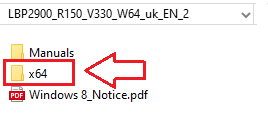
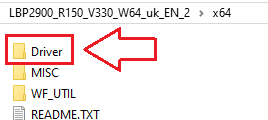
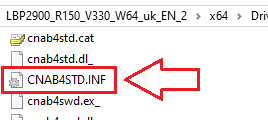
Pozostaw okno tego folderu otwarte – w dalszej części instalacji wskażesz Windowsowi właśnie ten plik.
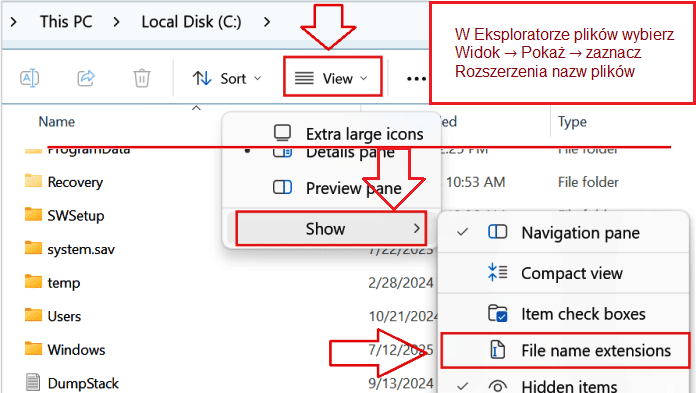
Jeśli nie widzisz rozszerzeń nazw plików (.INF) w Eksploratorze plików: Otwórz Eksplorator plików (ikona folderu na pasku zadań lub przez wyszukiwanie). W górnym pasku wybierz: Widok → Pokaż → Rozszerzenia nazw plików i zaznacz opcję Rozszerzenia nazw plików.
2) Podłączenie i włączenie drukarki
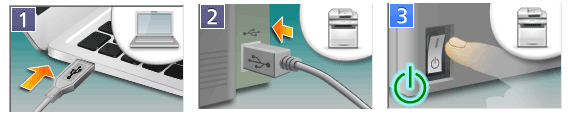
Podłącz drukarkę Canon LBP2900/LBP2900B do komputera za pomocą kabla USB. Włącz drukarkę i odczekaj ok. 10–20 sekund.
Jeśli w systemie Windows pojawi się komunikat „Sterownik jest niedostępny” (Driver unavailable), przejdź dalej – kolejne kroki rozwiążą ten problem.
3) Otwarcie klasycznego kreatora „Dodaj drukarkę”
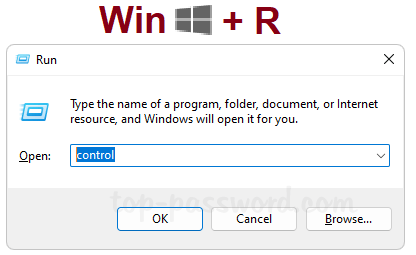
Naciśnij Win + R. Wpisz control i naciśnij Enter, aby otworzyć Panel sterowania.
Przejdź do: Sprzęt i dźwięk → Urządzenia i drukarki. Kliknij przycisk Dodaj drukarkę.
Windows rozpocznie wyszukiwanie drukarek. Jeśli Twoja drukarka nie pojawia się na liście, kliknij: Drukarka, której szukam, nie znajduje się na liście.
4) Wybranie konfiguracji ręcznej
Wybierz opcję: Dodaj drukarkę lokalną lub sieciową z ustawieniami ręcznymi i kliknij Dalej.
W oknie Wybierz port drukarki: Zaznacz Użyj istniejącego portu. Z listy wybierz USB001 (Virtual printer port for USB). Kliknij Dalej.
Uwaga: Jeśli później drukowanie nie będzie działało, możesz spróbować zmienić port na USB002 w: Kliknij prawym przyciskiem myszy drukarkę → Właściwości drukarki → karta „Porty”.
5) Instalacja sterownika Canon z użyciem „Z dysku…”
W kroku Zainstaluj sterownik drukarki kliknij: Z dysku… → następnie Przeglądaj….
W oknie przeglądania przejdź do folderu, do którego wypakowano sterownik, następnie do: …\x64\Driver\ Zaznacz plik CNAB4STD.INF i kliknij Otwórz → OK.
Powinna pojawić się lista modeli drukarek. Wybierz: Canon LBP2900/2900B (CAPT) i kliknij Dalej.
Jeśli system zapyta, czy zastąpić istniejący sterownik, wybierz: Zastąp aktualnie zainstalowany sterownik → Dalej.
Wpisz nazwę drukarki (np. Canon LBP2900) i kliknij: Dalej → Zakończ.
W oknie Urządzenia i drukarki: Kliknij prawym przyciskiem myszy nową drukarkę. Wybierz Właściwości drukarki. Kliknij Drukuj stronę testową, aby sprawdzić działanie.
W tym filmie pokazano, jak zainstalować sterownik drukarki w systemie operacyjnym Windows.
Szybkie sposoby naprawy (gdy drukarka nie drukuje za pierwszym razem)
Brak wydruku / status „Offline”
Otwórz Urządzenia i drukarki. Kliknij prawym przyciskiem myszy drukarkę → Właściwości drukarki. Przejdź do zakładki Porty. Spróbuj przełączać się między USB001 a USB002. Kliknij Zastosuj → OK, a następnie ponownie spróbuj wydrukować stronę testową.
Model nie jest widoczny podczas wybierania sterownika
Podczas używania opcji Z dysku… upewnij się, że wybrałeś dokładnie plik: CNAB4STD.INF z folderu: …\x64\Driver\. Wybranie innego pliku może spowodować, że model Canon LBP2900/2900B (CAPT) nie pojawi się na liście.
Problem z usługą Bufor wydruku (Print Spooler)
Jeśli zadania drukowania wiszą w kolejce albo nic się nie drukuje: Naciśnij Win + R. Wpisz services.msc i naciśnij Enter. Na liście usług znajdź Bufor wydruku (Print Spooler) i kliknij go dwukrotnie. Kliknij Zatrzymaj, odczekaj chwilę, a potem kliknij Uruchom lub Uruchom ponownie. Zamknij okno „Usługi” i ponownie spróbuj wydrukować stronę testową.
Dlaczego polecamy wyłącznie tę metodę
Kliknięcie prawym przyciskiem myszy na pliku .INF i wybranie Zainstaluj może co prawda skopiować pliki sterownika do systemu Windows, ale często nie przypisuje poprawnie sterownika CAPT do właściwego wirtualnego portu USB w systemie Windows 11.
Natomiast metoda opisana powyżej, z użyciem kreatora Dodaj drukarkę i opcji „Z dysku…” (Have Disk): poprawnie instaluje sterownik, wiąże go z odpowiednim wirtualnym portem USB, wykonuje całą konfigurację w jednym przebiegu, dlatego jest to najbardziej niezawodne rozwiązanie dla tej drukarki w systemie Windows 11.
Twoja drukarka Canon LBP2900/LBP2900B powinna teraz działać normalnie w systemie Windows 11, korzystając z sterownika Windows 10 (x64) CAPT.
Ostatnia aktualizacja: 3 czerwca, 2026 przez x555



Dodaj komentarz