
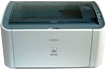
 W tym artykule znajdziesz wszystkie niezbędne informacje o tym, jak pobrać sterownik Canon i-SENSYS LBP3000, jak prawidłowo go zainstalować na komputerze oraz jak rozwiązać problemy, które mogą pojawić się podczas instalacji lub korzystania z drukarki.
Ważne informacje przed instalacją
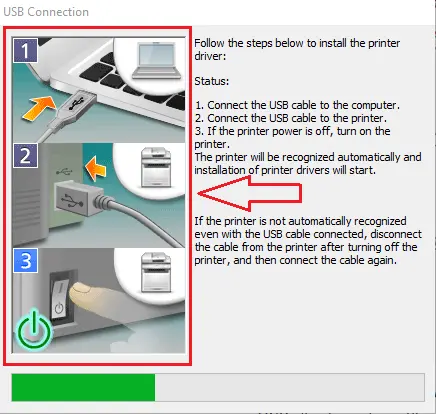
Przed rozpoczęciem instalacji sterownika Canon i-SENSYS LBP3000 należy pamiętać o jednej ważnej zasadzie: nie podłączaj drukarki do komputera przed rozpoczęciem instalacji. Drukarka powinna zostać podłączona dopiero w momencie, gdy program instalacyjny wyświetli odpowiedni komunikat. Wtedy na ekranie pojawi się wiadomość z prośbą o podłączenie drukarki Canon i-SENSYS LBP3000 do komputera za pomocą kabla USB i jej włączenie. Dopiero wtedy instalacja będzie kontynuowana.
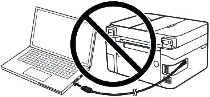
Jeśli podłączysz drukarkę zbyt wcześnie, sterownik może nie zostać zainstalowany poprawnie, a Canon i-SENSYS LBP3000 nie będzie działał. Dlatego przygotuj drukarkę i kabel USB wcześniej, aby były w zasięgu ręki. Podczas instalacji czas na podłączenie jest ograniczony — jeśli nie zdążysz, instalacja zostanie przerwana i sterownik nie zostanie zainstalowany.
Pobieranie sterownika Canon i-SENSYS LBP3000
Oficjalne sterowniki do drukarki Canon i-SENSYS LBP3000 dostępne są na stronie internetowej Canon. Dla każdej wersji systemu Windows dostępnych jest kilka plików, co często wprowadza użytkowników w błąd. Aby ułatwić proces, poniżej przedstawiono najbardziej odpowiednie wersje sterowników, które zapewniają prawidłowe działanie drukarki Canon i-SENSYS LBP3000.

Oprogramowanie dla systemów operacyjnych Windows
Pobierz sterowniki drukarki dla systemu Windows (64-bit) Pobierz sterowniki drukarki dla systemu Windows (32-bit) Systemy operacyjne: Windows 11, Windows 10 (64-bit), Windows 10 (32-bit), Windows 8.1 (64-bit), Windows 8.1 (32-bit), Windows 7 (64-bit), Windows 7 (32-bit), Windows Vista (64-bit), Windows Vista (32-bit), Windows XP |

Oprogramowanie dla systemów operacyjnych MAC
Pobierz sterowniki drukarki dla systemu MAC Systemy operacyjne: macOS Tahoe 26, macOS 15 (Sequoia), macOS 14 (Sonoma), macOS 13 (Ventura), macOS 12 (Monterey), macOS 11 (Big Sur), macOS 10.15 (Catalina), macOS 10.14 (Mojave), macOS 10.13 (High Sierra) |
Instrukcja krok po kroku: instalacja sterownika Canon i-SENSYS LBP3000
Po pobraniu sterownika Canon i-SENSYS LBP3000 można rozpocząć instalację.
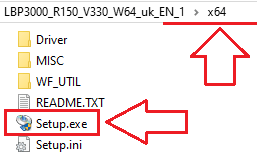
Ponieważ plik jest spakowany, kliknij go dwukrotnie, aby rozpakować zawartość. W tym samym folderze pojawi się nowy katalog o tej samej nazwie. Otwórz go, a następnie uruchom plik [Setup.exe]. Rozpocznie się instalator sterownika Canon i-SENSYS LBP3000.

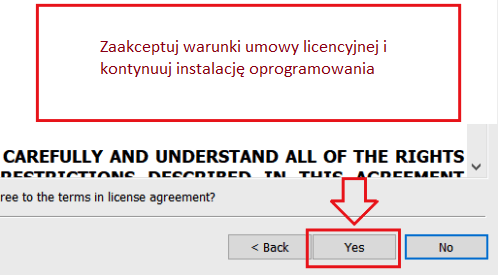
Zaakceptuj warunki umowy licencyjnej i kontynuuj instalację oprogramowania.
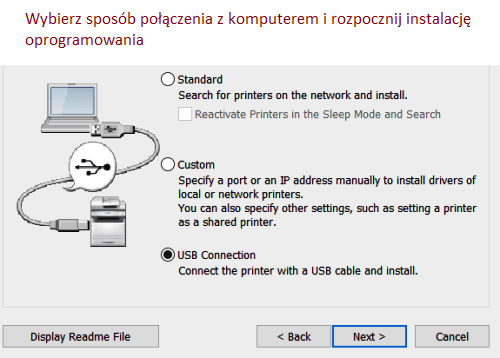
Na ekranie pojawi się okno z prośbą o wybranie metody połączenia. Najczęściej używane jest połączenie USB, ale dostępna jest także konfiguracja sieciowa.
Podczas instalacji przez USB na ekranie pojawi się komunikat z prośbą o podłączenie drukarki Canon i-SENSYS LBP3000 do komputera i jej włączenie. Po wykonaniu tej czynności instalacja będzie kontynuowana i zakończy się automatycznie.
 Ważna informacja dla właścicieli laptopów z procesorami ARM
Jeśli Twój laptop działa na bazie procesora o architekturze ARM (na przykład Qualcomm Snapdragon lub podobnych modelach), tradycyjne sposoby instalacji oprogramowania dla drukarek laserowych Canon z serii LBP okażą się bezużyteczne.
System operacyjny Windows na procesorach ARM nie obsługuje emulacji starych sterowników jądra dla technologii CAPT oraz UFR II. Z tego powodu bezpośrednie podłączenie drukarki za pomocą kabla USB jest technicznie niemożliwe.
Aby rozwiązać ten problem, należy skorzystać z metod alternatywnych poprzez sieć lokalną. Zapoznaj się ze szczegółową listą modeli drukarek oraz instrukcjami konfiguracji krok po kroku w naszym osobnym artykule: Instalacja drukarki laserowej Canon LBP na laptopie z procesorem ARM.
Instalacja sterownika drukarki Canon i-SENSYS LBP3000 w systemie Windows 11
Firma Canon nie wydała sterownika dla systemu Windows 11 do modeli i-SENSYS LBP3000. Niezawodnym rozwiązaniem jest ręczna instalacja oficjalnego sterownika CAPT dla Windows 10 (x64) za pomocą opcji „Z dysku…” (Have Disk) i wskazanie systemowi Windows pliku INF znajdującego się w paczce sterownika.
(Ten artykuł zawiera wideo z szczegółową instrukcją instalacji sterownika drukarki).
Co będzie potrzebne
Plik sterownika (64-bit): LBP3000_R150_V330_W64_uk_EN_1.exe
Sterownik drukarki można pobrać ze strony oficjalnej Canon. Bezpośredni link do pobrania tego sterownika:

https://gdlp01.c-wss.com/gds/0/0100002740/03/LBP3000_R150_V330_W64_uk_EN_1.exe
Po rozpakowaniu pliku przejdź do: …\x64\Driver\CNAB3STD.INF
Instalacja krok po kroku (Windows 11)
1) Rozpakowanie sterownika
Uruchom plik LBP3000_R150_V330_W64_uk_EN_1.exe. Wskaż folder docelowy i wybierz Wyodrębnij (Extract). Otwórz folder, do którego wypakowano pliki, i upewnij się, że widzisz plik: …\x64\Driver\CNAB3STD.INF
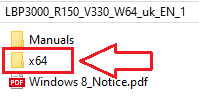
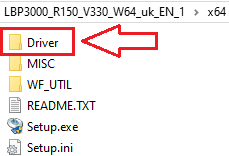
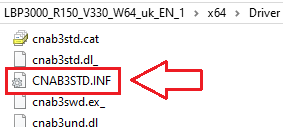
Pozostaw okno tego folderu otwarte – w dalszej części instalacji wskażesz Windowsowi właśnie ten plik.
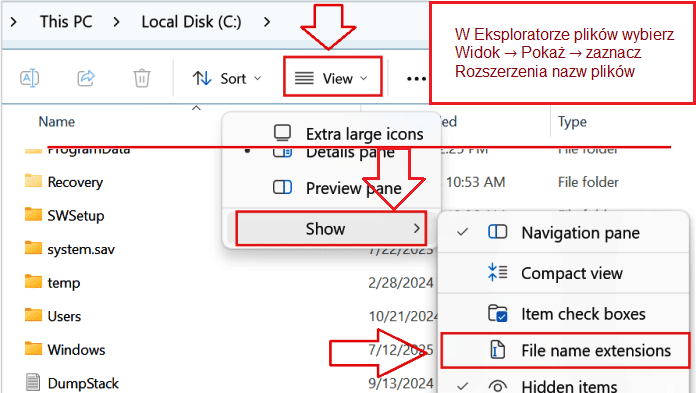
Jeśli nie widzisz rozszerzeń nazw plików (.INF) w Eksploratorze plików: Otwórz Eksplorator plików (ikona folderu na pasku zadań lub przez wyszukiwanie). W górnym pasku wybierz: Widok → Pokaż → Rozszerzenia nazw plików i zaznacz opcję Rozszerzenia nazw plików.
2) Podłączenie i włączenie drukarki
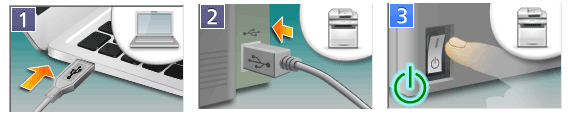
Podłącz drukarkę Canon i-SENSYS LBP3000 do komputera za pomocą kabla USB. Włącz drukarkę i odczekaj ok. 10–20 sekund.
Jeśli w systemie Windows pojawi się komunikat „Sterownik jest niedostępny” (Driver unavailable), przejdź dalej – kolejne kroki rozwiążą ten problem.
3) Otwarcie klasycznego kreatora „Dodaj drukarkę”
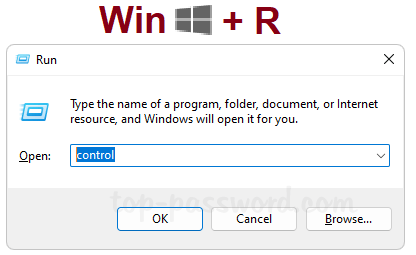
Naciśnij Win + R. Wpisz control i naciśnij Enter, aby otworzyć Panel sterowania.
Przejdź do: Sprzęt i dźwięk → Urządzenia i drukarki. Kliknij przycisk Dodaj drukarkę.
Windows rozpocznie wyszukiwanie drukarek. Jeśli Twoja drukarka nie pojawia się na liście, kliknij: Drukarka, której szukam, nie znajduje się na liście.
4) Wybranie konfiguracji ręcznej
Wybierz opcję: Dodaj drukarkę lokalną lub sieciową z ustawieniami ręcznymi i kliknij Dalej.
W oknie Wybierz port drukarki: Zaznacz Użyj istniejącego portu. Z listy wybierz USB001 (Virtual printer port for USB). Kliknij Dalej.
Uwaga: Jeśli później drukowanie nie będzie działało, możesz spróbować zmienić port na USB002 w: Kliknij prawym przyciskiem myszy drukarkę → Właściwości drukarki → karta „Porty”.
5) Instalacja sterownika Canon z użyciem „Z dysku…”
W kroku Zainstaluj sterownik drukarki kliknij: Z dysku… → następnie Przeglądaj….
W oknie przeglądania przejdź do folderu, do którego wypakowano sterownik, następnie do: …\x64\Driver\ Zaznacz plik CNAB3STD.INF i kliknij Otwórz → OK.
Powinna pojawić się lista modeli drukarek. Wybierz: Canon i-SENSYS LBP3000 (CAPT) i kliknij Dalej.
Jeśli system zapyta, czy zastąpić istniejący sterownik, wybierz: Zastąp aktualnie zainstalowany sterownik → Dalej.
Wpisz nazwę drukarki (np. Canon i-SENSYS LBP3000) i kliknij: Dalej → Zakończ.
W oknie Urządzenia i drukarki: Kliknij prawym przyciskiem myszy nową drukarkę. Wybierz Właściwości drukarki. Kliknij Drukuj stronę testową, aby sprawdzić działanie.
W tym filmie pokazano, jak zainstalować sterownik drukarki w systemie operacyjnym Windows.
Szybkie sposoby naprawy (gdy drukarka nie drukuje za pierwszym razem)
Brak wydruku / status „Offline”
Otwórz Urządzenia i drukarki. Kliknij prawym przyciskiem myszy drukarkę → Właściwości drukarki. Przejdź do zakładki Porty. Spróbuj przełączać się między USB001 a USB002. Kliknij Zastosuj → OK, a następnie ponownie spróbuj wydrukować stronę testową.
Model nie jest widoczny podczas wybierania sterownika
Podczas używania opcji Z dysku… upewnij się, że wybrałeś dokładnie plik: CNAB3STD.INF z folderu: …\x64\Driver\. Wybranie innego pliku może spowodować, że model Canon i-SENSYS LBP3000 (CAPT) nie pojawi się na liście.
Problem z usługą Bufor wydruku (Print Spooler)
Jeśli zadania drukowania wiszą w kolejce albo nic się nie drukuje: Naciśnij Win + R. Wpisz services.msc i naciśnij Enter. Na liście usług znajdź Bufor wydruku (Print Spooler) i kliknij go dwukrotnie. Kliknij Zatrzymaj, odczekaj chwilę, a potem kliknij Uruchom lub Uruchom ponownie. Zamknij okno „Usługi” i ponownie spróbuj wydrukować stronę testową.
Dlaczego polecamy wyłącznie tę metodę
Kliknięcie prawym przyciskiem myszy na pliku .INF i wybranie Zainstaluj może co prawda skopiować pliki sterownika do systemu Windows, ale często nie przypisuje poprawnie sterownika CAPT do właściwego wirtualnego portu USB w systemie Windows 11.
Natomiast metoda opisana powyżej, z użyciem kreatora Dodaj drukarkę i opcji „Z dysku…” (Have Disk): poprawnie instaluje sterownik, wiąże go z odpowiednim wirtualnym portem USB, wykonuje całą konfigurację w jednym przebiegu, dlatego jest to najbardziej niezawodne rozwiązanie dla tej drukarki w systemie Windows 11.
Twoja drukarka Canon i-SENSYS LBP3000 powinna teraz działać normalnie w systemie Windows 11, korzystając z sterownika Windows 10 (x64) CAPT.
Ostatnia aktualizacja: 3 czerwca, 2026 przez x555



Dodaj komentarz