
 W tym artykule znajdziesz wszystkie niezbędne informacje o tym, jak pobrać sterownik Canon i-SENSYS LBP6680x, jak prawidłowo go zainstalować na komputerze oraz jak rozwiązać problemy, które mogą pojawić się podczas instalacji lub korzystania z drukarki.
Ważne informacje przed instalacją
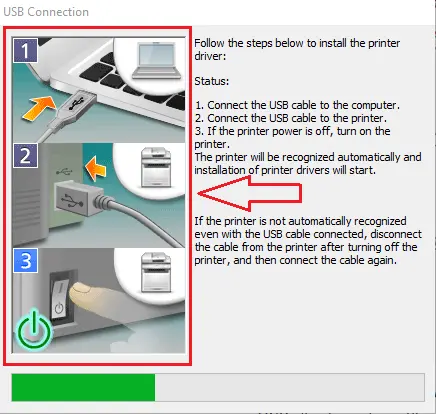
Przed rozpoczęciem instalacji sterownika Canon i-SENSYS LBP6680x należy pamiętać o jednej ważnej zasadzie: nie podłączaj drukarki do komputera przed rozpoczęciem instalacji. Drukarka powinna zostać podłączona dopiero w momencie, gdy program instalacyjny wyświetli odpowiedni komunikat. Wtedy na ekranie pojawi się wiadomość z prośbą o podłączenie drukarki Canon i-SENSYS LBP6680x do komputera za pomocą kabla USB i jej włączenie. Dopiero wtedy instalacja będzie kontynuowana.
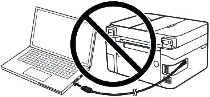
Jeśli podłączysz drukarkę zbyt wcześnie, sterownik może nie zostać zainstalowany poprawnie, a Canon i-SENSYS LBP6680x nie będzie działał. Dlatego przygotuj drukarkę i kabel USB wcześniej, aby były w zasięgu ręki. Podczas instalacji czas na podłączenie jest ograniczony — jeśli nie zdążysz, instalacja zostanie przerwana i sterownik nie zostanie zainstalowany.
Pobieranie sterownika Canon i-SENSYS LBP6680x
Oficjalne sterowniki do drukarki Canon i-SENSYS LBP6680x dostępne są na stronie internetowej Canon. Dla każdej wersji systemu Windows dostępnych jest kilka plików, co często wprowadza użytkowników w błąd. Aby ułatwić proces, poniżej przedstawiono najbardziej odpowiednie wersje sterowników, które zapewniają prawidłowe działanie drukarki Canon i-SENSYS LBP6680x.

Oprogramowanie dla systemów operacyjnych Windows
Pobierz sterowniki drukarki dla systemu Windows Sterowniki drukarki UFR II Systemy operacyjne: Windows 11, Windows 10 (64-bit), Windows 10 (32-bit), Windows 8.1 (64-bit), Windows 8.1 (32-bit), Windows 7 (64-bit), Windows 7 (32-bit), Windows Vista (64-bit), Windows Vista (32-bit) |

Oprogramowanie dla systemów operacyjnych MAC
Pobierz sterowniki drukarki dla systemu MAC Sterowniki drukarki UFR II Systemy operacyjne: macOS Tahoe 26, macOS 15 (Sequoia), macOS 14 (Sonoma), macOS 13 (Ventura), macOS 12 (Monterey), macOS 11 (Big Sur), macOS 10.15 (Catalina) |

Instrukcja krok po kroku: instalacja sterownika Canon i-SENSYS LBP6680x
Po pobraniu sterownika Canon i-SENSYS LBP6680x można rozpocząć instalację.
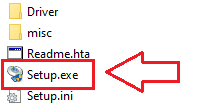
Ponieważ plik jest spakowany, kliknij go dwukrotnie, aby rozpakować zawartość. W tym samym folderze pojawi się nowy katalog o tej samej nazwie. Otwórz go, a następnie uruchom plik [Setup.exe]. Rozpocznie się instalator sterownika Canon i-SENSYS LBP6680x.

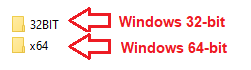
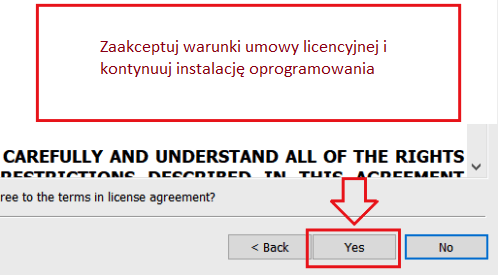
Zaakceptuj warunki umowy licencyjnej i kontynuuj instalację oprogramowania.
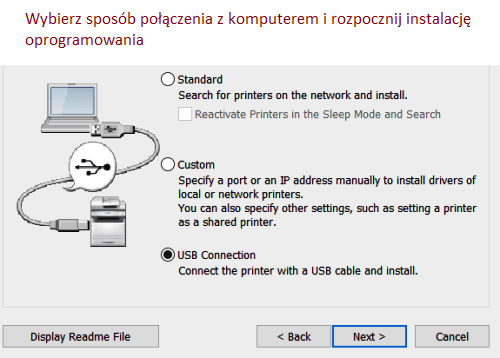
Na ekranie pojawi się okno z prośbą o wybranie metody połączenia. Najczęściej używane jest połączenie USB, ale dostępna jest także konfiguracja sieciowa.
Podczas instalacji przez USB na ekranie pojawi się komunikat z prośbą o podłączenie drukarki Canon i-SENSYS LBP6680x do komputera i jej włączenie. Po wykonaniu tej czynności instalacja będzie kontynuowana i zakończy się automatycznie.
Najczęstsze problemy i ich rozwiązania
Podczas instalacji sterownika Canon i-SENSYS LBP6680x mogą wystąpić błędy. Najczęściej dzieje się tak, gdy drukarka zostaje podłączona do komputera przed rozpoczęciem instalacji. W takim przypadku system Windows może automatycznie zainstalować niewłaściwy sterownik, przez co drukarka nie działa. Jeśli tak się stanie, kliknij „Anuluj” w oknie „Wykryto nowe urządzenie”, odłącz kabel i rozpocznij instalację od nowa.
Może się zdarzyć, że sterownik jest zainstalowany poprawnie, ale drukarka Canon i-SENSYS LBP6680x nadal nie drukuje. W takim przypadku sprawdź połączenie — używaj tylko bezpośredniego połączenia przez kabel USB, bez przejściówek i przedłużaczy. W razie potrzeby spróbuj innego portu USB lub wymień kabel.
Problemy mogą również wystąpić, jeśli sterownik został zainstalowany nieprawidłowo. Rozwiązaniem jest całkowite odinstalowanie sterownika, pobranie najnowszej wersji z oficjalnej strony Canon, ponowna instalacja i restart komputera.
Częstym problemem jest także brak działania drukarki Canon i-SENSYS LBP6680x po aktualizacji systemu Windows. W takim przypadku usuń stary sterownik, zainstaluj aktualną wersję i uruchom komputer ponownie.
Ten film pokazuje, jak usunąć sterownik drukarki: Canon i-SENSYS LBP6680x.
Więcej szczegółów na temat tych i innych problemów, które mogą pojawić się przy instalacji sterownika i korzystaniu z drukarki, można odczytać w tym artykule.
Ostatnia aktualizacja: 21 października, 2025 przez x555



Dodaj komentarz