 Sterowniki i oprogramowanie dla systemów operacyjnych Windows 11, Windows 10 (64-bit / 32-bit), Windows 8 (64-bit / 32-bit), Windows 8.1 (64-bit / 32-bit), Windows 7 (64-bit / 32-bit), Windows Vista (64-bit / 32-bit), Windows XP (64-bit / 32-bit)
Model skanera: Canon CanoScan LiDE 60
Prawidłowa instalacja sterownika skanera: Nie podłączaj skanera do komputera. Najpierw rozpocznij instalację oprogramowania. Podczas instalacji na monitorze pojawi się komunikat informujący, kiedy należy podłączyć skaner do komputera.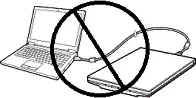 Jeśli na ekranie pojawi się komunikat „Znaleziono nowy sprzęt”, kliknij „Anuluj” i odłącz kabel USB. Następnie przejdź do instalacji oprogramowania. Częstym błędem podczas instalacji sterownika jest to, że najpierw podłączasz urządzenie do komputera kablem USB, a następnie instalujesz sterownik. W takim przypadku system operacyjny wykrywa podłączone urządzenie i instaluje własny sterownik, który może nie działać poprawnie lub w ogóle nie działać. Jednakże niektóre inne urządzenia mogą działać poprawnie ze sterownikiem zainstalowanym przez system operacyjny. Dlatego jeśli istnieje sterownik stworzony specjalnie dla Twojego urządzenia, najpierw rozpocznij instalację tego sterownika, a dopiero potem podłącz urządzenie do komputera.
Oprogramowanie dla systemów operacyjnych Windows

Pobierz sterowniki skanera dla systemu Windows (64-bit)
Pobierz sterowniki skanera dla systemu Windows (32-bit)
Jest to oprogramowanie, które umożliwia komputerowi komunikację ze skanerem
Canon CanoScan LiDE 60
CanoScan Toolbox v. 4.932
Oprogramowanie do skanowania – CanoScan Toolbox
Pobierz oprogramowanie do skanowania
Wersja pliku: 4.932. Rozmiar pliku: 5 MB
Ustawienia oprogramowania „CanoScan Toolbox” dla skanera Canon.
Instrukcje dotyczące skanowania za pomocą oprogramowania „CanoScan Toolbox” (wersja 4.932) i prostych ustawień skanera Canon. Najpierw zainstaluj sterownik skanera, a następnie zainstaluj oprogramowanie „CanoScan Toolbox”. Po zainstalowaniu programu „ToolBox” na pulpicie komputera zostanie utworzony skrót do tego programu.
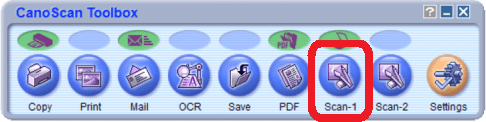 Aby skonfigurować oprogramowanie, podłącz urządzenie do komputera i kliknij przycisk „Photo-1”.
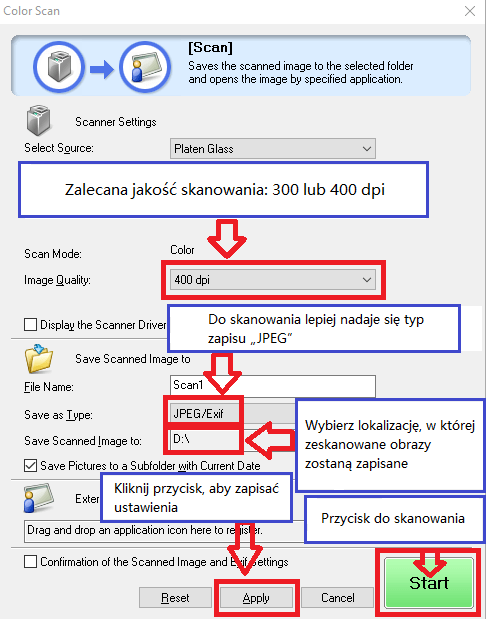 Zaleca się ustawienie jakości skanowania: 300 lub 400 dpi (odpowiednie do skanowania dowolnych dokumentów i zdjęć). Im wyższa jakość, tym dłużej trwa skanowanie i większy rozmiar pliku. Typ zapisu „JPEG” lepiej nadaje się do skanowania. Wybierz lokalizację, w której zostaną zapisane zeskanowane obrazy. Kliknij przycisk „Zastosuj”, aby zapisać ustawienia oprogramowania. Żadne inne ustawienia nie są wymagane. Aby zeskanować, naciśnij przycisk „Start”. Oprogramowanie pozwala na szybkie i wygodne skanowanie.
Jeśli masz problemy z używaniem tego oprogramowania, możesz skorzystać z łatwiejszego sposobu skanowania dokumentów i zdjęć.
Do skanowania możesz używać bezpłatnych narzędzi systemu Windows lub programu NAPS2.
Skanowanie Windows to bezpłatna aplikacja dla systemów Windows 11, Windows 10 i Windows 8.1, którą można pobrać ze sklepu Microsoft Store i używać do skanowania dokumentów oraz obrazów.
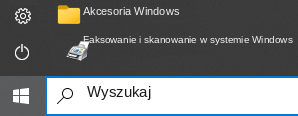
Faksowanie i skanowanie w systemie Windows to wbudowany program w systemach Windows 10, 8.1, 8 i 7. Aby go otworzyć, kliknij Start lub skorzystaj z wyszukiwania systemu Windows. W polu wyszukiwania wpisz: Faksowanie i skanowanie w systemie Windows.
NAPS2 to bezpłatny program do skanowania, który pozwala zapisywać pliki w formatach PDF, TIFF, JPEG i PNG oraz oferuje bardziej elastyczne ustawienia.
Więcej informacji o tych programach, o tym, który z nich wybrać i jak z nich korzystać, znajdziesz w tym artykule.
Ważne: Do działania tych programów potrzebny jest sterownik skanera. Jeśli dla Twojego modelu jest dostępny sterownik producenta, najlepiej najpierw go zainstalować. Jeśli system Windows zainstalował już sterownik automatycznie i skanowanie działa prawidłowo, ponowna instalacja zwykle nie jest potrzebna.
Jeśli masz problemy z instalacją sterowników lub drukarka i skaner nie działają prawidłowo. Tutaj możesz przeczytać, jak rozwiązać te problemy.


Dziękuję bardzo. Mógłbym pobrać sterownik dla Canoscan Lide 60 dla Windows 10 (64-bit). Sterownik działa idealnie!!!!
Sterowniki są zainstalowane i działają dobrze.