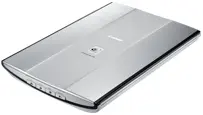
 Canon CanoScan LiDE 200 to stary, ale wciąż popularny skaner. Główne problemy w nowszych wersjach Windows zwykle wyglądają tak: sterownik się instaluje, ale Windows wyświetla komunikat „Nie rozpoznano urządzenia”, albo program MP Navigator EX informuje, że nie znaleziono sterownika. W większości przypadków przyczyną jest nieprawidłowa kolejność instalacji, zbyt wczesne podłączenie skanera, brak zainstalowanego sterownika ScanGear albo to, że Windows zainstalował własny, nieodpowiedni sterownik wcześniej niż sterownik Canon.
W przypadku tego modelu szczególnie ważne jest zachowanie właściwej kolejności instalacji. Najpierw instaluje się oprogramowanie, potem uruchamia ponownie komputer i dopiero po tym przygotowuje skaner do pracy, przestawia dolny przełącznik w pozycję Unlock i podłącza urządzenie przez USB. Do podłączenia najlepiej użyć kabla USB z zestawu. Skaner jest zasilany przez USB i nie ma osobnego przycisku zasilania.
Bezpośrednie linki do sterowników Canon CanoScan LiDE 200
Jeśli masz 64-bitowy system Windows, pobierz plik lide200vst641403ea24.exe.
Jeśli masz 32-bitowy system Windows, pobierz plik lide200vst1403ea24.exe.
Program do skanowania
MP Navigator EX Ver. 2.05: pobierz plik mpnx_2_0-win-2_05-ea23_2.exe
MP Navigator EX to główny program do wygodnego skanowania na urządzeniu CanoScan LiDE 200. Za jego pomocą można skanować zdjęcia i dokumenty, zapisywać pliki, wysyłać je e-mailem, drukować i pracować w trybie szybkiego uruchamiania. Program pozwala zarówno na proste skanowanie, jak i na uruchamianie ScanGear z bardziej szczegółowymi ustawieniami.
Jeśli MP Navigator EX wyświetla komunikat „brak sterownika”, zwykle nie oznacza to błędu samego programu, lecz to, że sterownik ScanGear nie jest zainstalowany, został zainstalowany nieprawidłowo albo system nie wykrywa skanera. Dlatego MP Navigator EX trzeba instalować po sterowniku, a nie zamiast sterownika.
Od czego zacząć w Windows 11 i Windows 10
W systemach Windows 11 i Windows 10 trzeba zacząć od właściwej kolejności. Najpierw usuń stare, nieudane próby instalacji, potem zainstaluj sterownik Canon i dopiero wtedy podłącz skaner. Jeśli podłączysz LiDE 200 wcześniej, Windows może od razu przypisać do niego własny sterownik, a wtedy później pojawią się komunikaty „Nie rozpoznano urządzenia” albo „brak sterownika”.
Jeśli wcześniej podłączałeś skaner, najpierw odłącz go od USB. Następnie otwórz Ustawienia, przejdź do sekcji urządzeń i usuń CanoScan LiDE 200, jeśli już się tam pojawił. Potem otwórz Menedżer urządzeń. Najprostszy sposób to kliknąć prawym przyciskiem myszy przycisk Start i wybrać Menedżer urządzeń. Jeśli takiej pozycji nie ma, kliknij Start, zacznij wpisywać Menedżer urządzeń i otwórz znalezioną aplikację. W Menedżerze urządzeń sprawdź sekcje Urządzenia do obrazowania, Inne urządzenia oraz Kontrolery uniwersalnej magistrali szeregowej. Jeśli znajduje się tam CanoScan LiDE 200 albo nieznane urządzenie USB, usuń je i uruchom komputer ponownie.
Po tym pobierz właściwy plik EXE sterownika. Jeśli nie wiesz, jaki masz typ systemu, otwórz Ustawienia, potem System, następnie Informacje i sprawdź wiersz Typ systemu. Tam będzie podane, czy używasz 64-bitowego czy 32-bitowego systemu Windows.
Krok 1. Instalacja sterownika przez plik EXE
Dla większości użytkowników jest to podstawowy sposób instalacji. Znajdź pobrany plik sterownika, kliknij go prawym przyciskiem myszy i wybierz Uruchom jako administrator. Podczas instalacji nie podłączaj skanera do komputera. To kluczowy moment w przypadku modelu LiDE 200.
Jeśli instalacja przebiega prawidłowo, poczekaj na jej zakończenie i uruchom komputer ponownie. Po ponownym uruchomieniu przygotuj skaner. W tym celu przestaw suwak blokady na spodzie obudowy w pozycję Unlock. Następnie podłącz kabel USB do komputera i do skanera. Po podłączeniu Windows powinien wykryć urządzenie.
Krok 2. Jeśli plik EXE się nie uruchamia albo instalacja kończy się błędem
W systemach Windows 11 i Windows 10 stary instalator Canon może nie uruchomić się za pierwszym razem. W takim przypadku najpierw spróbuj włączyć tryb zgodności. Kliknij plik EXE prawym przyciskiem myszy, otwórz Właściwości, przejdź do karty Zgodność, włącz uruchamianie w trybie zgodności z Windows 8 i dodatkowo włącz uruchamianie jako administrator. Następnie uruchom instalator ponownie.
Jeśli to nie pomoże, przejdź do ręcznej instalacji przez plik INF. To nie jest obowiązkowy etap dla wszystkich. Jest potrzebny wtedy, gdy zwykła instalacja przez EXE nie zadziałała, nie została ukończona, nie wykrywa skanera albo po niej MP Navigator EX nadal informuje, że sterownik jest nieobecny.
Krok 3. Plik EXE można rozpakować jak archiwum
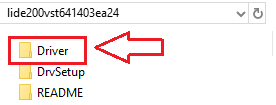
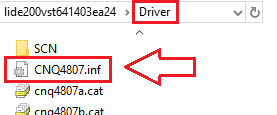
Plik sterownika LiDE 200 to nie tylko instalator. Można go rozpakować do osobnego folderu i wykorzystać do ręcznej instalacji. Po rozpakowaniu otwórz otrzymany folder i znajdź w nim folder Driver. W folderze Driver znajduje się plik CNQ4807.inf. Właśnie ten plik INF służy do ręcznej instalacji sterownika skanera.
Aby uzyskać te pliki, zainstaluj 7-Zip albo WinRAR, jeśli program do archiwizacji nie jest jeszcze zainstalowany. Następnie kliknij plik EXE sterownika prawym przyciskiem myszy i wybierz rozpakowanie przez 7-Zip albo WinRAR. Po rozpakowaniu otwórz folder Driver i znajdź plik CNQ4807.inf. Jeśli Windows ukrywa rozszerzenia, możesz zobaczyć tylko nazwę CNQ4807. To ten sam plik.

Krok 4. Ręczna instalacja sterownika skanera przez CNQ4807.inf
Jeśli Windows wyświetla komunikat „Nie rozpoznano urządzenia”, najpierw podłącz skaner bezpośrednio do portu USB komputera i otwórz Menedżer urządzeń. Znajdź nieznane urządzenie USB albo CanoScan LiDE 200 z ikoną błędu. Kliknij je prawym przyciskiem myszy i wybierz Aktualizuj sterownik. Następnie wybierz wyszukiwanie sterowników na tym komputerze i wskaż ścieżkę do pliku CNQ4807.inf. Potwierdź instalację.
Po tym Windows powinien wykryć skaner jako urządzenie Canon. Jeśli sterownik się zainstalował, ale skanowanie nadal nie działa, odłącz kabel USB, podłącz go ponownie i uruchom komputer ponownie.
W tym filmie pokazano, jak ręcznie zainstalować sterownik przez „Z dysku…”
Krok 5. Zainstaluj MP Navigator EX
Gdy sterownik jest już zainstalowany i Windows wykrywa skaner, zainstaluj MP Navigator EX. To ważny krok, jeśli potrzebujesz zwykłego skanowania bez złożonych aplikacji TWAIN. MP Navigator EX nie jest sterownikiem, tylko programem użytkownika do uruchamiania skanowania, zapisywania plików, tworzenia plików PDF, wysyłania e-mailem i wykonywania innych zadań.
Jeśli zainstalujesz MP Navigator EX zanim sterownik ScanGear zacznie działać prawidłowo, program może wyświetlić komunikat „brak sterownika”. Dlatego właściwa kolejność dla LiDE 200 jest taka: najpierw sterownik, potem podłączenie skanera, a dopiero później MP Navigator EX.
Krok 6. Pierwsze sprawdzenie po instalacji
Po instalacji najpierw sprawdź, czy Windows widzi sam skaner. Następnie otwórz MP Navigator EX i spróbuj wykonać proste skanowanie dokumentu albo zdjęcia. Jeśli skanowanie z MP Navigator EX działa, oznacza to, że sterownik i program są zainstalowane prawidłowo.
Po tym można przejść do przycisków na obudowie skanera.
Co warto wiedzieć o przyciskach na skanerze
CanoScan LiDE 200 ma przyciski COPY, PDF, SCAN i E-MAIL. Przycisk SCAN automatycznie rozpoznaje typ dokumentu i skanuje go z odpowiednimi ustawieniami, a przycisk PDF zapisuje obraz jako PDF. Do działania tych funkcji wykorzystywane jest oprogramowanie Canon, przede wszystkim MP Navigator EX oraz ustawienia zdarzeń skanera.
Jeśli przycisk SCAN nie działa, a skanowanie z samego programu działa, zwykle oznacza to, że problem nie leży w sterowniku skanera, tylko w przypisaniu programu do przycisków albo w tym, że Windows nie powiązał zdarzenia przycisku z MP Navigator EX.
Dlaczego pojawia się błąd „Nie rozpoznano urządzenia”
W modelu LiDE 200 najczęściej dzieje się tak w czterech przypadkach. Pierwszy przypadek to podłączenie skanera przed instalacją sterownika. Drugi to używanie nieodpowiedniego albo uszkodzonego kabla USB. Trzeci to niepełna instalacja sterownika i konieczność ręcznej instalacji przez plik INF. Czwarty to sytuacja, w której Windows zapamiętał nieudane urządzenie i trzeba je usunąć z Menedżera urządzeń przed ponowną instalacją.
Dlaczego MP Navigator EX wyświetla komunikat „brak sterownika”
Ten błąd zwykle oznacza, że ScanGear nie jest zainstalowany, został zainstalowany nieprawidłowo albo system nie wykrywa skanera. Najpierw trzeba sprawdzić nie sam program, lecz Menedżer urządzeń. Jeśli znajduje się tam nieznane urządzenie albo błąd obok LiDE 200, najpierw napraw sterownik. Dopiero potem przeinstaluj MP Navigator EX.
Czasami pomaga pełny cykl: usuń LiDE 200 z Menedżera urządzeń, odłącz USB, uruchom komputer ponownie, zainstaluj sterownik Canon jeszcze raz, ponownie uruchom komputer, odblokuj skaner od spodu, podłącz go i dopiero potem zainstaluj MP Navigator EX.
Dodatkowe problemy, które mogą wystąpić po instalacji
W praktyce oznacza to tyle, że jeśli LiDE 200 wygląda na zainstalowany, ale skanowanie się zawiesza, nie uruchamia się albo działa nieregularnie, sprawdź, czy do komputera nie jest podłączony jeszcze jeden skaner albo urządzenie wielofunkcyjne ze skanerem, czy komputer nie przeszedł w stan uśpienia oraz czy na dysku systemowym jest wystarczająco dużo wolnego miejsca.
Instalacja w systemach Windows 8.1, Windows 8 i Windows 7
W systemach Windows 8.1, Windows 8 i Windows 7 instalacja zwykle przebiega łatwiej. Kolejność jednak powinna pozostać taka sama. Najpierw uruchom sterownik Canon jako administrator. Do zakończenia instalacji nie podłączaj skanera. Po instalacji i ponownym uruchomieniu odblokuj skaner od spodu, podłącz go przez USB i pozwól systemowi go wykryć. Następnie, jeśli potrzebujesz wygodnego skanowania przez interfejs Canon, zainstaluj MP Navigator EX.
Krótki wniosek
Jeśli masz Canon CanoScan LiDE 200 w systemie Windows 10 albo Windows 11 i system wyświetla komunikat „Nie rozpoznano urządzenia”, a MP Navigator EX pokazuje „brak sterownika”, trzeba zacząć nie od MP Navigator EX, tylko od sterownika ScanGear. Najpewniejsza kolejność jest taka: usuń stare, nieudane instalacje, nie podłączaj skanera wcześniej, zainstaluj sterownik Canon, uruchom komputer ponownie, zdejmij blokadę transportową od spodu, podłącz skaner, w razie potrzeby ręcznie zainstaluj sterownik przez CNQ4807.inf i dopiero potem zainstaluj MP Navigator EX. W większości przypadków to wystarcza, aby LiDE 200 znowu działał prawidłowo.


