
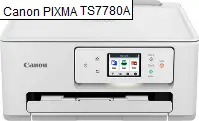
 Sterowniki do drukarki i skanera: Canon PIXMA TS7780A. Na tej stronie będziesz mógł pobrać wszystkie niezbędne sterowniki i oprogramowanie dla tej drukarki.
Na oficjalnej stronie Canon dla Canon PIXMA TS7780A można pobrać kilka różnych plików, które zawierają sterowniki i oprogramowanie. Jeśli masz problemy z instalacją tych sterowników lub nie wiesz, który sterownik wybrać do instalacji, zalecamy pobranie i zainstalowanie sterowników znajdujących się w pliku: „MP Driver”. Plik ten zawiera sterowniki dla drukarki i skanera, a także oprogramowanie dla skanera: „IJ Scan Utility”. Instalacja tych sterowników nie będzie stanowić problemu. Po zainstalowaniu tych sterowników będzie można korzystać ze wszystkich funkcji drukarki i skanera.
Plik zawierający wszystkie niezbędne sterowniki i oprogramowanie dla drukarki Canon PIXMA TS7780A można pobrać na tej stronie witryny. Plik zostanie pobrany z oficjalnej strony firmy Canon.
 Oprogramowanie dla systemów operacyjnych Windows
Pobierz sterowniki i oprogramowanie dla Windows MP Driver – TS7780A Sterowniki i oprogramowanie dla systemów operacyjnych: Windows 11, Windows 10 (64-bit), Windows 10 (32-bit), Windows 8.1 (64-bit), Windows 8.1 (32-bit), Windows 7 (64-bit), Windows 7 (32-bit) |  Oprogramowanie dla systemów operacyjnych MAC AirPrint Canon PIXMA TS7780A W przypadku systemu operacyjnego Mac nie ma potrzeby pobierania i instalowania sterowników drukarki i skanera. Można użyć oprogramowania „AirPrint” wbudowanego w system operacyjny Mac. Oprogramowanie to umożliwia drukowanie i skanowanie za pośrednictwem bezprzewodowej sieci LAN (WLAN). |

Jak zainstalować sterowniki drukarki i skanera: Canon PIXMA TS7780A. Nie podłączaj drukarki do komputera. Najpierw należy rozpocząć instalację oprogramowania. Podczas procesu instalacji na monitorze pojawi się komunikat informujący o konieczności podłączenia drukarki do komputera.
Ten film pokazuje, jak zainstalować sterowniki do drukarki Canon PIXMA TS7780A i na jakim etapie podłączyć drukarkę do komputera.
Instalowanie sterowników drukarki i skanera: Canon PIXMA TS7780A. Kliknij dwukrotnie pobrany plik. Zostanie on wyodrębniony z archiwum i rozpocznie się instalacja sterownika. Postępuj zgodnie z instrukcjami wyświetlanymi na ekranie monitora, aby zainstalować oprogramowanie i wprowadzić niezbędne ustawienia.
Jak naprawić problemy powodujące niedziałanie drukarki lub skanera: Canon PIXMA TS7780A.
Jeśli zainstalowałeś sterowniki dla Canon PIXMA TS7780A, ale drukarka lub skaner nie działają lub przestały działać po aktualizacji systemu operacyjnego Windows, wykonaj poniższe czynności, aby rozwiązać problem. Całkowicie odinstaluj sterowniki i inne oprogramowanie, które zostało zainstalowane wraz z tymi sterownikami. Następnie należy ponownie uruchomić komputer i zainstalować nowe sterowniki. Więcej informacji na temat prawidłowego instalowania i odinstalowywania sterowników drukarek i skanerów można znaleźć tutaj.
Canon PIXMA TS7780A
 Ważna informacja dla właścicieli nowoczesnych laptopów ARM!
Jeśli Twój komputer lub laptop działa pod kontrolą systemu operacyjnego Windows 11 ARM (na przykład w oparciu o najnowsze procesory Qualcomm Snapdragon X Elite, Snapdragon X Plus lub im podobne), zainstalowanie standardowych sterowników x86/x64 od firmy Canon nie będzie możliwe. Ze względu na specyfikę architektury tego systemu, klasyczne uruchomienie pliku instalacyjnego przy połączeniu kablem USB dla serii PIXMA i MAXIFY prowadzi do błędów kompatybilności.
Niemniej jednak, modele bezprzewodowe można pomyślnie skonfigurować do podstawowego drukowania bez użycia oficjalnego oprogramowania firmy Canon. To, jak obejść ograniczenia systemowe, uruchomić drukowanie przez Wi-Fi i zorganizować darmowe skanowanie dokumentów, zostało szczegółowo opisane w naszym osobnym poradniku. Kliknij w link, aby zapoznać się z materiałem: Instrukcja krok po kroku dotycząca instalacji Canon PIXMA/MAXIFY w systemie Windows 11 ARM.
Jak skanować dokumenty i zdjęcia
„IJ Scan Utility” to oprogramowanie umożliwiające wygodne skanowanie fotografii, dokumentów itp. W systemie operacyjnym Windows kliknij przycisk „Start”, aby znaleźć skrót do oprogramowania „IJ Scan Utility”. Następnie możesz użyć myszy komputerowej, aby przeciągnąć ten skrót na pulpit.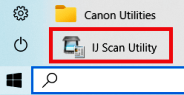
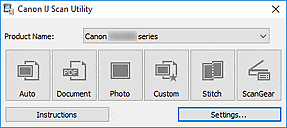 Jeśli masz trudności ze zrozumieniem ustawień tego oprogramowania, oferuję najłatwiejszy sposób skanowania dowolnych dokumentów i zdjęć. Aby to zrobić, użyj jednego przycisku „Zdjęcie”. Klikając ten przycisk, możesz zeskanować dowolne dokumenty i zdjęcia. Zeskanowany dokument zostanie zapisany na Twoim komputerze. Jakość skanowanych dokumentów jest dobra, dlatego nie ma potrzeby zmiany ustawień oprogramowania. Wielu użytkowników tego oprogramowania używa jednego przycisku „Zdjęcie” do skanowania dokumentów lub zdjęć. Jeżeli chcesz zmienić lokalizację zapisu zeskanowanego obrazu lub zmienić inne ustawienia skanera, użyj w tym celu przycisku „Ustawienia”.
Canon PIXMA TS7780A
Do skanowania możesz używać bezpłatnych narzędzi systemu Windows lub programu NAPS2.
Skanowanie Windows to bezpłatna aplikacja dla systemów Windows 11, Windows 10 i Windows 8.1, którą można pobrać ze sklepu Microsoft Store i używać do skanowania dokumentów oraz obrazów.
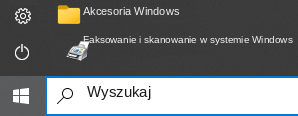
Faksowanie i skanowanie w systemie Windows to wbudowany program w systemach Windows 10, 8.1, 8 i 7. Aby go otworzyć, kliknij Start lub skorzystaj z wyszukiwania systemu Windows. W polu wyszukiwania wpisz: Faksowanie i skanowanie w systemie Windows.
NAPS2 to bezpłatny program do skanowania, który pozwala zapisywać pliki w formatach PDF, TIFF, JPEG i PNG oraz oferuje bardziej elastyczne ustawienia.
Więcej informacji o tych programach, o tym, który z nich wybrać i jak z nich korzystać, znajdziesz w tym artykule.
Ważne: Do działania tych programów potrzebny jest sterownik skanera. Jeśli dla Twojego modelu jest dostępny sterownik producenta, najlepiej najpierw go zainstalować. Jeśli system Windows zainstalował już sterownik automatycznie i skanowanie działa prawidłowo, ponowna instalacja zwykle nie jest potrzebna.
Opis techniczny drukarki Canon Pixma TS7780A
Canon Pixma TS7780A jest odmianą modelu TS7780, oferującą te same wszechstronne funkcje urządzenia wielofunkcyjnego, z niewielkimi różnicami regionalnymi lub kolorystycznymi. Wykorzystuje te same wkłady Canon PG-285 i CL-286 i zapewnia wysoką rozdzielczość druku do 4800 x 1200 dpi, a także rozdzielczość skanera 1200 x 2400 dpi, gwarantując spójną, wysoką jakość wydruków.
Model ten obsługuje bezprzewodowe drukowanie i skanowanie ze smartfonów i tabletów za pośrednictwem aplikacji Canon PRINT, Apple AirPrint i Mopria. Model TS7780A jest również wyposażony w 2,7-calowy ekran dotykowy, funkcję automatycznego drukowania dwustronnego oraz kompatybilność z inteligentnym asystentem. Niezależnie od tego, czy jest używany w domu, czy w małej firmie, drukarka ta zapewnia niezawodną wydajność i intuicyjne sterowanie podczas codziennych zadań drukowania.
Ostatnia aktualizacja: 12 sierpnia, 2025 przez x555



Dodaj komentarz