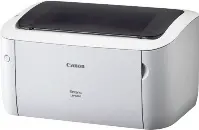
 W tym artykule znajdziesz wszystkie niezbędne informacje o tym, jak pobrać sterownik Canon LBP6040, jak prawidłowo go zainstalować na komputerze oraz jak rozwiązać problemy, które mogą pojawić się podczas instalacji lub korzystania z drukarki.
Ważne informacje przed instalacją
Przed rozpoczęciem instalacji sterownika Canon LBP6040 należy pamiętać o jednej ważnej zasadzie: nie podłączaj drukarki do komputera przed rozpoczęciem instalacji. Drukarka powinna zostać podłączona dopiero w momencie, gdy program instalacyjny wyświetli odpowiedni komunikat. Wtedy na ekranie pojawi się wiadomość z prośbą o podłączenie drukarki Canon LBP6040 do komputera za pomocą kabla USB i jej włączenie. Dopiero wtedy instalacja będzie kontynuowana.
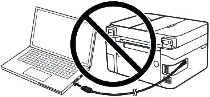
Jeśli podłączysz drukarkę zbyt wcześnie, sterownik może nie zostać zainstalowany poprawnie, a Canon LBP6040 nie będzie działał. Dlatego przygotuj drukarkę i kabel USB wcześniej, aby były w zasięgu ręki. Podczas instalacji czas na podłączenie jest ograniczony — jeśli nie zdążysz, instalacja zostanie przerwana i sterownik nie zostanie zainstalowany.
Pobieranie sterownika Canon LBP6040
Oficjalne sterowniki do drukarki Canon LBP6040 dostępne są na stronie internetowej Canon. Dla każdej wersji systemu Windows dostępnych jest kilka plików, co często wprowadza użytkowników w błąd. Aby ułatwić proces, poniżej przedstawiono najbardziej odpowiednie wersje sterowników, które zapewniają prawidłowe działanie drukarki Canon LBP6040.
Sterowniki drukarki dla systemu Windows 11, Windows 10, Windows 8.1, Windows 7 (64-bit):

Pobierz sterowniki drukarki dla systemu Windows (64-bit)
Oryginalna wersja sterownika drukarki Canon LBP6040 (w języku angielskim).
Instrukcja krok po kroku: instalacja sterownika Canon LBP6040
Po pobraniu sterownika Canon LBP6040 można rozpocząć instalację.
Ponieważ plik jest spakowany, kliknij go dwukrotnie, aby rozpakować zawartość. W tym samym folderze pojawi się nowy katalog o tej samej nazwie. Otwórz go, znajdź folder [UFRII → uk_eng → x64], a następnie uruchom plik [Setup.exe]. Rozpocznie się instalator sterownika Canon LBP6040.

![Otwórz go, znajdź folder [UFRII → uk_eng → x64]](https://x555.pl/wp-content/uploads/2026/01/10299-1.png)
![Otwórz go, znajdź folder [UFRII → uk_eng → x64]](https://x555.pl/wp-content/uploads/2026/01/20299-1.png)
![Otwórz go, znajdź folder [UFRII → uk_eng → x64]](https://x555.pl/wp-content/uploads/2026/01/30299.png)
![Otwórz go, znajdź folder [UFRII → uk_eng → x64], a następnie uruchom plik [Setup.exe]](https://x555.pl/wp-content/uploads/2026/01/40299.png)
Na ekranie pojawi się okno z prośbą o wybranie metody połączenia. Najczęściej używane jest połączenie USB, ale dostępna jest także konfiguracja sieciowa.
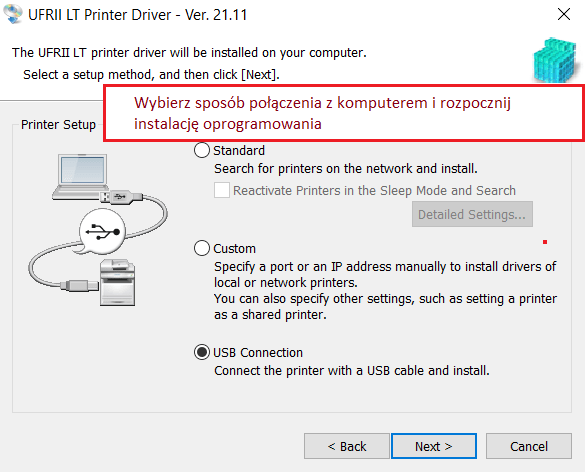
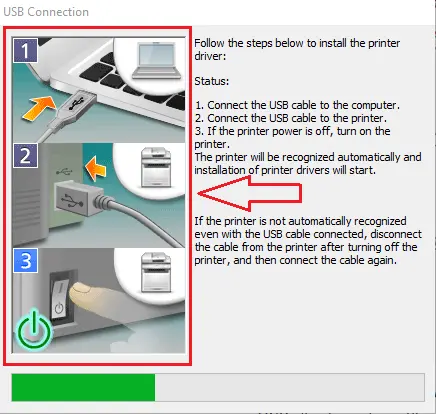
Podczas instalacji przez USB na ekranie pojawi się komunikat z prośbą o podłączenie drukarki Canon LBP6040 do komputera i jej włączenie. Po wykonaniu tej czynności instalacja będzie kontynuowana i zakończy się automatycznie.
Jeśli planujesz korzystać z Canon LBP6040 w sieci, najpierw skonfiguruj ustawienia sieci za pomocą programu [MF/LBP Network Setup Tool], a następnie zainstaluj sterownik. W przypadku połączenia USB wystarczy sama instalacja sterownika.
![najpierw skonfiguruj ustawienia sieci za pomocą programu [MF/LBP Network Setup Tool]](https://x555.pl/wp-content/uploads/2026/01/50299.png)
Dlaczego ważne jest zainstalowanie sterownika dokładnie dla Canon LBP6040 (a nie „podobnego” sterownika z innych modeli)
Canon LBP6040 ma oficjalny pakiet sterownika Canon, w którym ten model jest wyraźnie wymieniony jako obsługiwany (LBP6040/6030 Printer Driver Ver. 21.11). Pakiet ten zawiera poprawne wpisy INF i komponenty, których Windows używa, aby prawidłowo powiązać sterownik z urządzeniem i zapewnić stabilne drukowanie.
Jeśli zainstalujesz sterownik z innego modelu „losowo”, często dochodzi do sytuacji, w której pakiet wygląda na zainstalowany, ale drukarka nie jest powiązana z właściwym sterownikiem (Windows wykrywa urządzenie, ale używa innego lub niezgodnego sterownika), albo pojawiają się „częściowe instalacje” oraz błędy drukowania/kolejki (ponieważ sterownik może nie zawierać LBP6040 na liście obsługiwanych modeli).
Na przykład Canon ma pakiet dla LBP6030w/LBP6030B/LBP6030, w którym w „Supported Models” wymieniono tylko te modele; LBP6040 nie jest uwzględniony, więc używanie tego pakietu jako „uniwersalnego” sterownika dla LBP6040 to zły pomysł.
Jeśli Setup.exe nie instaluje się z powodu języka Windows, użyj metody INF (oficjalne obejście)
Canon wydaje różne wersje sterowników dla różnych edycji językowych Windows. Dla pakietu angielskiego Canon wyraźnie podaje ograniczenie: nie jest używany w Windows japońskim. Z kolei dla pakietu japońskiego Canon podaje, że nie jest używany w Windows angielskim.
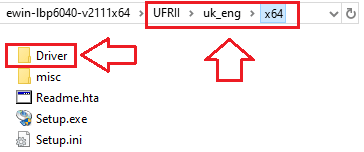
Jeśli z tego powodu Setup.exe odmawia uruchomienia lub instalacji, nie oznacza to, że sterownik jest nieprawidłowy dla drukarki. Canon osobno opisuje instalację poprzez wybór pliku INF: po rozpakowaniu pakietu instalujesz sterownik, wskazując Windows folder [Driver] wewnątrz pobranych plików sterownika.
Instalacja krok po kroku (przez INF, jeśli masz problemy z instalacją przez Setup.exe)
Uruchom ewin-lbp6040-v2111x64.exe i rozpakuj go do wygodnego dla siebie folderu. Otwórz ten folder i upewnij się, że zawiera: …\UFRII\uk_eng\x64\Driver
Podłącz i włącz drukarkę
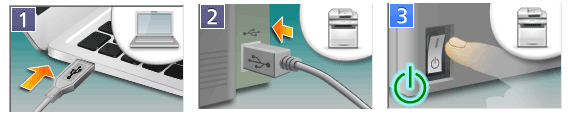
Podłącz Canon LBP6040 do komputera za pomocą kabla USB. Włącz drukarkę i odczekaj około 10–20 sekund.
Jeśli Windows pokazuje stan „Driver unavailable”, po prostu kontynuuj — kolejne kroki to naprawią.
Otwórz klasyczny kreator „Dodaj drukarkę”
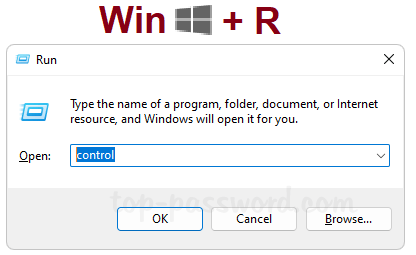
Naciśnij Win + R. Wpisz control i naciśnij Enter, aby otworzyć Panel sterowania.
W Panelu sterowania przejdź do: Sprzęt i dźwięk → Urządzenia i drukarki. Kliknij „Dodaj drukarkę”. System zacznie wyszukiwać podłączone drukarki.
Jeśli Twoja drukarka nie pojawi się na liście, kliknij: „Drukarki, której chcę, nie ma na liście.”
Wybierz konfigurację ręczną
W otwartym oknie wybierz: „Dodaj drukarkę lokalną lub sieciową z ustawieniami ręcznymi” i kliknij „Dalej”.
W „Wybierz port drukarki” wybierz „Użyj istniejącego portu”. Z listy wybierz USB001 (Wirtualny port drukarki dla USB). Kliknij „Dalej”.
Uwaga: jeśli później drukowanie nie działa, możesz spróbować USB002 w: kliknij prawym przyciskiem drukarkę → „Właściwości drukarki” → karta „Porty”.
Zainstaluj sterownik Canon używając „Z dysku…”
W „Zainstaluj sterownik drukarki” kliknij: „Z dysku…” → „Przeglądaj…”
W oknie wyboru pliku przejdź do folderu, do którego rozpakowałeś sterownik, a następnie do: …\UFRII\uk_eng\x64\ Wybierz folder „Driver” i kliknij „Otwórz” → „OK”.
Pojawi się lista modeli. Wybierz: Canon LBP6040 i kliknij „Dalej”.
Jeśli system zapyta, czy chcesz zastąpić istniejący sterownik, wybierz: „Zastąp bieżący sterownik” → „Dalej”.
Wpisz nazwę drukarki, na przykład Canon LBP6040, następnie kliknij: „Dalej” → „Zakończ”.
Po zakończeniu instalacji wróć do „Urządzenia i drukarki”: kliknij prawym przyciskiem nową drukarkę. Wybierz „Właściwości drukarki”. Kliknij „Drukuj stronę testową”, aby sprawdzić drukowanie.
W tym filmie pokazano, jak zainstalować sterownik drukarki w systemie operacyjnym Windows.


