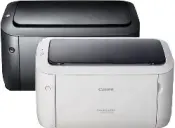
 W tym artykule znajdziesz wszystkie niezbędne informacje o tym, jak pobrać sterownik Canon LBP6018w (LBP6018w+), jak prawidłowo go zainstalować na komputerze oraz jak rozwiązać problemy, które mogą pojawić się podczas instalacji lub korzystania z drukarki.
Ważne informacje przed instalacją
Przed rozpoczęciem instalacji sterownika Canon LBP6018w należy pamiętać o jednej ważnej zasadzie: nie podłączaj drukarki do komputera przed rozpoczęciem instalacji. Drukarka powinna zostać podłączona dopiero w momencie, gdy program instalacyjny wyświetli odpowiedni komunikat. Wtedy na ekranie pojawi się wiadomość z prośbą o podłączenie drukarki Canon LBP6018w do komputera za pomocą kabla USB i jej włączenie. Dopiero wtedy instalacja będzie kontynuowana.
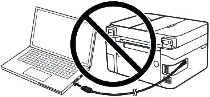
Jeśli podłączysz drukarkę zbyt wcześnie, sterownik może nie zostać zainstalowany poprawnie, a Canon LBP6018w nie będzie działał. Dlatego przygotuj drukarkę i kabel USB wcześniej, aby były w zasięgu ręki. Podczas instalacji czas na podłączenie jest ograniczony — jeśli nie zdążysz, instalacja zostanie przerwana i sterownik nie zostanie zainstalowany.
Pobieranie sterownika Canon LBP6018w (LBP6018w+)
Sterowniki Canon LBP6018w można pobrać na oficjalnej stronie firmy Canon (w języku chińskim). Dla ułatwienia poniżej link do tej wersji sterownika, która zapewni stabilną pracę drukarki Canon LBP6018w.
Sterowniki drukarek dla systemu Windows 11, Windows 10, Windows 8.1, Windows 7 (64-bit / 32-bit):

Pobierz sterowniki drukarki dla systemu Windows
Plik sterownika drukarki: LBP6018_V2111_WP_SC.exe. Język: chiński.
Instrukcja krok po kroku: instalacja sterownika Canon LBP6018w (LBP6018w+)
Po pobraniu sterownika Canon LBP6018w można rozpocząć instalację.
Ponieważ plik jest spakowany, kliknij go dwukrotnie, aby rozpakować zawartość. W tym samym folderze pojawi się nowy katalog o tej samej nazwie. Otwórz go, znajdź folder [BootUp], a następnie uruchom plik [Setup.exe]. Rozpocznie się instalator sterownika Canon LBP6018w.

![Otwórz go, znajdź folder [BootUp], a następnie uruchom plik [Setup.exe]](https://x555.pl/wp-content/uploads/2026/01/8809.png)
Na ekranie pojawi się okno z prośbą o wybranie metody połączenia. Najczęściej używane jest połączenie USB, ale dostępna jest także konfiguracja sieciowa.


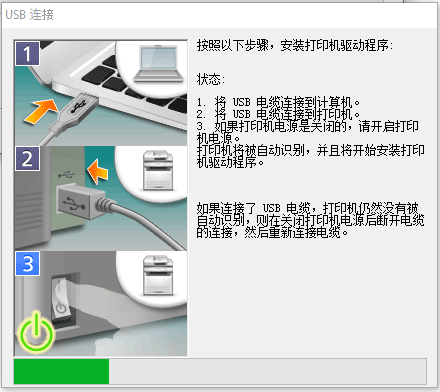
Podczas instalacji przez USB na ekranie pojawi się komunikat z prośbą o podłączenie drukarki Canon LBP6018w do komputera i jej włączenie. Po wykonaniu tej czynności instalacja będzie kontynuowana i zakończy się automatycznie.

Jeśli planujesz korzystać z Canon LBP6018w w sieci, najpierw skonfiguruj ustawienia sieci za pomocą programu [MF/LBP Network Setup Tool], a następnie zainstaluj sterownik. W przypadku połączenia USB wystarczy sama instalacja sterownika.
![najpierw skonfiguruj ustawienia sieci za pomocą programu [MF/LBP Network Setup Tool]](https://x555.pl/wp-content/uploads/2026/01/Network_Setting_Tool.png)
Dlaczego ważne jest zainstalowanie sterownika dokładnie dla Canon LBP6018w (a nie „podobnego” sterownika z innych modeli)
Ważne jest, aby zainstalować właściwy pakiet dla LBP6018w/LBP6018L/LBP6018w+/LBP6018L+. Te modele należą do linii produktów, dla której Canon udostępnia osobny sterownik UFRII LT, a najpewniejszą opcją jest instalacja pakietu, w którym Twój model jest wyraźnie wymieniony (LBP6018w / LBP6018L / LBP6018w+ / LBP6018L+). Dzięki temu sterownik zawiera wymagane identyfikatory urządzenia (device ID), a Windows poprawnie powiąże drukarkę, unikając sytuacji, w których sterownik wydaje się zainstalowany, ale drukowanie jest niestabilne lub drukarka jest wykrywana nieprawidłowo. Język kreatora instalacji (chiński) zwykle wpływa tylko na sam program Setup, a nie na język Worda czy Windows.
Jeśli Setup.exe nie uruchamia się lub instalacja się nie powiedzie (na przykład z powodu ograniczeń/uprawnień/zasad systemowych), możesz zainstalować sterownik przez INF. W takim przypadku w oknie „Z dysku” lepiej wybrać nie pojedynczy plik INF, lecz folder …\x64\Driver (lub …\32BIT\Driver dla Windows 32-bit), aby Windows mógł automatycznie znaleźć właściwy INF i załadować wszystkie powiązane pliki sterownika. Jeśli z jakiegoś powodu Windows nie znajdzie modelu po wybraniu folderu, wtedy możesz ręcznie wskazać konkretny plik CNLB0CA64.INF.
Instalacja krok po kroku (przez INF, jeśli masz problemy z instalacją przez Setup.exe)
Uruchom LBP6018_V2111_WP_SC.exe i rozpakuj go do folderu, który jest dla Ciebie wygodny. Otwórz ten folder i upewnij się, że zawiera: …\UFRII\simplified_chinese\x64\Driver

Podłącz i włącz drukarkę
Podłącz Canon LBP6018w do komputera za pomocą kabla USB. Włącz drukarkę i odczekaj około 10–20 sekund.
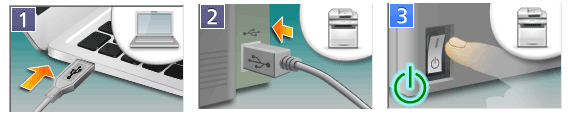
Jeśli Windows pokazuje stan „Driver unavailable”, po prostu kontynuuj — kolejne kroki to naprawią.
Otwórz klasyczny kreator „Dodaj drukarkę”
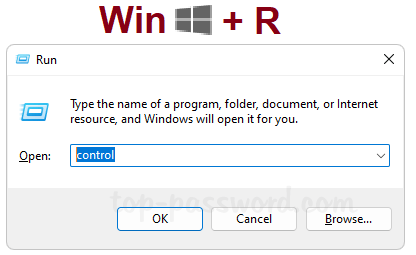
Naciśnij Win + R. Wpisz control i naciśnij Enter, aby otworzyć Panel sterowania.
W Panelu sterowania przejdź do: Sprzęt i dźwięk → Urządzenia i drukarki. Kliknij „Dodaj drukarkę”. System zacznie wyszukiwać podłączone drukarki.
Jeśli Twoja drukarka nie pojawi się na liście, kliknij: „Drukarki, której chcę, nie ma na liście.”
Wybierz konfigurację ręczną
W otwartym oknie wybierz: „Dodaj drukarkę lokalną lub sieciową z ustawieniami ręcznymi” i kliknij „Dalej”.
W „Wybierz port drukarki” wybierz „Użyj istniejącego portu”. Z listy wybierz USB001 (Wirtualny port drukarki dla USB). Kliknij „Dalej”.
Uwaga: jeśli później drukowanie nie działa, możesz spróbować USB002 w: kliknij prawym przyciskiem drukarkę → „Właściwości drukarki” → karta „Porty”.
Zainstaluj sterownik Canon używając „Z dysku…”
W „Zainstaluj sterownik drukarki” kliknij: „Z dysku…” → „Przeglądaj…”
W oknie wyboru pliku przejdź do folderu, do którego rozpakowałeś sterownik, a następnie do: …\UFRII\simplified_chinese\x64\ Wybierz folder „Driver” i kliknij „Otwórz” → „OK”.
Na liście wybierz wpis Canon dla serii LBP6018 (może pojawić się jako LBP6018w albo jako ogólna linia rodziny, na przykład LBP6030/6040/6018L). Kliknij „Dalej”.
Jeśli system zapyta, czy chcesz zastąpić istniejący sterownik, wybierz: „Zastąp bieżący sterownik” → „Dalej”.
Wpisz nazwę drukarki, na przykład Canon LBP6018w, następnie kliknij: „Dalej” → „Zakończ”.
Po zakończeniu instalacji wróć do „Urządzenia i drukarki”: kliknij prawym przyciskiem nową drukarkę. Wybierz „Właściwości drukarki”. Kliknij „Drukuj stronę testową”, aby sprawdzić drukowanie.
W tym filmie pokazano, jak zainstalować sterownik drukarki w systemie operacyjnym Windows.


