Jeśli EPSON L18050 był już wcześniej instalowany, a teraz nowy sterownik nie instaluje się, Windows nie wyświetla drukarki do usunięcia lub program informuje, że używane sterowniki muszą zostać usunięte, lepiej nie uruchamiać instalatora wielokrotnie. Najpierw należy usunąć stare kolejki wydruku i sterownik EPSON L18050, ponownie uruchomić komputer, a następnie przeprowadzić czystą instalację.
Poniżej przedstawiono procedurę dla Windows 11 i Windows 10 64-bit. Najpierw omówiono połączenie przez Wi-Fi, ponieważ EPSON L18050 jest często używany jako drukarka sieciowa. Następnie przedstawiono wariant instalacji przez USB.
Pobierz sterownik EPSON L18050
Dla Windows 11 i Windows 10 64-bit można użyć oficjalnego pakietu instalacyjnego Epson:
Pobierz sterownik EPSON L18050 dla Windows 11/10 64-bit
Plik nosi nazwę epson673947eu.exe. Jest to oficjalny pakiet Epson dla EPSON L18050 Series.
1. Czy trzeba wyłączać Wi-Fi w samej drukarce
Jeśli EPSON L18050 jest już podłączony do domowej sieci Wi-Fi, podczas usuwania i ponownej instalacji sterownika nie trzeba resetować ustawień sieciowych drukarki.
Na czas usuwania wystarczy wyłączyć EPSON L18050. Po oczyszczeniu Windows można ponownie włączyć drukarkę, uruchomić instalator i wybrać połączenie sieciowe. Jeśli drukarka nadal jest podłączona do tej samej sieci Wi-Fi, instalator będzie mógł ponownie ją odnaleźć.
Pełne zresetowanie ustawień sieciowych ma sens tylko wtedy, gdy chcesz zrezygnować z poprzedniej sieci Wi-Fi lub skonfigurować połączenie od początku.
2. Usuń stary EPSON L18050 z Windows
Przed usunięciem sterownika wyłącz EPSON L18050.
Windows 11
- Otwórz Ustawienia → Bluetooth i urządzenia → Drukarki i skanery.
- Znajdź EPSON L18050 Series.
- Otwórz drukarkę i kliknij Usuń.
- Jeśli na liście znajduje się kilka wystąpień L18050, na przykład zwykła drukarka i jej kopia, usuń wszystkie wystąpienia tego modelu.
Windows 10
- Otwórz Ustawienia → Urządzenia → Drukarki i skanery.
- Wybierz EPSON L18050 Series.
- Kliknij Usuń urządzenie.
- Jeśli znajduje się tam kilka wystąpień L18050, usuń je wszystkie.
Jeśli EPSON L18050 w ogóle nie znajduje się na tej liście, przejdź do następnej sekcji. Sam sterownik może pozostawać w Windows nawet po usunięciu drukarki.
3. Jeśli drukarki nie ma na liście, ale stary sterownik pozostał
Jest to jedna z najczęstszych przyczyn sytuacji, w której instalator Epson informuje, że stary sterownik jest używany lub musi zostać usunięty.
- Naciśnij Win + R.
- Wpisz polecenie:
printui /s /t2
- Naciśnij Enter.
- Otworzy się okno właściwości serwera wydruku na karcie Sterowniki.
- Znajdź EPSON L18050 Series.
- Wybierz go i kliknij Usuń.
- Jeśli Windows wyświetli możliwość wyboru, wybierz usunięcie sterownika i pakietu sterownika.
4. Windows informuje, że sterownik jest używany
Jeśli podczas usuwania pojawia się komunikat, że sterownik EPSON L18050 jest używany przez co najmniej jedną drukarkę, oznacza to, że w Windows pozostała kolejka wydruku powiązana z tym sterownikiem.
Najpierw jeszcze raz sprawdź listę drukarek i usuń wszystkie wystąpienia EPSON L18050.
Jeśli nie są one wyświetlane lub sterownika nadal nie można usunąć, uruchom ponownie usługę drukowania.
- Naciśnij Win + R.
- Wpisz:
services.msc
- Naciśnij Enter.
- Znajdź usługę Bufor wydruku.
- Kliknij ją prawym przyciskiem myszy i wybierz Uruchom ponownie.
- Ponownie wykonaj polecenie:
printui /s /t2
Ponownie spróbuj usunąć EPSON L18050 Series.
Jeśli w kolejce pozostały zadania drukowania
Stare zadanie drukowania również może uniemożliwiać usunięcie.
- Otwórz EPSON L18050 w sekcji Drukarki i skanery, jeśli nadal jest wyświetlany.
- Otwórz kolejkę wydruku.
- Usuń wszystkie pozostałe zadania.
- Uruchom ponownie usługę Bufor wydruku.
- Ponownie spróbuj usunąć sterownik.
Po pomyślnym usunięciu starego sterownika ponownie uruchom komputer.
5. Dodatkowa kontrola w Windows 11
W Windows 11 firmowy sterownik Epson może się nie instalować, jeśli włączony jest Tryb drukowania chronionego systemu Windows.
Jeśli po usunięciu starego sterownika instalacja ponownie kończy się błędem:
- Otwórz Ustawienia → Bluetooth i urządzenia → Drukarki i skanery.
- Przewiń stronę w dół.
- Znajdź Tryb drukowania chronionego systemu Windows, jeśli to ustawienie jest dostępne.
- Jeśli tryb jest włączony, wyłącz go przed instalacją firmowego sterownika Epson.
Jeśli nie ma takiego ustawienia lub jest już wyłączone, nie trzeba niczego zmieniać.
W Windows 10 tę sekcję można pominąć.
6. Instalacja EPSON L18050 przez Wi-Fi
Ten sposób jest odpowiedni, jeśli drukarka jest już podłączona do domowej lub biurowej sieci Wi-Fi.
- Włącz EPSON L18050.
- Upewnij się, że komputer jest podłączony do tej samej sieci domowej lub biurowej co drukarka.
- Kliknij prawym przyciskiem myszy plik
epson673947eu.exe. - Wybierz Uruchom jako administrator.
- Jeśli Windows wyświetli monit funkcji Kontrola konta użytkownika, zezwól na uruchomienie.
- Wybierz odpowiedni język.
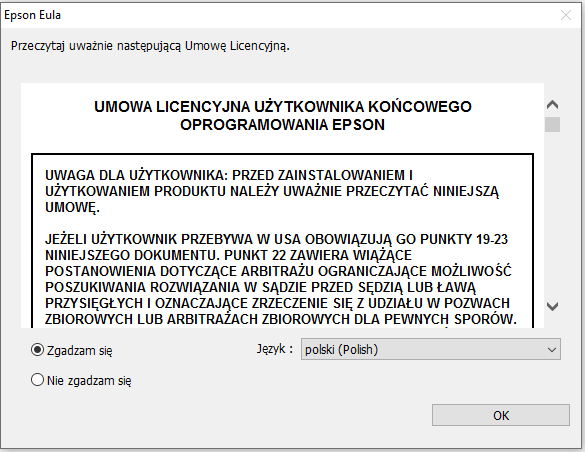
- Zaakceptuj umowę licencyjną.
- Upewnij się, że wybrano model EPSON L18050 Series.
- Kontynuuj instalację.
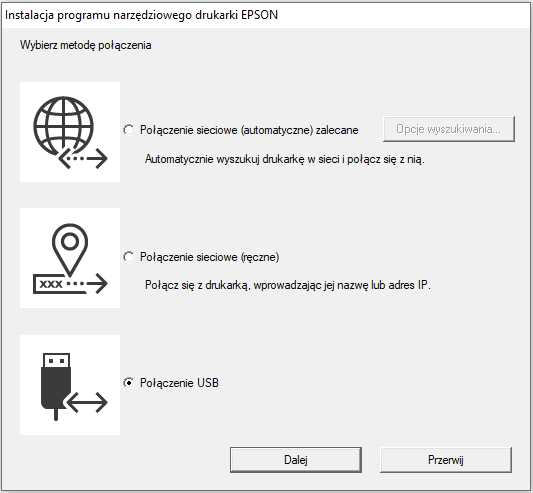
Instalator skopiuje wymagane pliki sterownika. Po pewnym czasie pojawi się pytanie o sposób podłączenia drukarki.
Wybierz:
Yes: Network connection (Tak: Połączenie sieciowe)
i kliknij OK.
Program rozpocznie wyszukiwanie EPSON L18050 w sieci lokalnej i automatycznie skonfiguruje port sieciowy.
Nie wyłączaj drukarki podczas wyszukiwania.
7. Co zrobić, jeśli instalator nie znajduje L18050 w sieci
Jeśli wyszukiwanie trwa długo lub drukarka nie zostaje znaleziona, najpierw sprawdź najczęstsze przyczyny:
- Upewnij się, że EPSON L18050 jest włączony.
- Upewnij się, że połączenie Wi-Fi w drukarce jest aktywne.
- Sprawdź, czy komputer jest podłączony do tej samej sieci lokalnej.
- Jeśli komputer jest podłączony kablem Ethernet do tego samego routera, jest to prawidłowe — komputer nie musi korzystać z Wi-Fi.
- Uruchom ponownie drukarkę.
- W razie potrzeby uruchom ponownie router i ponownie wykonaj wyszukiwanie.
Jeśli w instalatorze dostępny jest przycisk Search Settings (Ustawienia wyszukiwania), można go użyć do dodatkowego wyszukania drukarki sieciowej.
8. Jak odłączyć stare połączenie Wi-Fi
Jeśli chcesz jedynie ponownie zainstalować sterownik, tę sekcję można pominąć.
Jeśli chcesz całkowicie zrezygnować ze starej sieci Wi-Fi i skonfigurować połączenie sieciowe od początku, możesz zresetować ustawienia sieciowe EPSON L18050.
Po zresetowaniu drukarka zapomni poprzednie ustawienia Wi-Fi. Aby później drukować przez sieć, trzeba będzie ponownie skonfigurować połączenie.
9. Instalacja EPSON L18050 przez USB
Jeśli nie chcesz korzystać z Wi-Fi lub chcesz najpierw sprawdzić działanie drukarki przy bezpośrednim połączeniu, możesz zainstalować ją przez USB.
Przed rozpoczęciem instalacji wyłącz drukarkę i nie podłączaj wcześniej kabla USB do komputera.
- Uruchom
epson673947eu.exejako administrator. - Wybierz język.
- Zaakceptuj umowę licencyjną.
- Upewnij się, że wybrano model EPSON L18050 Series.
- Kontynuuj instalację.
Gdy instalator zapyta:
„Is the printer connected via a network? (Czy drukarka jest podłączona przez sieć?)”
wybierz:
No: USB port connection (Nie: Połączenie z portem USB)
i kliknij OK.
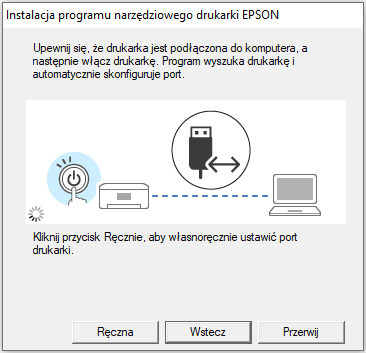
Instalacja będzie kontynuowana. Gdy pojawi się okno z prośbą o podłączenie drukarki:
- Włącz EPSON L18050.
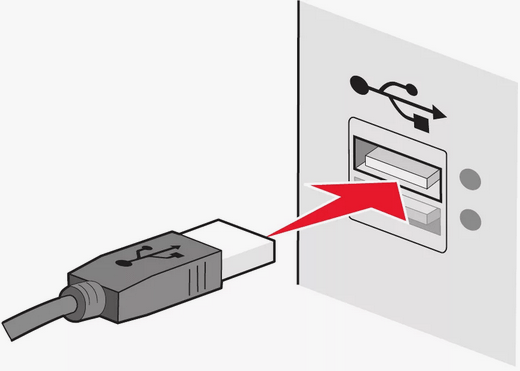
- Podłącz kabel USB bezpośrednio do portu USB komputera.
- Poczekaj, aż instalator wykryje urządzenie.
- Poczekaj na automatyczną konfigurację portu i zakończenie instalacji.
Podczas pierwszego sprawdzania nie zaleca się podłączania drukarki za pośrednictwem koncentratora USB, stacji dokującej ani długiego przedłużacza USB.
10. Jeśli EPSON L18050 nie jest wykrywany przez USB
Jeśli po podłączeniu instalator nadal oczekuje na drukarkę:
- Sprawdź, czy drukarka jest włączona.
- Odłącz i ponownie podłącz kabel USB.
- Wypróbuj inny port USB komputera.
- Jeśli to możliwe, użyj innego kabla USB.
- Nie podłączaj drukarki przez koncentrator USB.
Po podłączeniu odczekaj chwilę: Windows może najpierw wykryć nowe urządzenie, a następnie przekazać je instalatorowi Epson.
11. Sprawdź, który sterownik jest zainstalowany
Po zakończeniu instalacji otwórz listę drukarek.
Windows 11
Ustawienia → Bluetooth i urządzenia → Drukarki i skanery → EPSON L18050 Series
Windows 10
Ustawienia → Urządzenia → Drukarki i skanery → EPSON L18050 Series
Zaleca się upewnienie, że w systemie pojawił się właśnie EPSON L18050 Series zainstalowany za pomocą firmowego pakietu Epson, a nie tylko automatycznie utworzona uniwersalna drukarka sieciowa Windows.
12. Wykonaj wydruk testowy
Otwórz niewielki dokument lub obraz i wybierz EPSON L18050 Series w oknie drukowania.
Jeśli używane jest Wi-Fi, drukarka powinna drukować bez kabla USB.
Jeśli używane jest USB, pozostaw kabel podłączony bezpośrednio do komputera i wykonaj wydruk testowy.
Zrzuty ekranu przedstawiające etapy instalacji sterownika drukarki EPSON L18050