 Sterowniki i oprogramowanie dla systemów operacyjnych Windows 11, Windows 10 (64-bit / 32-bit), Windows 8 (64-bit / 32-bit), Windows 8.1 (64-bit / 32-bit), Windows 7 (64-bit / 32-bit)
Model drukarki: Canon PIXMA G3470
Są to sterowniki i oprogramowanie, które znajdują się na dysku CD dostarczonym z drukarką. Prawidłowa instalacja sterownika drukarki: Nie podłączaj drukarki do komputera. Najpierw rozpocznij instalację oprogramowania. Podczas procesu instalacji na monitorze pojawi się komunikat informujący, kiedy podłączyć drukarkę do komputera.
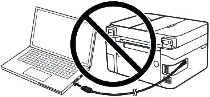 Jeśli na ekranie pojawi się komunikat „Znaleziono nowy sprzęt”, kliknij „Anuluj” i odłącz kabel USB. Następnie przejdź do instalacji oprogramowania. Częstym błędem podczas instalacji sterownika jest to, że najpierw podłączasz urządzenie do komputera kablem USB, a następnie instalujesz sterownik. W takim przypadku system operacyjny wykrywa podłączone urządzenie i instaluje własny sterownik, który może nie działać poprawnie lub w ogóle nie działać. Jednakże niektóre inne urządzenia mogą działać poprawnie ze sterownikiem zainstalowanym przez system operacyjny. Dlatego jeśli istnieje sterownik stworzony specjalnie dla Twojego urządzenia, najpierw rozpocznij instalację tego sterownika, a dopiero potem podłącz urządzenie do komputera.

Oprogramowanie dla systemów operacyjnych Windows
Pobierz sterowniki drukarki i oprogramowanie dla systemu Windows Systemy operacyjne: Windows 11, Windows 10 (32-bit), Windows 10 (64-bit), Windows 8.1 (32-bit), Windows 8.1 (64-bit), Windows 7 (32-bit) , Windows 7 (64-bit) |

Oprogramowanie dla systemów operacyjnych MAC
|

Canon PIXMA G3470 : Przygotuj wcześniej drukarkę do podłączenia do komputera. Usuń opakowanie z drukarki i zainstaluj kasetę i papier.
Instalowanie oprogramowania dla systemu operacyjnego Windows

Kliknij dwukrotnie pobrany plik .exe. Zostanie on zdekompresowany i wyświetlony zostanie ekran konfiguracji. Postępuj zgodnie z instrukcjami, aby zainstalować oprogramowanie i dokonać niezbędnych ustawień. Po zainstalowaniu tego oprogramowania będzie można drukować i skanować.
Canon PIXMA G3470
 Ważna informacja dla właścicieli nowoczesnych laptopów ARM!
Jeśli Twój komputer lub laptop działa pod kontrolą systemu operacyjnego Windows 11 ARM (na przykład w oparciu o najnowsze procesory Qualcomm Snapdragon X Elite, Snapdragon X Plus lub im podobne), zainstalowanie standardowych sterowników x86/x64 od firmy Canon nie będzie możliwe. Ze względu na specyfikę architektury tego systemu, klasyczne uruchomienie pliku instalacyjnego przy połączeniu kablem USB dla serii PIXMA i MAXIFY prowadzi do błędów kompatybilności.
Niemniej jednak, modele bezprzewodowe można pomyślnie skonfigurować do podstawowego drukowania bez użycia oficjalnego oprogramowania firmy Canon. To, jak obejść ograniczenia systemowe, uruchomić drukowanie przez Wi-Fi i zorganizować darmowe skanowanie dokumentów, zostało szczegółowo opisane w naszym osobnym poradniku. Kliknij w link, aby zapoznać się z materiałem: Instrukcja krok po kroku dotycząca instalacji Canon PIXMA/MAXIFY w systemie Windows 11 ARM.
Jak skanować dokumenty i zdjęcia
„IJ Scan Utility” to oprogramowanie umożliwiające wygodne skanowanie fotografii, dokumentów itp. W systemie operacyjnym Windows kliknij przycisk „Start”, aby znaleźć skrót do oprogramowania „IJ Scan Utility”. Następnie możesz użyć myszy komputerowej, aby przeciągnąć ten skrót na pulpit.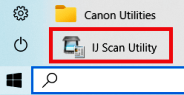
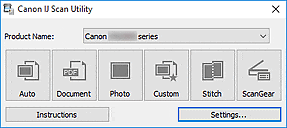 Jeśli masz trudności ze zrozumieniem ustawień tego oprogramowania, oferuję najłatwiejszy sposób skanowania dowolnych dokumentów i zdjęć. Aby to zrobić, użyj jednego przycisku „Zdjęcie”. Klikając ten przycisk, możesz zeskanować dowolne dokumenty i zdjęcia. Zeskanowany dokument zostanie zapisany na Twoim komputerze. Jakość skanowanych dokumentów jest dobra, dlatego nie ma potrzeby zmiany ustawień oprogramowania. Wielu użytkowników tego oprogramowania używa jednego przycisku „Zdjęcie” do skanowania dokumentów lub zdjęć. Jeżeli chcesz zmienić lokalizację zapisu zeskanowanego obrazu lub zmienić inne ustawienia skanera, użyj w tym celu przycisku „Ustawienia”.
Canon PIXMA G3470
Drukuj za pomocą usługi AirPrint w systemie operacyjnym Mac
Sprawdź, czy drukarka Canon jest włączona i połączona z tą samą siecią bezprzewodową (czasami nazywaną WLAN), co komputer Mac. Kliknij dwukrotnie ikonę „Preferencje systemowe” lub wybierz menu Apple > Preferencje systemowe. Kliknij ikonę „Drukarki i skanery”. Kliknij symbol „+”. Wybierz drukarkę AirPrint, którą chcesz dodać, a następnie kliknij „Dodaj”. Wybrana drukarka zostanie dodana do listy drukarek. Po dodaniu, aby drukować przy użyciu drukarki AirPrint w aplikacji, po prostu kliknij „Plik”, a następnie „Drukuj”.

Szczegółowe instrukcje dotyczące korzystania z oprogramowania do drukowania
Jak skanować za pomocą oprogramowania AirPrint w systemie operacyjnym Mac
Aby skanować dokumenty za pomocą komputera Mac, wykonaj poniższe czynności: Kliknij menu [Apple]. Następnie kliknij [Preferencje systemowe]. Kliknij [Drukarki i skanery]. Kliknij [Skanuj], a następnie kliknij [Otwórz skaner]. W oknie skanera kliknij [Pokaż szczegóły]. Po zakończeniu skanowania przeglądowego będziesz mógł zmienić dowolne ustawienia zgodnie z wymaganiami, a następnie kliknąć [Skanuj].
Szczegółowe instrukcje dotyczące korzystania z oprogramowania skanera
Opis drukarki Canon PIXMA G3470: Maksymalna rozdzielczość druku: 1200×4800 dpi. Technologia druku: Druk atramentowy. Format: A4. Typ urządzenia: urządzenie wielofunkcyjne. Funkcje: Wbudowany CISS, Drukowanie bez komputera, Drukowanie z telefonu. Interfejsy sieciowe: Wi-Fi. Druk: kolorowy, czarno-biały. Kraj pochodzenia: Tajlandia. Liczba kolorów: 4. Obsługa systemu operacyjnego: Android Chrome OS Mac OS Windows iOS. Wyświetlacz: monochromatyczny. Prędkość druku czarno-białego, str./min: 11. Drukowanie bez komputera: program Canon PRINT, program Creative Park, edytor graficzny Easy-PhotoPrint. Inne powierzchnie do druku: Papier błyszczący, Koperty, Papier fotograficzny. Szybkość druku atramentowego ISO/IEC 24734 obr./min: 6. Szybkość druku atramentowego mono ISO/IEC 24734 obr./min: 11. Szybkość str./min w kolorze: 6. Interfejsy: Port hosta USB. Zgodne wkłady: Standardowe wkłady atramentowe: GI-41 (PGBK), GI-41 (C), GI-41 (M), GI-41 (Y). Rozmiary papieru: Zwykły papier, papier biurowy Red Label Superior Office 80 g/m2 (WOP111), papier Canon Oce Office Color 80 g/m2 (SAT213), papier fotograficzny Pro Lustre (LU-101), papier fotograficzny Plus Glossy II (PP- 201), matowy papier fotograficzny (MP-101), błyszczący papier fotograficzny do codziennego użytku (GP-501), papier o wysokiej rozdzielczości (HR-101N), koperta, papier fotograficzny Plus półbłyszczący SG-201, kartki okolicznościowe (wyprodukowane przez Avery i RedRiverPaper), karty (wyprodukowane przez Neenah Paper i INKPRESS), fotograficzny papier samoprzylepny (RP-101), magnetyczny papier fotograficzny (MG-101), nośniki termotransferowe do ciemnych tkanin (DF-101), nośniki termotransferowe do jasnych tkanin ( LF-101), dwustronny papier matowy MP-101D.
Dodatkowe informacje
Jeśli masz problemy z instalacją sterowników lub innego oprogramowania dla swojego urządzenia (drukarki, skanera, monitora, klawiatury itp.), podaj nam model swojego urządzenia i wersję systemu operacyjnego (na przykład: Windows 11, Windows 10 64-bit, Windows 8 64-bit itp.), a my postaramy się pomóc. Napisz do nas.
 Jak zainstalować sterowniki, jeśli nie ma pliku setup.exe i jak zainstalować sterowniki przy użyciu pliku .INF. W takim przypadku otwórz pobrany plik, który powinien zawierać sterownik i użyj pliku .INF do instalacji. W tym artykule opowiemy i pokażemy, jak zainstalować sterownik za pomocą pliku .INF. Jak zainstalować sterowniki, jeśli nie ma pliku setup.exe i jak zainstalować sterowniki przy użyciu pliku .INF. W takim przypadku otwórz pobrany plik, który powinien zawierać sterownik i użyj pliku .INF do instalacji. W tym artykule opowiemy i pokażemy, jak zainstalować sterownik za pomocą pliku .INF. |
 Jak zainstalować sterownik do starszej drukarki w systemie Windows 10 i Windows 11. Instrukcja krok po kroku dotycząca wyszukiwania sterownika za pomocą usługi Windows Update i ręcznego dodawania drukarki. Ta metoda może pomóc, jeśli nie można zainstalować oficjalnego sterownika, nie jest on dostępny na stronie internetowej producenta lub drukarka przestała działać po aktualizacji systemu Windows. Jak zainstalować sterownik do starszej drukarki w systemie Windows 10 i Windows 11. Instrukcja krok po kroku dotycząca wyszukiwania sterownika za pomocą usługi Windows Update i ręcznego dodawania drukarki. Ta metoda może pomóc, jeśli nie można zainstalować oficjalnego sterownika, nie jest on dostępny na stronie internetowej producenta lub drukarka przestała działać po aktualizacji systemu Windows. |
 Jeśli nie możesz znaleźć oprogramowania skanera lub nie wiesz, jak używać skanera do skanowania dokumentów i zdjęć. Ten problem występuje, ponieważ niektóre drukarki, skanery i urządzenia wielofunkcyjne mają tylko sterowniki, ale nie mają konkretnego oprogramowania do zarządzania skanerem. Jeśli nie możesz znaleźć oprogramowania skanera lub nie wiesz, jak używać skanera do skanowania dokumentów i zdjęć. Ten problem występuje, ponieważ niektóre drukarki, skanery i urządzenia wielofunkcyjne mają tylko sterowniki, ale nie mają konkretnego oprogramowania do zarządzania skanerem. |
 Jak rozwiązać problemy z drukarkami i urządzeniami wielofunkcyjnymi Xerox na laptopach z systemem Windows 11 ARM. W artykule wyjaśniono, dlaczego standardowe sterowniki Windows x64 mogą nie działać oraz jak zainstalować Xerox Global Print Driver ARM64 w celu podłączenia urządzenia przez USB lub sieć. Omówiono również alternatywne sposoby drukowania i skanowania. Jak rozwiązać problemy z drukarkami i urządzeniami wielofunkcyjnymi Xerox na laptopach z systemem Windows 11 ARM. W artykule wyjaśniono, dlaczego standardowe sterowniki Windows x64 mogą nie działać oraz jak zainstalować Xerox Global Print Driver ARM64 w celu podłączenia urządzenia przez USB lub sieć. Omówiono również alternatywne sposoby drukowania i skanowania. |
 Jak rozwiązać problemy, przez które drukarka lub skaner nie działa. W artykule omówiono typowe błędy podczas instalacji sterowników oraz problemy z podłączaniem urządzeń przez USB. Wyjaśniono, jak prawidłowo zainstalować lub ponownie zainstalować sterowniki, a także jak przeprowadzić instalację za pomocą pliku INF. Jak rozwiązać problemy, przez które drukarka lub skaner nie działa. W artykule omówiono typowe błędy podczas instalacji sterowników oraz problemy z podłączaniem urządzeń przez USB. Wyjaśniono, jak prawidłowo zainstalować lub ponownie zainstalować sterowniki, a także jak przeprowadzić instalację za pomocą pliku INF. |